

公式サイト:https://www.exness.com/
Exness(エクスネス)の無料VPSは、取引口座の合計残高が2,000ドル以上あれば、マイページから申し込むだけで無料で使えます。
金額は口座によって違うことがあり、自分の条件はマイページの「仮想専用サーバー」に表示されます(公式ヘルプセンター)。
| 知りたいこと | 答え |
|---|---|
| 料金 | 無料(条件を満たしている間) |
| 申し込める条件 | すべての取引口座の合計残高が2,000ドル以上。500〜1,999ドルなら、直近30日の取引量が1,500,000ドル相当以上 |
| 申し込む場所 | マイページの「Exnessのメリット」→「仮想専用サーバー」 |
| スペック | Windows Server 2019・CPU 2コア・メモリ2GB・ディスク50GB |
| 台数 | 1人1台。MT4・MT5は合わせて5つまで入れられる |
| 使い続ける条件 | 取引量の基準を満たし、付与から5日以内とその後30日ごとにVPSから取引する |
| 止まると | VPSの中のEAや設定はすべて消え、元に戻せない |
Exnessはレバレッジ21億倍で人気の海外FX業者で、無料VPSを使えばパソコンの電源を切っていてもEAを24時間動かせます。
※レバレッジ取引には高いリスクが伴い、投資した資本をすべて失う可能性があります。取引を行う前に、リスクを十分に理解した上でご利用ください。
- 無料VPSの条件と、自分の条件の見方
- 申し込みからリモートデスクトップで接続するまで(パスワードは一度しか表示されない)
- VPSに自分のEAを入れる方法
- 止まる条件と、言語・場所・パスワードを変えるとき
Exnessの無料VPSについて
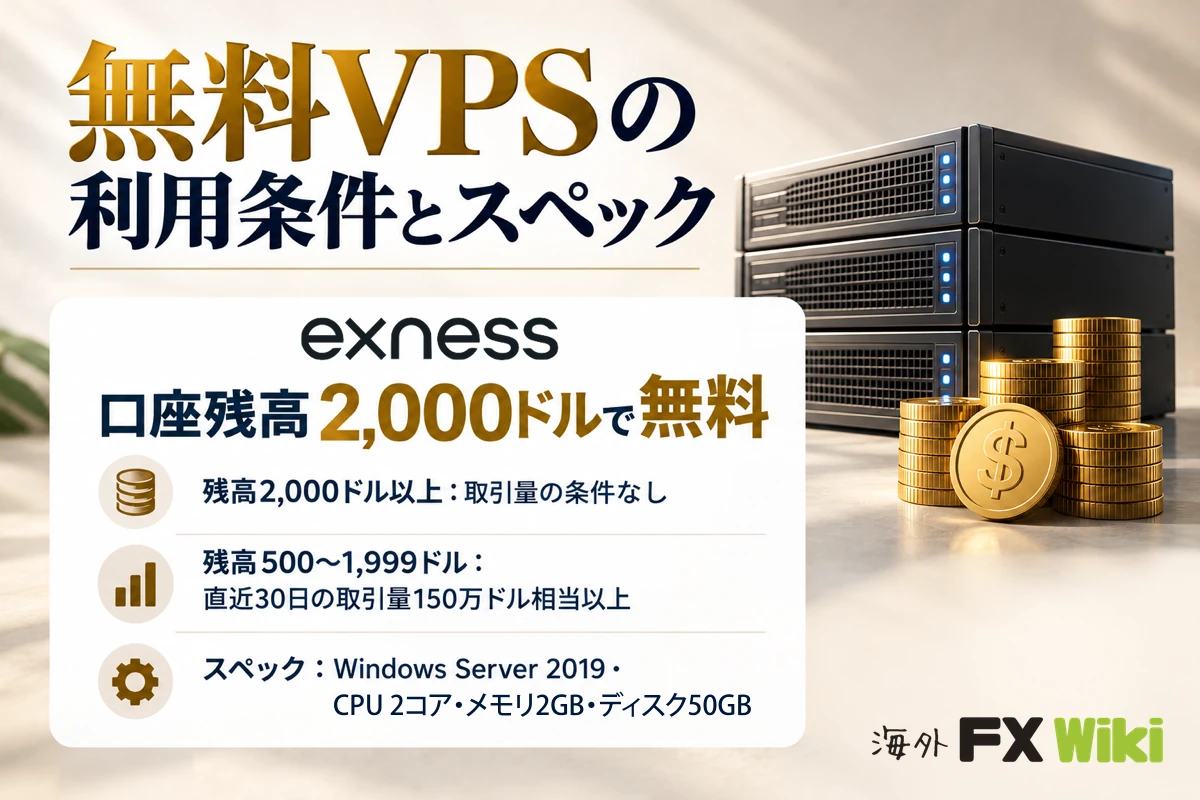
Exnessの無料VPSは、条件を満たすと使えるWindowsのサーバーで、CPU 2コア・メモリ2GB・ディスク50GBです。
無料VPSの基本スペック
ExnessのMT4・MT5が最初から入っていて、取引口座を登録すればすぐに使えます。
| 項目 | 内容 |
|---|---|
| OS | Windows Server 2019(64bit) |
| CPU | 2コア |
| メモリ | 2GB |
| ディスク | 50GB |
| 入っているソフト | ExnessのMT4とMT5を合わせて5つまで(申し込むときに選ぶ)・MultiTerminal・FX BlueのEA |
| 台数 | 1人1台(パーソナルエリアごと) |
MT4・MT5の数は申し込むときに選びます。あとから変えるには再インストールが要り、VPSの中のデータは消えます(利用時の注意点)。
無料VPSの利用条件
すべての取引口座の合計残高が2,000ドル以上(取引量の条件なし)
または、合計残高が500〜1,999ドルで、直近30日間の総取引量が1,500,000ドル相当以上(USDJPYなら往復約7.5ロット)
| 取引口座の合計残高 | 必要な取引量(直近30日) |
|---|---|
| 2,000ドル以上 | 条件なし |
| 500~1,999ドル | 1,500,000ドル相当以上(USDJPYで往復約7.5ロット) |
| 500ドル未満 | 申込不可 |
自分の条件と、残高・取引量が基準にどこまで届いているかは、マイページの「Exnessのメリット」→「仮想専用サーバー」にバーで表示されます。
取引量は、注文の発注と決済の両方で数えます。USDJPYを1ロット発注すると10万ドル分、決済まで終えると20万ドル分になるので、1,500,000ドル相当はUSDJPYの往復7.5ロットです(公式ヘルプセンターの計算例)。
自動売買(EA)の同時稼働数
MT4・MT5のターミナルは最大5つで、メモリは2GBなので、動かすEAを増やすほど重くなります。
ターミナルの数は申し込むとき(または再インストールのとき)に選びます(公式ヘルプセンター)。口コミにも、条件を達成してMT4を5個動かせたという声があります(良い評判・口コミ)。
動作が遅いときの対処として、公式ヘルプセンターはマイページからの再起動と、MT4・MT5の「テスター」の中のログ・履歴のファイルを消すことを挙げています。複数のEAを本格的に動かす人向けに、他社のVPSや有料VPSとの比較を以下の記事で解説しています。
公式サイト:https://www.exness.com/
Exnessの無料VPSに関する口コミと評判
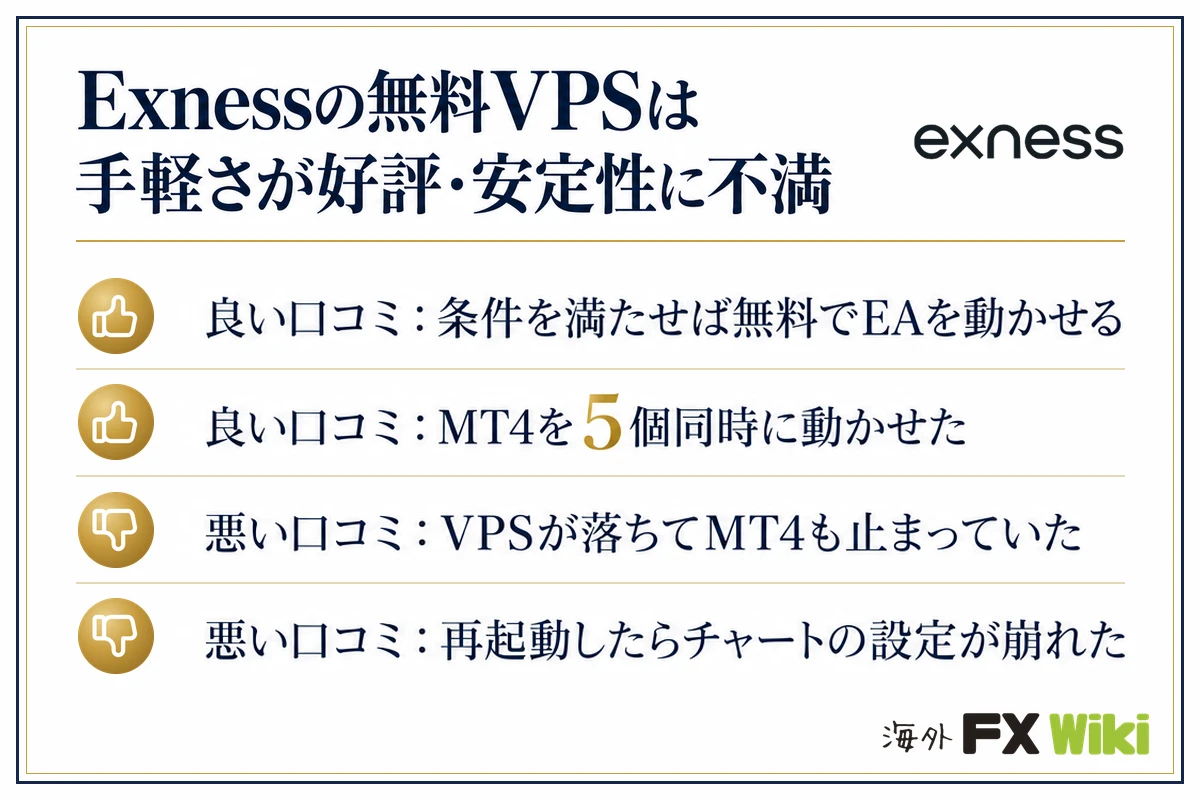
条件を満たせば無料でEAを動かせる手軽さを評価する声と、VPSが落ちてMT4も止まっていたという声があります。
Exnessの無料VPSに関する良い評判・口コミ
良い評判は、条件を満たせば月額の費用なしでEAを動かせる点と、MT4を5つまで入れられる点に集まっています。
条件を達成して、MT4を5個同時に動かせたという声があります。
Exness無料VPSの利用条件達成したー
— ダラ奥 (@0cojp) 2024年3月4日
MT4を5個も動かせるのか(ノ*°▽°)ノワーィ
とりま金鳥さん引越しさせて、
泥棒さんに泥ってもらって、
単ポジ詰め合わせ動かして、
あとはあとは…動かしたいEA色々あって悩むー
気づいたら無料VPSが使えるようになっていて、試しに使ってみるという声もあります。
ふと見たらExnessの無料VPSが使えるようになってた👀
— Canary FX (@canaryw1127) 2024年5月14日
今現在全部国内だし、試しに使ってみるか🙄 pic.twitter.com/MWzk4yu2nu
月額のVPS代を払わずにEAを動かせるので、気持ちの負担が減ったという声もあります。
自動売買つかうのに、VPSは必須レベルだけど敷居がけっこう高い。
— ゴルジ (@goldzip0721) 2023年6月5日
月額3000とか払ってトータル負けるとか悪夢。
そういう意味でexnessの無料VPSを利用しました。
心理的にも負担減になりました。
キャッシュバックで月額分は補填できますので、質を求めるなら。とかはあるかもしれませんが人それぞれ。
Exnessの無料VPSに関する悪い評判・口コミ
悪い評判は、VPSが落ちてMT4も止まっていたという、安定性への不満です。
VPSが落ちていて、MT4も止まっていたという声があります。再起動したらチャートの設定が崩れていた、という続きもあります。
利確も損切りもしないなーて思ったら
— ダラ奥 (@0cojp) 2023年1月23日
ExnessのVPSが落ちてたぽ
もちろんMT4も落ちてるー
再起動したらチャートぐっちゃぐっちゃ
去年の設定のが混じってたりでカオス
損切りから始また(>_<。)ヒーン
VPSが止まっている間はEAも動かず、EAに任せた利確や損切りの注文も出ません。対策は、ときどきVPSに接続してMT4が動いているかを見ることと、止まっていたらマイページの「仮想専用サーバー」から再起動することです(再起動の前に自動売買を止める)。
Exnessで無料VPSの使い方
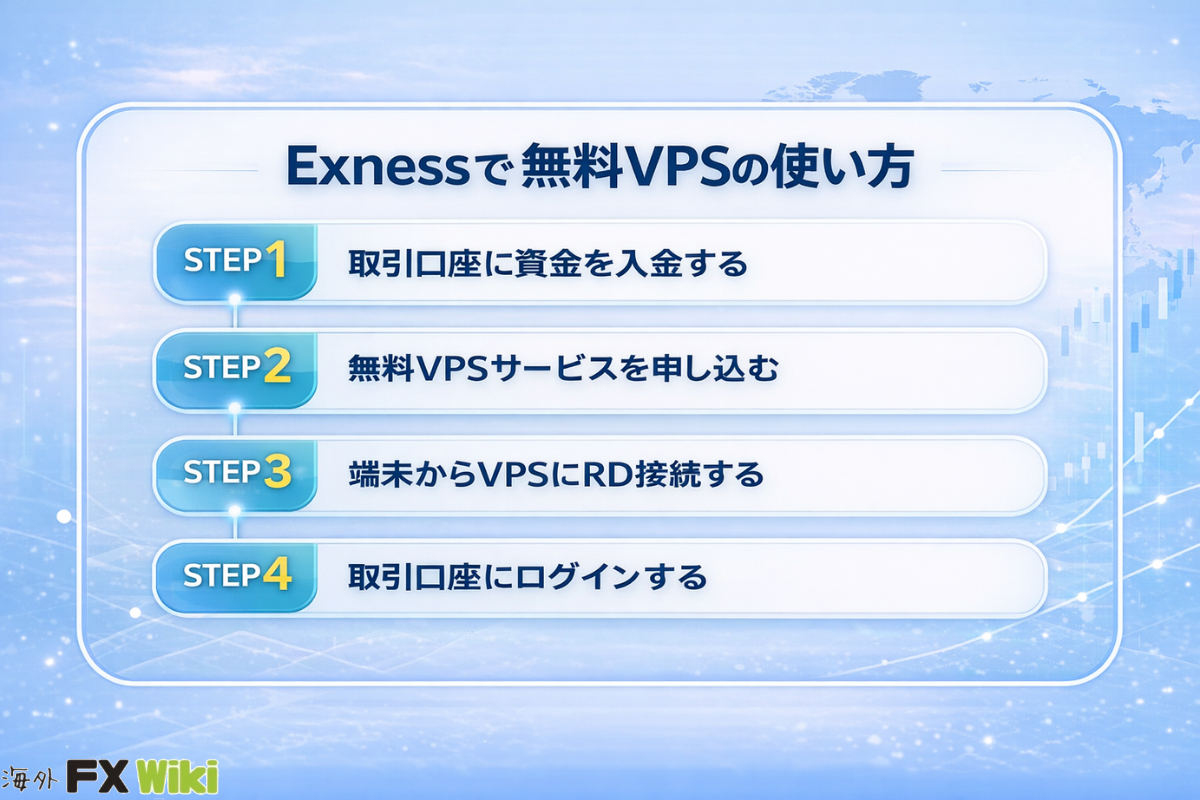
入金→マイページで申し込む→リモートデスクトップで接続→MT4・MT5にログイン、の順に進めます。申し込みにサポートへの連絡は要りません。
STEP1 取引口座に資金を入金する
マイページの取引口座の「入金」から、条件の金額まで入金します(残高だけで満たすなら合計2,000ドル以上)。
Exnessの口座をまだ持っていない人は、先に口座を作ります(手順は以下の記事)。
公式サイト:https://www.exness.com/

必要な残高は、無料VPSの利用条件の表のとおりです。
円で入金する場合は、入金時の為替レートで計算する必要があります。
たとえば1ドル150円の場合、口座残高を2,000ドルにするためには300,000円、500ドルにするためには75,000円の入金が必要です。
まだ取引口座に資金を入金していない人は、マイページにログインしてマイアカウント(「取引」>「取引口座」)にある対象口座の入金をクリックして手続を進めてください。
利用条件の残高をクリアしている人は、次の「STEP2 無料VPSサービスを申し込む」に進みましょう。
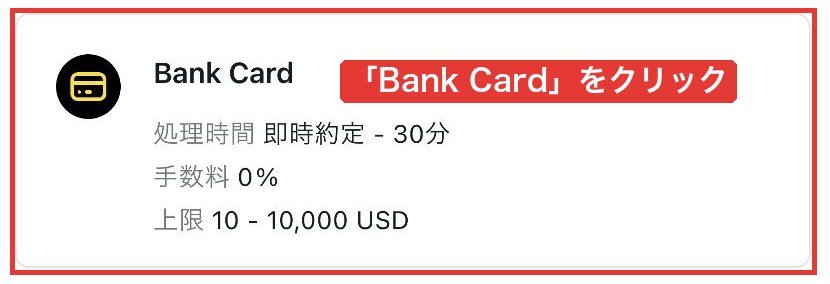
最初に入金方法を選択します。
Exnessでは、クレジット/デビットカード・Neteller・Skrillで入出金できます(その他の方法は非公開)。
利用する方法を選んで、次の画面に進みます。入金の詳しい手順はExnessの入金方法で解説しています。
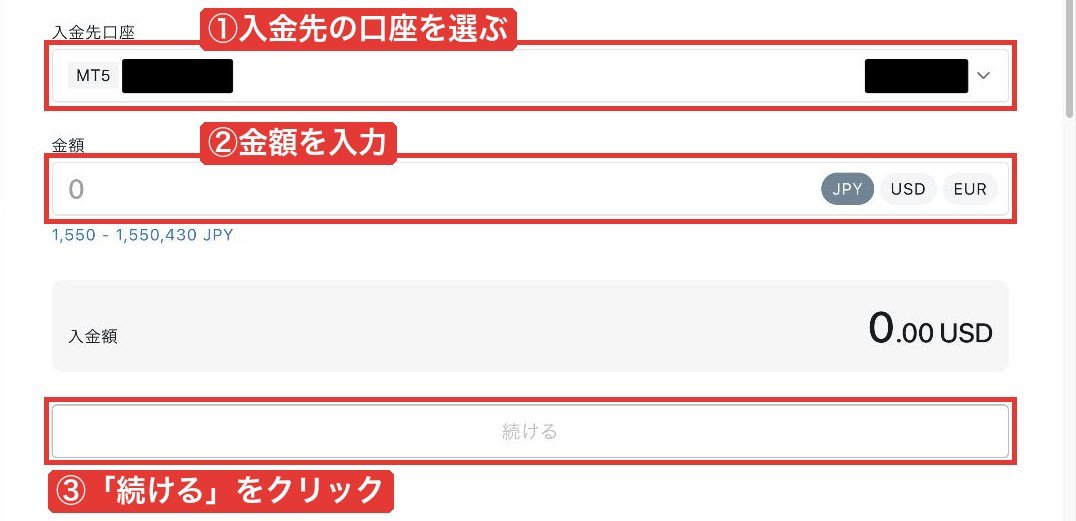
入金先口座を選び、入金額を入力して続けるをクリックしてください。
確認画面が表示されます。
決済方法・金額・入金先口座を確認したら、確定をクリックしてください。
手数料は無料です。
選択した決済サービスの画面に移るので、案内に沿って決済を完了します。
決済が終わるとExnessのマイページに戻り、入金手続受付完了のメッセージが表示されます。
クレジット/デビットカードは即時〜30分で反映されます(その他の方法の反映時間は非公開)。
入金が反映すると、マイページの口座残高が更新されます。
STEP2 無料VPSサービスを申し込む
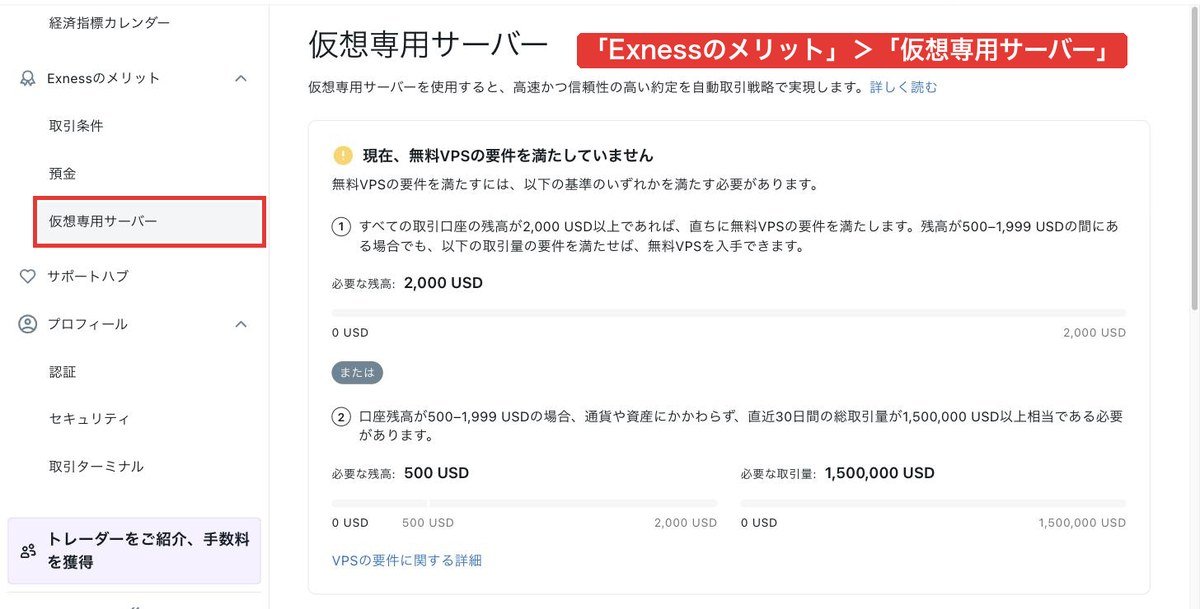
無料VPSの申込は、マイページの「仮想専用サーバー」画面から自分で行います。カスタマーサポートへの連絡やPINコードの入力は不要です。
マイページ左側のメニューでExnessのメリット>仮想専用サーバーを開きます。
条件を満たしていない場合は、上の画像のように「現在、無料VPSの要件を満たしていません」と表示され、必要な残高・取引量に対して自分がどこまで届いているかがバーで表示されます。
条件を満たしていれば、その旨の表示と「VPSホスティングをリクエスト」ボタンが出ます。
VPSホスティングをリクエストをクリックし、取引ターミナルの数・OSの言語・サーバーの場所を選んでVPSホスティングを注文をクリックします。
続いてVPSユーザー規約が表示されるので、承諾して続行をクリックすると申込が送信されます。
ターミナルの数と言語は、あとから変えるにはVPSの再インストール(保存データは消去)が必要なので、最初に決めておきましょう。
申込後は同じ画面でリクエストのステータスを確認できます。「オンライン」と表示されたら利用可能です。
画面のログインをクリックすると、リモートデスクトップ接続先情報(RD接続先情報)のVPSアドレス・VPSログイン・VPSパスワードがポップアップで表示されます。
VPS接続手順に従うを押すと、端末ごとの接続手順も表示されます。接続情報はメールでは届きません。
STEP3 端末からVPSにRD接続する
Windowsは標準の「リモートデスクトップ接続」、Mac・iPhone・Androidは「Windows App」(旧Microsoft Remote Desktop)で接続します。
入手したリモートデスクトップ接続先情報(RD接続先情報)を利用して、端末からVPSにRD接続しましょう。
接続に使うアプリは端末によって違うので、以下から使う端末を選んでください。
Windows(パソコン)
Windowsは、最初から入っている「リモートデスクトップ接続」で接続します。設定を保存したRDPファイルを作っておくと、次からはファイルを開くだけで接続できます。
RD接続先情報を登録するので、VPSアドレス・VPSログイン・VPSパスワードを用意しておいてください。
step
3-1リモートデスクトップ接続を開く
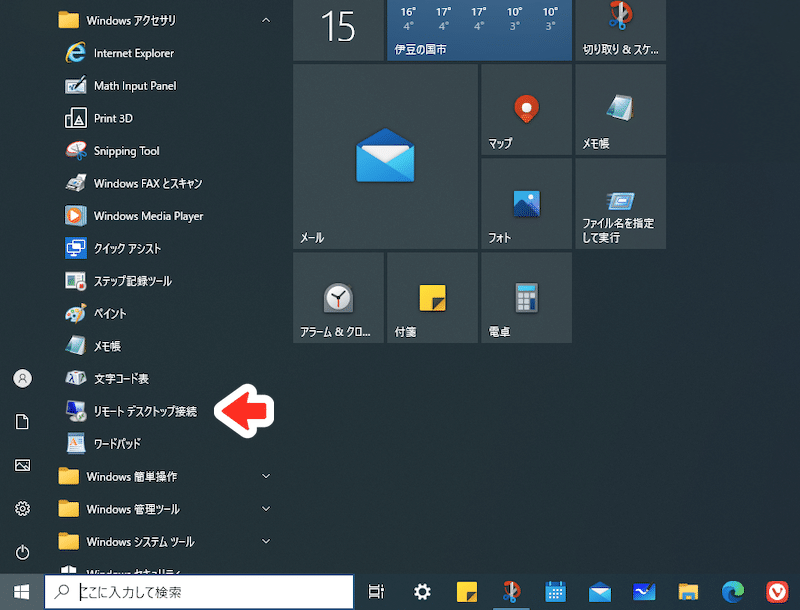
スタートメニューで「リモートデスクトップ接続」と入力して開きます(上の画像はWindows 10の画面)。
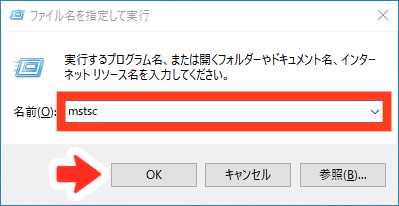
あるいは、Windows+Rで「ファイル名を指定して実行」を開き、名前にmstscと入力してOKをクリックしても開きます。
step
3-2RD接続先情報を登録する
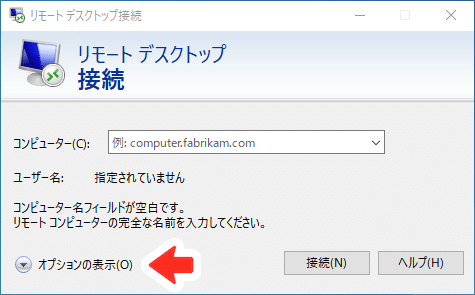
オプションの表示をクリックしてください。
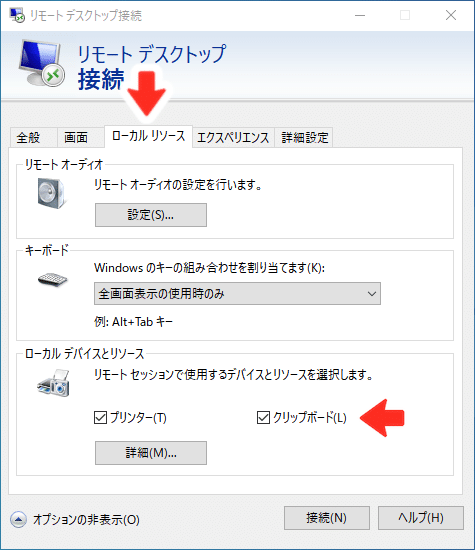
ローカル リソースのタブで、ローカル デバイスとリソースのクリップボードにチェックが入っているかを見ます。EAのファイルをVPSに渡すときは、ここでドライブも選びます(VPSに自分のEAを入れる)。
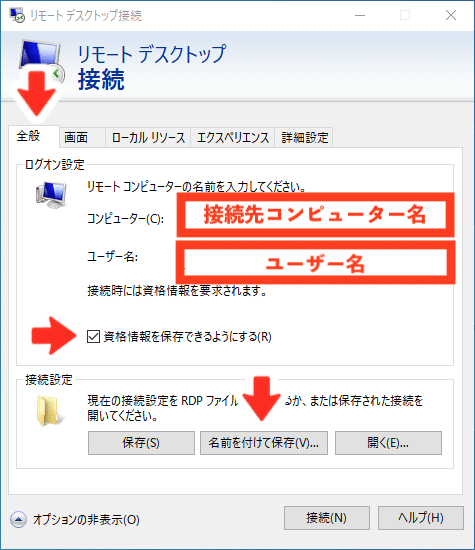
全般タブで、コンピューターにVPSアドレス、ユーザー名にVPSログインを入力します。設定を保存するため、名前を付けて保存をクリックします。
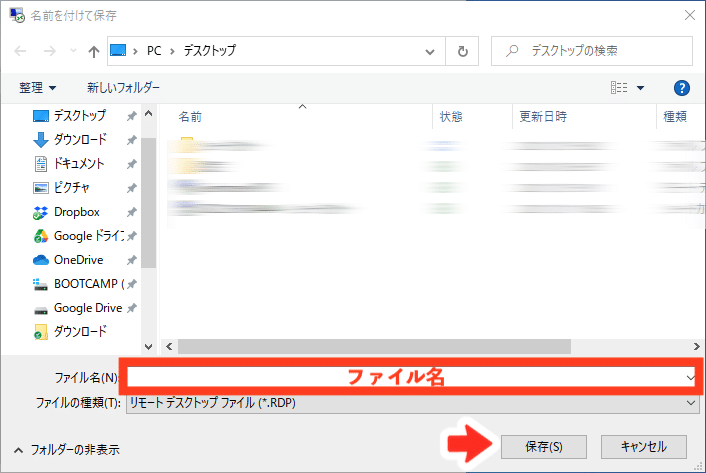
保存先とファイル名(「Exness VPS」など)を決めて保存をクリックすると、次からはこのRDPファイルを開くだけで接続できます。
step
3-3VPSにRD接続する
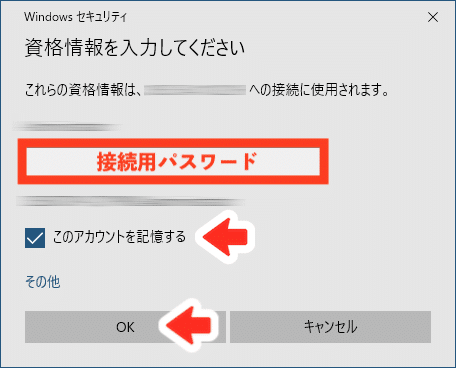
初めて接続するときは「資格情報を入力してください」と表示されるので、VPSパスワードを入力しこのアカウントを記憶するにチェックを入れてOKをクリックします。
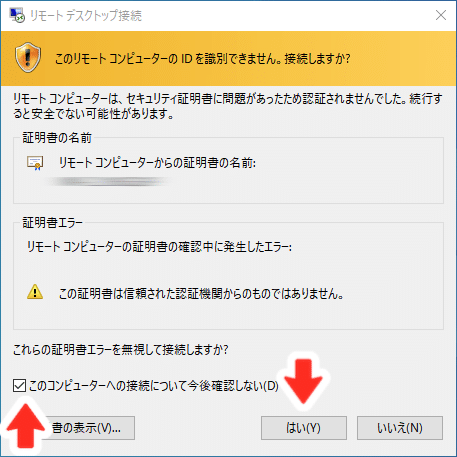
「このリモート コンピューターの ID を識別できません。接続しますか?」と表示されたら、このコンピューターへの接続について今後確認しないにチェックを入れてはいをクリックします。
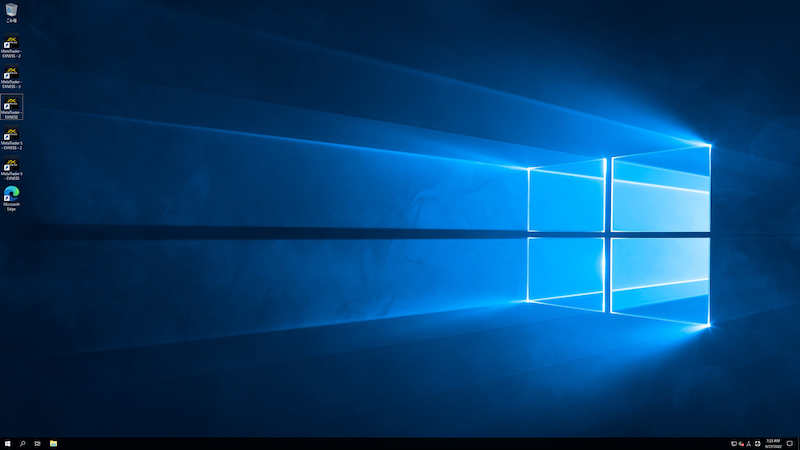
VPSのデスクトップが表示されたら、ショートカットからMT4またはMT5を起動して「STEP4 取引口座にログインする」に進みます。
Mac(パソコン)
Macは、App Storeの「Windows App」(旧Microsoft Remote Desktop)で接続します。Microsoftの無料のアプリで、App Storeの表示ではmacOS 14以降に対応しています(2026年10月10日時点)。
追加したPCを開くと接続が始まります。確認の画面が出たら「続行」を押すと、VPSのデスクトップが表示されます。
iPhone・iPad(スマホ・タブレット)
iPhone・iPadは、App Storeの「Windows App Mobile」(旧Microsoft リモート デスクトップ)で接続します。App Storeの表示では、iOS 26.0以降に対応しています(2026年10月10日時点)。
手順はMacと同じで、パソコンを追加してVPSアドレスを入れ、VPSログインとVPSパスワードを登録して接続します(App Storeで見る)。
横向きにすると操作しやすく、タップが左クリック、長押しが右クリックです。
Android端末(スマホ・タブレット)
Androidは、Google Playの「Windows App」(旧Remote Desktop)で接続します。以前の「Remote Desktop 8」は、Google Playでの配布が終わっています(2026年10月10日時点)。
手順はiPhoneと同じです(Google Playで見る)。どの端末でも、VPSのデスクトップが出たらMT4またはMT5を起動して「STEP4 取引口座にログインする」に進みます。
STEP4 取引口座にログインする
VPSのMT4・MT5を起動し、取引口座のログインID・パスワード・サーバー名を入れてログインします。
接続先のVPSにはExnessのMT4・MT5が最初から入っていますが、自分の取引口座はまだ登録されていません。
step
4-1MT4またはMT5を起動する
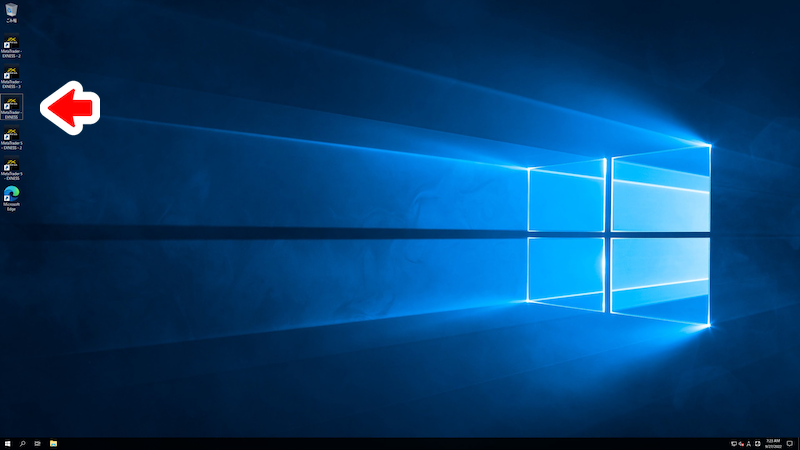
デスクトップにあるショートカットからMT4またはMT5を起動してください。
step
4-2口座情報を登録する
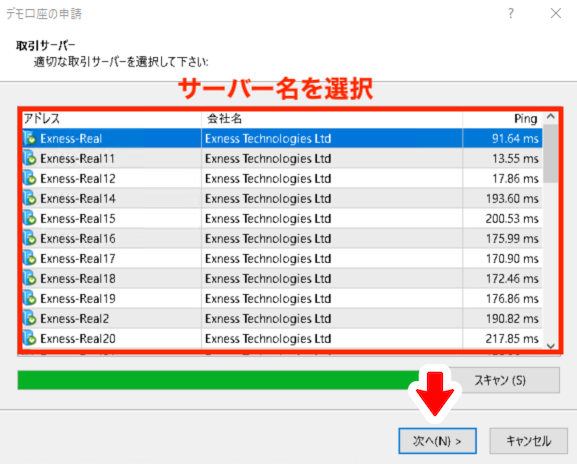
一覧の中からサーバー名を選択し、次へをクリックしてください。
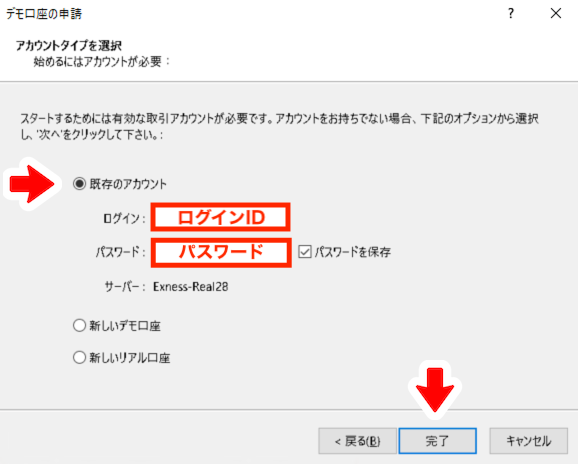
既存のアカウントにチェックを入れログインIDとパスワードを入力したら、完了をクリックしてください。
step
4-3設定完了
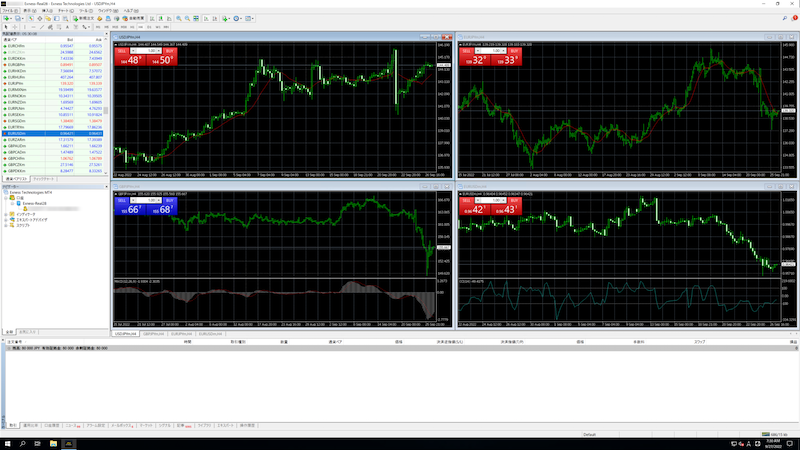
取引画面が表示されたら、ログインは完了です。
VPSを使い続ける条件と、止まったときの申し込み直しは「停止条件と解除方法」で解説しています。
VPSに自分のEAを入れる
リモートデスクトップ接続で自分のパソコンのドライブを共有し、VPSのMT4の「データフォルダ」にEAのファイルを貼り付けます。
Windowsのリモートデスクトップ接続でオプションの表示→ローカル リソース→詳細を開き、EAのファイルがあるドライブにチェックを入れてから接続します。
VPSのMT4でファイル→データフォルダを開くを選び、MQL4→Expertsを開きます。MT5の場合はMQL5→Expertsです。
共有したドライブからEAのファイルをコピーして貼り付け、MT4を再起動します。インジケーターは「Indicators」、スクリプトは「Scripts」に入れます。
ナビゲーターのエキスパートアドバイザからEAをチャートへドラッグし、設定の画面の手順に従います。
.exe形式のEAは、VPSのデスクトップに保存してから、マイページのサポートハブで問い合わせます(公式ヘルプセンター)。VPSにはFX BlueのEAのインストーラーも最初から入っています。
Exnessの無料VPSの停止条件と解除方法
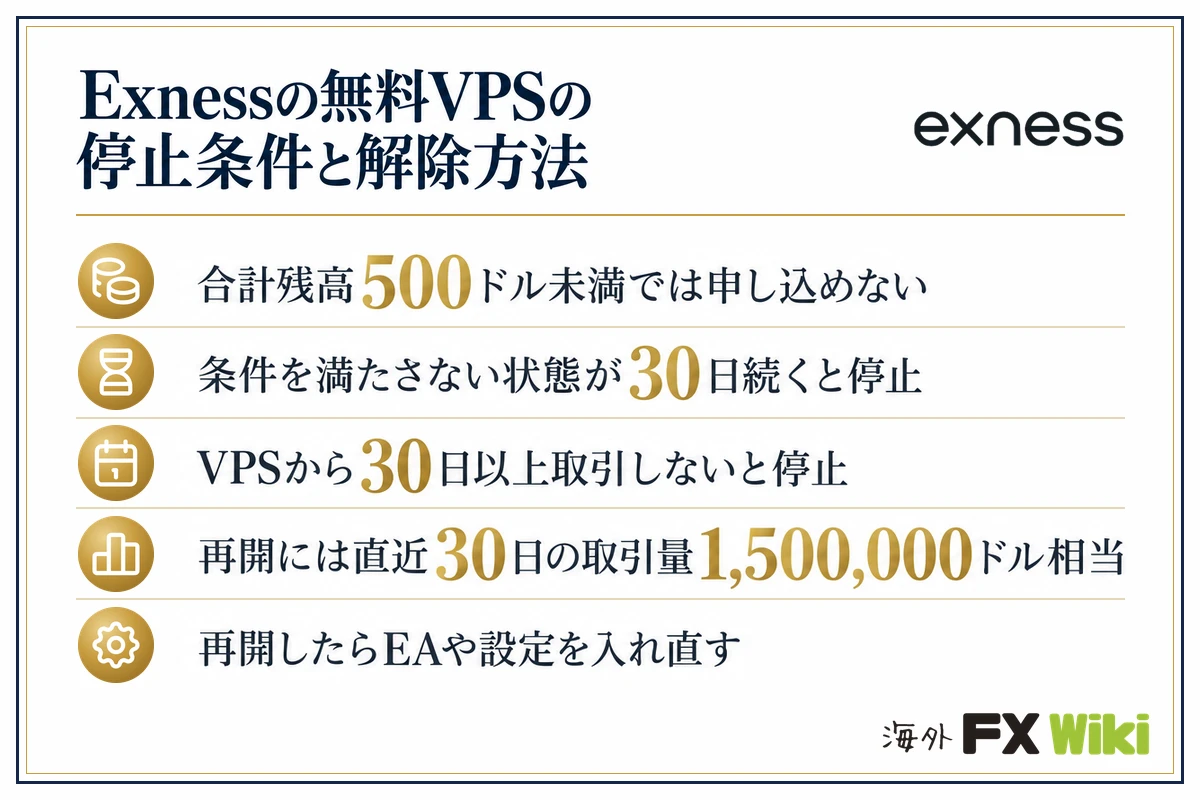
取引量の基準を満たさない状態が30日続くか、VPSから取引しないまま期限(付与から5日・その後は30日ごと)を過ぎると止まり、VPSの中のデータは戻りません。
無料VPSの停止条件
| 止まる条件 | 内容 |
|---|---|
| 取引量の基準 | 30日・90日・180日のどれかの期間で、マイページに出る取引量の基準を満たさない状態が30日続く(20・28・29・30日目に警告) |
| 最初の取引 | 付与から5日以内に、VPSからログインして取引しない(3日目・5日目に警告) |
| その後の取引 | 30日ごとに1回以上、VPSからログインして取引しない(27日目・30日目に警告) |
| 規約 | VPS利用規約に違反する |
取引量の基準は、30日・90日・180日のどれか1つを満たせば足ります。ただし30日ごとのVPSからの取引は、90日・180日の基準を満たしていても必要です。
止まると、VPSの中のEA・設定・パスワードを含むデータはすべて消え、元に戻せません(公式ヘルプセンター)。
無料VPSの停止状態の解除方法
Exnessの無料VPSは、一度停止されても条件を再度満たすことで再利用できます。ここでは、解除までの流れをステップ形式でわかりやすく解説します。
まずは、無料VPSの利用条件を再びクリアする必要があります。
- マイページに出る取引量の基準を満たす(2026年10月10日時点の表示は、直近30日で1,500,000ドル相当以上=USDJPYなら往復7.5ロット)
- 取引量に数えられるのは本取引口座の約定分(デモ口座と未約定の指値注文は対象外)
公式ヘルプセンターによると、再申請の資格は取引量のみで判定されるため、残高を増やすだけでは再開できません。
これらの条件を満たしていない状態では、VPSの再開申請を行うことはできません。
条件を満たした後は、Exnessのパーソナルエリアにログインし、VPSの利用状況を確認します。
「Exnessのメリット」から「仮想専用サーバー」の項目を開き、「VPSホスティングをリクエスト」が表示されているかをチェックしましょう。
条件達成が反映されるまでに時間がかかる場合もあるため、すぐに表示されない場合は少し時間をおいて再度確認することが大切です。
VPSが利用可能な状態であることを確認したら、初回と同じ手順で再開の申請を行います。
「VPSホスティングをリクエスト」からターミナル数・言語・サーバーの場所を選び、規約に承諾して申込を送信しましょう。
申込を送信すると、リクエストのステータスを同じ画面で確認できます。
ステータスが「オンライン」になったら、同じ画面の「ログイン」からリモートデスクトップ接続に必要な情報(VPSアドレス、ログイン、パスワード)を表示できます。
VPSパスワードは1回しか表示されないので、その場で控えておきます。
新しい接続情報を使ってVPSにログインした後は、取引環境を一から構築し直す必要があります。
停止されたVPSのデータは基本的に削除されているため、MT4またはMT5にログインし、EAやインジケーターの再インストール、各種設定の復元を行いましょう。
特に自動売買を行っている場合は、設定ミスがないよう慎重に確認することが重要です。
公式サイト:https://www.exness.com/
Exnessの無料VPSの利用時の注意点
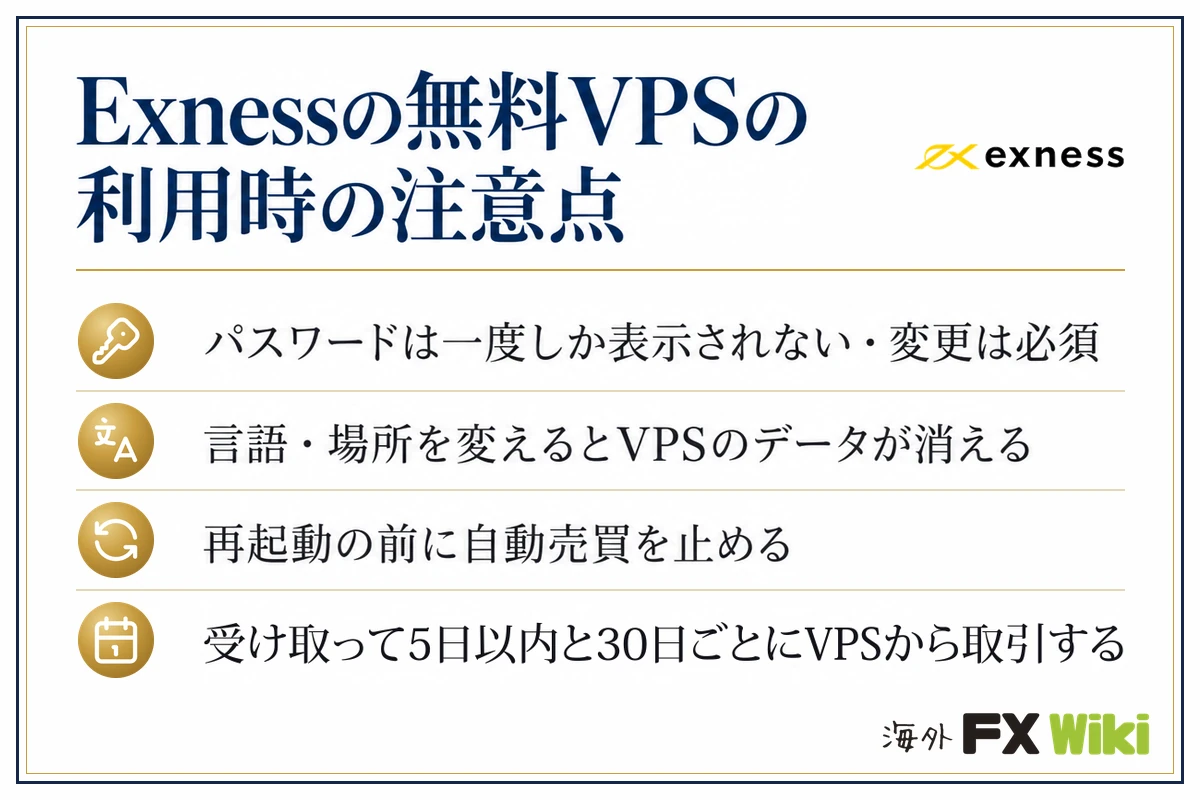
特にパスワードは一度しか表示されないことと、VPSから30日ごとに取引しないと止まることを先に押さえておきます。
- VPSのパスワードは一度しか表示されず、初期パスワードの変更は必須
- 言語・ターミナルの数・サーバーの場所は、あとから変えるとデータが消える
- 再起動の前に自動売買を止める・メンテナンスの前は決済する
- 付与から5日以内と、その後30日ごとにVPSから取引する
VPSのパスワードは一度しか表示されず、初期パスワードの変更は必須
VPSパスワードは最初の1回しか表示されないので、その場で控え、ログインしたらすぐに自分のパスワードに変えます。
VPSのスタート(Windowsのマーク)→ユーザーのアイコン→アカウント設定の変更を選びます。
左のメニューのサインイン オプション→パスワードの変更で、今のパスワードと新しいパスワードを入れます。
パスワードを忘れたときは、マイページの「仮想専用サーバー」で再起動の横の3点メニュー→パスワードのリセットを選びます。リセットしたパスワードはランダムなので、ログインしたらまた自分のものに変えます(公式ヘルプセンター)。
ログイン情報を何度も間違えると、そのIPアドレスからは約1時間ログインできなくなります。ログイン情報は人に渡さず、自分の取引口座だけで使います(公式ヘルプセンター)。
言語・ターミナルの数・サーバーの場所は、あとから変えるとデータが消える
言語とMT4・MT5の数は再インストール、サーバーの場所は削除して申し込み直すと変えられますが、どちらもVPSの中のデータは消えます。
| 変えたいもの | 方法 |
|---|---|
| 言語(VPSのWindowsの表示) | マイページの「仮想専用サーバー」で再起動の横の3点メニューを開き、言語を選び、VPSを再インストールを押す(約15〜20分・データは消える) |
| MT4・MT5の数 | 同じく再インストールで選び直す(合わせて5つまで) |
| サーバーの場所 | サーバーを削除してから申し込み直す(申し込みの条件を満たしている必要がある) |
サーバーの場所は、申し込むときに主に使う取引口座を選ぶと、その口座の取引サーバーに近い場所が提案されます。EAのファイルや設定は、再インストールや削除の前に自分のパソコンへ控えておきます。
再起動の前に自動売買を止める・メンテナンスの前は決済する
再起動はマイページの「仮想専用サーバー」の再起動から行い、その前に自動売買を止めておきます。
VPSが止まるとEAも止まり、EAが出すはずの注文や、MT4で動かすトレイリングストップも働きません。公式ヘルプセンターは、再起動の前に自動売買を止めて終わったらオンに戻すか、EAの動きを見ながら再起動するよう案内しています。
メンテナンスの予定が知らされたときは、金曜の市場が閉まる前にポジションを決済しておくよう、VPS利用規約で勧めています。
付与から5日以内と、その後30日ごとにVPSから取引する
VPSを受け取ったら5日以内に、VPSからログインして取引し、そのあとも30日ごとに1回はVPSから取引します。
たとえば6月1日に受け取って6月4日にVPSから取引したら、次は7月4日までにVPSから取引します(公式ヘルプセンターの例)。指値注文を置いただけでは取引に数えません。
取引量の基準を満たしていても、VPSからの取引が30日空くと止まります。止まる条件の一覧は無料VPSの停止条件の表にまとめています。
公式サイト:https://www.exness.com/
Exnessの無料VPSのよくある質問
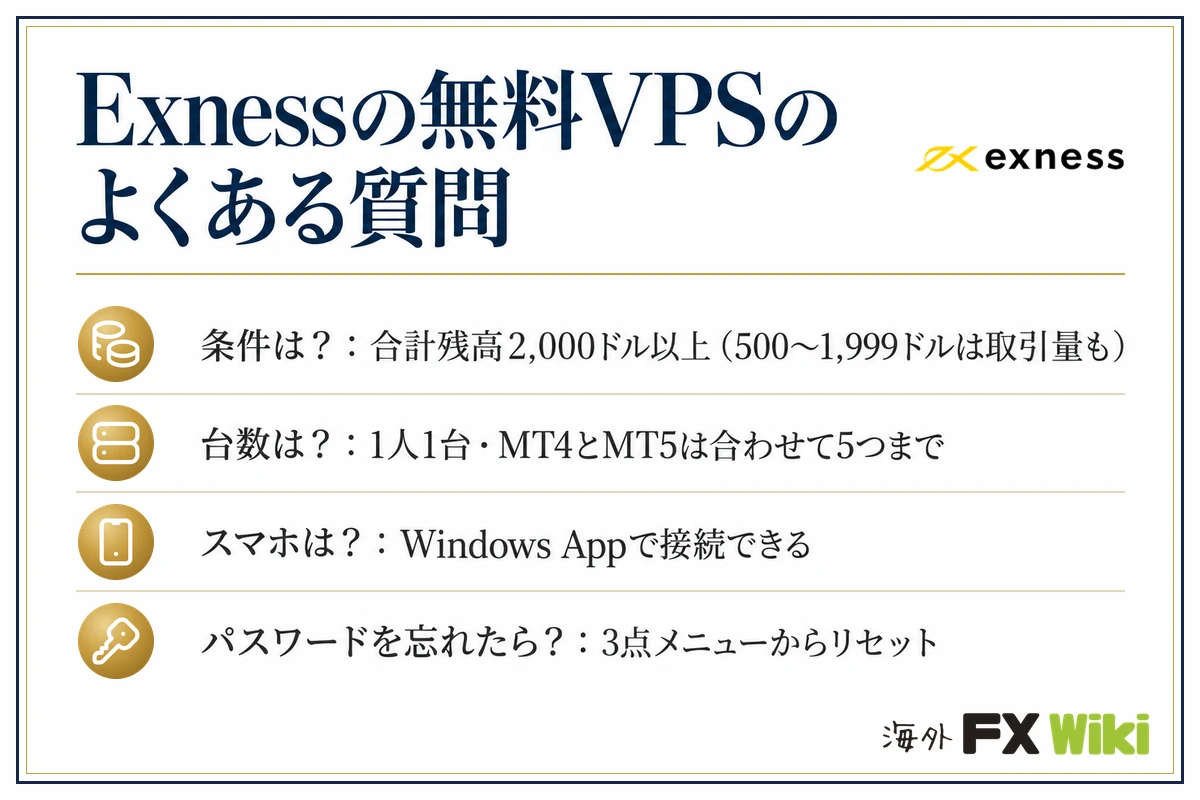
無料VPSは合計残高2,000ドル以上(500〜1,999ドルなら取引量も)で申し込め、1人1台・MT4とMT5は5つまでです。
- Exnessの無料VPSの評判は?
-
手軽さは好評で、安定性には不満の声があります。MT4を5個動かせた、月額の費用なしでEAを動かせるという声と、VPSが落ちてMT4も止まっていたという声です(口コミと評判)。
スペックはCPU 2コア・メモリ2GBで、MT4・MT5は合わせて5つまで入れられます。
- Exnessの無料VPSの利用条件は?
-
次のどちらかを満たすと申し込めます。
- 全口座の残高の合計が2,000ドル以上
- 合計が500〜1,999ドルなら、直近30日間の取引量が1,500,000ドル相当(USDJPYで往復7.5ロット)以上
自分の条件は、マイページの「仮想専用サーバー」に出る金額で決まります(2026年10月10日時点の表示は上の2つ)。使い続けるには、取引量の基準とVPSからの定期的な取引も要ります(無料VPSの停止条件)。
- 取引量は何ロットで届きますか?
-
発注と決済の両方で数えます。USDJPYなら1ロットの往復で20万ドル分なので、1,500,000ドル相当は往復7.5ロットです。デモ口座・ソーシャルトレーディングの口座・約定していない指値注文は数えません(公式ヘルプセンター)。
- VPSは何台まで使えますか?
-
パーソナルエリアごとに1台です。パーソナルエリアにある取引口座なら、どの口座でもそのVPSで使えます(公式ヘルプセンター)。
- MT4・MT5はいくつ入れられますか?
-
合わせて最大5つまで入れられます(申し込むとき、または再インストールのときに選ぶ)。MultiTerminalは最初から入っています。あとから数を変えるには再インストールが要り、約15〜20分かかってVPSの中のデータは消えます。
- スマホからでも使えますか?
-
使えます。iPhone・iPadはApp Storeの「Windows App Mobile」、AndroidはGoogle Playの「Windows App」で接続します(iPhone・iPad・Androidの手順)。
- VPSのパスワードを忘れたら?
-
3点メニューの「パスワードのリセット」で新しいパスワードにします。マイページの「仮想専用サーバー」で
再起動の横の3点メニューからパスワードのリセットを選び、「再起動中」が終わったらログインを押して、VPSパスワードの横のクリックして表示で新しいパスワードを見ます(表示は1回だけ)。 - 管理者パスワードを聞かれました
-
入れなくてよく、「いいえ」を選べばMT4・MT5はそのまま動きます。VPSのMT4・MT5を更新(デスクトップの「MT Updater」)したあとに出ることがあります(公式ヘルプセンター)。
- サーバーの場所は変えられますか?
-
VPSを削除して申し込み直すときに選べます。削除するとVPSの中のデータは消え、申し込み直すには条件を満たしている必要があります(公式ヘルプセンター)。
- Exnessの無料VPSの利用時の注意点は?
-
次の4つです。
- パスワードは最初の1回しか表示されない(初期パスワードは必ず変える)
- 言語・MT4とMT5の数・サーバーの場所を変えると、VPSの中のデータが消える
- 再起動の前は自動売買を止めておく
- VPSを受け取ったら5日以内と、その後30日ごとにVPSから取引する
くわしくは利用時の注意点で解説しています。


コメント