
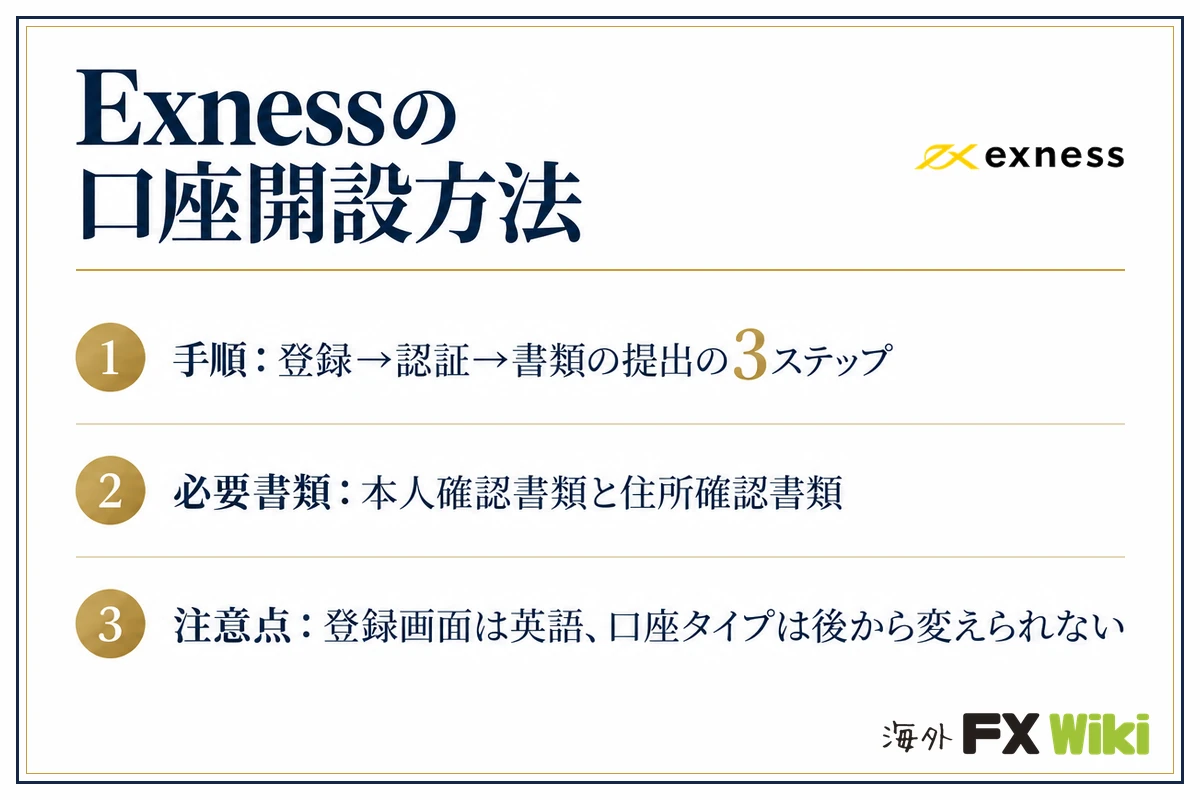
Exnessの口座開設は「登録→認証→書類の提出」の3ステップで、手続きは数分で終わり、書類の承認は最大24時間です。
本人確認書類が承認されれば、住所確認書類の承認を待たずに、マイページの「認証」画面に表示される上限まで入金して取引を始められます(クレジットカードは、さらにカードの認証のあと)。
- 登録:メールアドレスとパスワードを入れる(登録画面は英語)
- 認証:メールアドレスと電話番号に届くコードを入れ、氏名・生年月日・住所を入力する
- 書類の提出:本人確認書類(マイナンバーカード・運転免許証など)と住所確認書類(公共料金の請求書・銀行の取引明細書など)を1点ずつ出す
公式サイト:https://www.exness.com/
Exnessの口コミやデモ口座の開設方法については、以下の記事をご覧ください。
Exnessの口座開設の条件と注意点
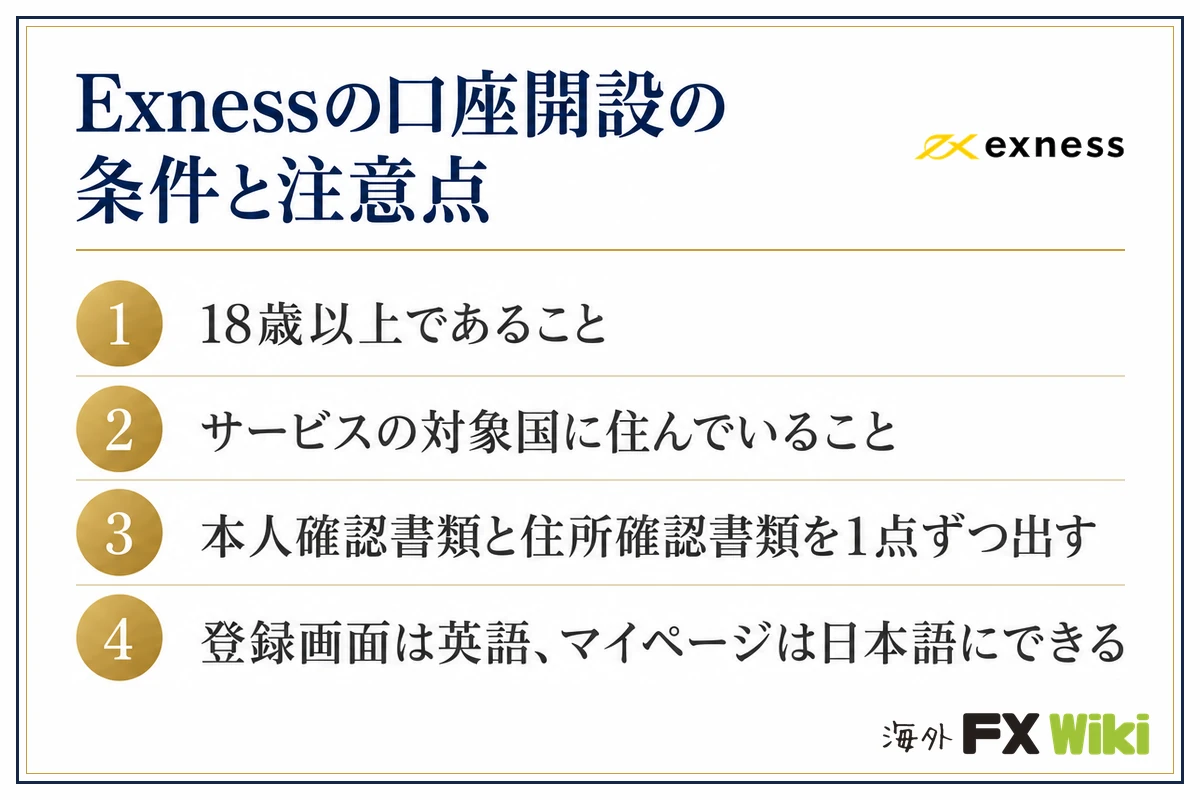
口座開設の条件は「18歳以上」「Exnessがサービスを提供している国に住んでいる」「本人確認書類と住所確認書類を出せる」の3つで、登録画面は英語ですがマイページ(パーソナルエリア)は日本語にできます。
年齢制限(18歳以上)
Exnessで口座開設を行うには、満18歳以上であることが必須条件となります。
未成年の方は口座を開設できません。
また、口座開設時には本人確認(KYC)が行われるため、提出書類によって年齢も確認されます。虚偽の情報を入力した場合は、口座凍結や出金制限の原因となるため注意が必要です。
居住国の制限
住んでいる国や国籍によっては口座を開設できず、一度選んだ居住国はあとから変更できません。
まず、Exnessでは以下のような国・地域の国籍を持つ方(パスポートベース)の口座開設を受け付けていません。
- アメリカ合衆国およびその領土(グアム、プエルトリコなど)
- マーシャル諸島、北マリアナ諸島 など
- バチカン市国
- アメリカ領バージン諸島 など
さらに、国籍に関係なく、以下の国に居住している場合も口座開設は不可となります。
- 北米:カナダ
- オセアニア:オーストラリア、ニュージーランド、バヌアツ
- アジア:北朝鮮、マレーシア、ロシア
- ヨーロッパ:イギリス、ドイツ、フランスなどEU諸国全般
- 中東:イラン、イラク、シリア、イスラエルなど
- その他:セイシェル、ジブラルタル、キュラソー など
※「居住者」とは国籍に関係なく、その国に住んでいる方を指します。
これらの制限は各国の金融規制によるもので、対象の国に住んでいる場合は、その国で使えるFX業者を選ぶことになります。
居住国は、登録したあとプロフィールを入力するときに選びます。電話番号は居住国で使っている番号を登録し、住所確認書類もその国で発行されたものを出します。
必要書類の条件詳細
提出する書類は本人確認書類と住所確認書類の2点です。
登録とデモ口座の利用だけなら書類は要りません。書類が承認されると、入金の上限がなくなり、入金・出金・取引のすべてを使えます。
| 書類 | 使える書類の例 | 条件 |
|---|---|---|
| 本人確認書類 | マイナンバーカード 運転免許証 パスポート | 顔写真がある 提出日から3か月以上の有効期限が残っている 表と裏の両面を出す |
| 住所確認書類 | 公共料金の請求書(電気・ガス・水道・インターネット・電話) 銀行の取引明細書 クレジットカードの利用明細書 住民票 地方税の納付書 | 発行から6か月以内 氏名と住所が書いてある 発行日が分かる |
- 書類の四隅が写っていない
- 文字がぼやけている、または画像を加工している
- 書類の氏名が、登録した内容と違う
- 本人確認書類の有効期限が3か月を切っている
- 住所確認書類の発行から6か月が過ぎている
- 医療費の請求書・買い物のレシート・保険の明細書を住所確認書類として出した
- ファイルがjpg・png・pdf・bmp以外、または50MBを超えている
認証の段階ごとにできることと、書類が通らなかったときの出し直し方は、STEP5にまとめています。
口座開設画面が英語表記
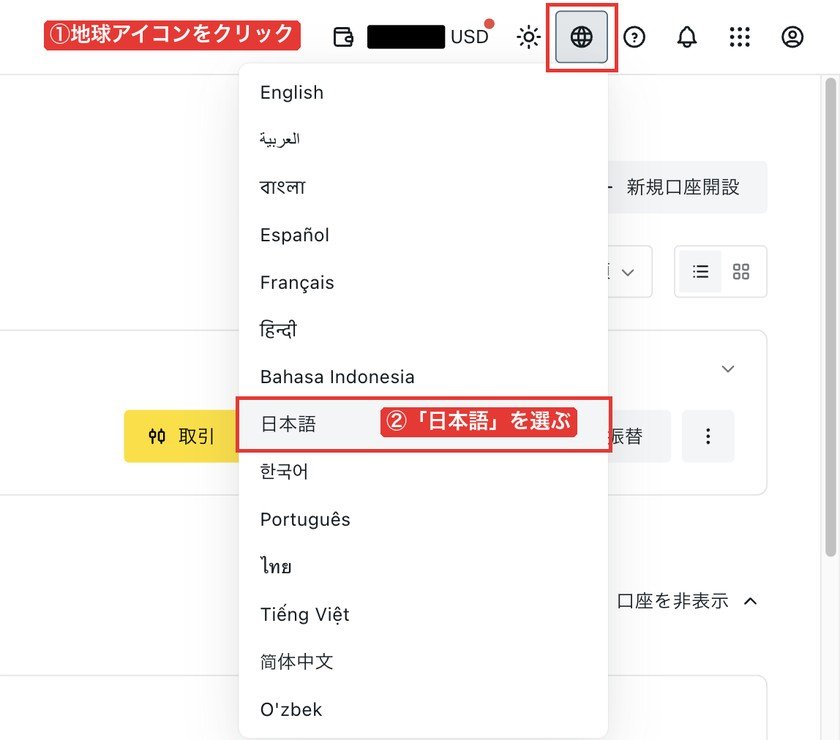
登録画面とログイン画面は英語だけですが、ログイン後のマイページは右上の地球アイコンから日本語に切り替えられます。
| 画面・窓口 | 表示 | 日本語にする方法 |
|---|---|---|
| 登録画面 ログイン画面 | 英語のみ | 切り替えられない(入力はメールアドレスとパスワードだけ) |
| マイページ (パーソナルエリア) | 日本語にできる | 右上の地球アイコン→「日本語」 |
| Exnessターミナル | 日本語にできる | マイページで日本語にしてから開き直す |
| MT4・MT5 | 日本語にできる | メニューの「表示」→「言語」で日本語を選ぶ |
| サポート | 日本語で対応 | メール・ライブチャット・電話(平日8:00〜24:00) |
英語の項目と意味は、STEP2の表にまとめています。
Exnessは日本から撤退した?「Exness Japan」と公式サイトの見分け方
Exnessは日本から撤退していません。公式サイトは日本語で見られなくなりましたが、マイページとサポートは今も日本語で使えます。
日本語で問い合わせできる窓口(メール・ライブチャット・電話)と、画面ごとの言語は上の表のとおりです。
「Exness Japan」はExnessの正式な会社名でもサイト名でもなく、運営会社はExnessグループです。公式のアドレスは次の表のとおりです。
| 見るところ | 公式のアドレス |
|---|---|
| 公式サイト | www.exness.com |
| 登録画面・マイページ | my.exness.com |
| ヘルプセンター | get.exness.help |
| Exnessから届くメール | @exness.com @mail.exness.com |
ExnessのサポートはTelegram・Instagram・TikTok・Facebook Messengerなどでは連絡してきません。SNSやメッセージアプリでExnessを名乗る連絡が届いたら、返信せずに support@exness.com に知らせます。
Exnessのリアル口座開設方法
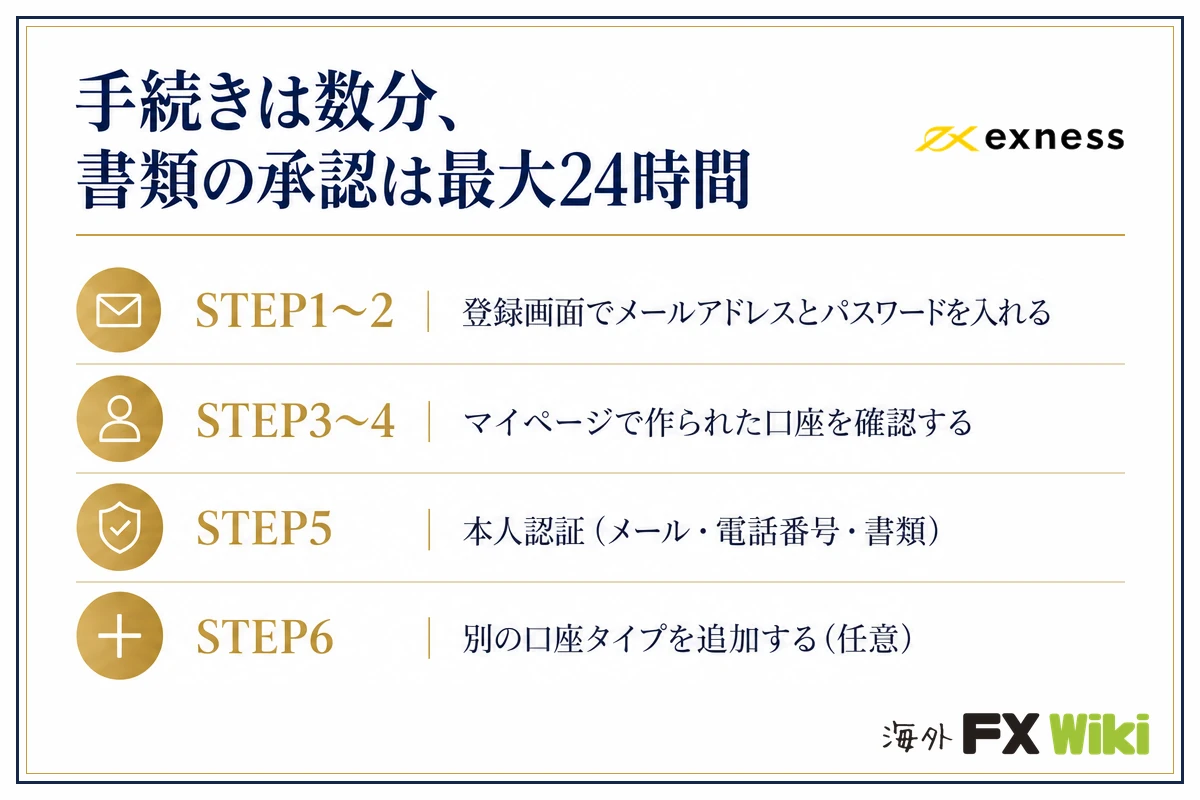
画面で進む順番は次のとおりです。
STEP1:公式サイトへアクセスする
以下のボタンをクリックすると、Exnessの登録画面が開きます。
公式サイト:https://www.exness.com/
登録画面は英語で、Create an account(アカウント作成)のタブが選ばれた状態で開きます。
STEP2:基本情報を入力する
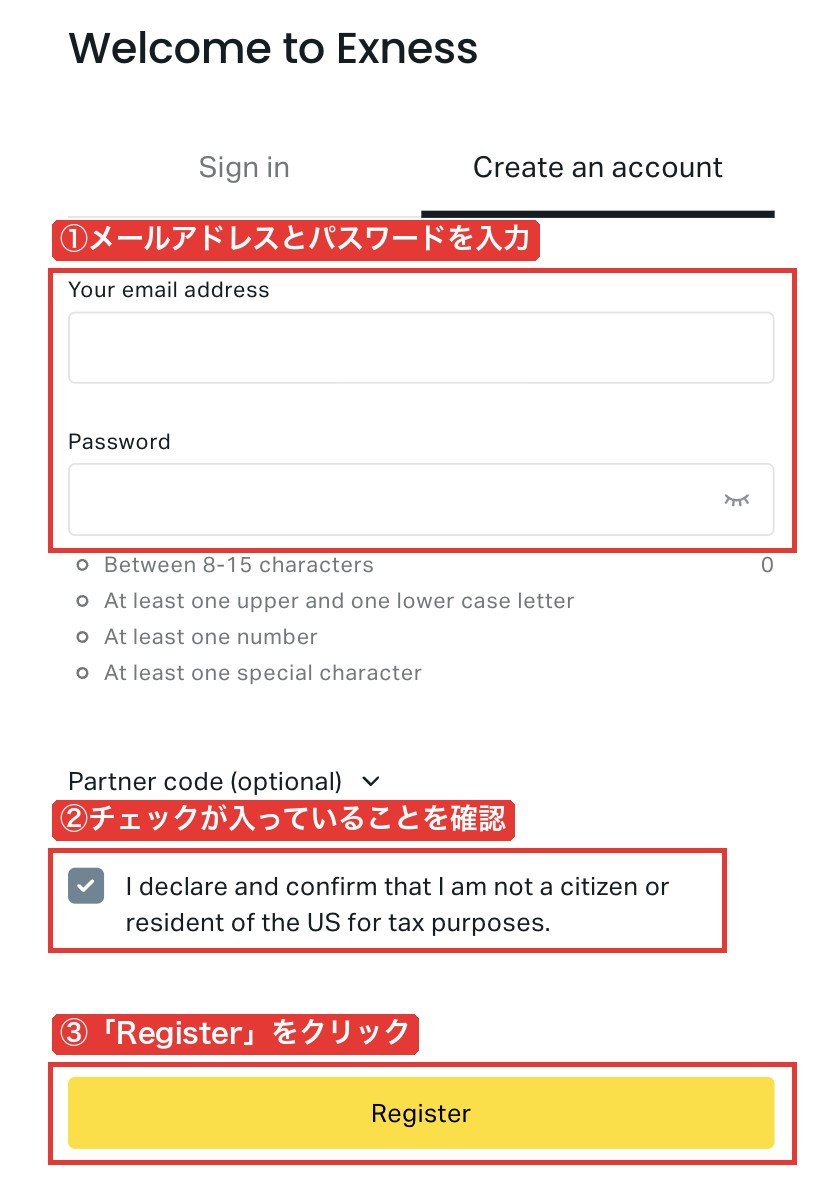
メールアドレスとパスワードを入力し、「米国の市民・居住者ではない」の欄にチェックが入っていることを確かめてからRegister(登録)をクリックします。
| 画面の表示 | 意味 | 入れるもの |
|---|---|---|
| Your email address | メールアドレス | 受け取れるメールアドレス |
| Password | パスワード | 8〜15文字(大文字・小文字・数字・記号を各1文字以上) |
| Partner code (optional) | 紹介コード(任意) | 空欄のまま |
| I declare and confirm that I am not a citizen or resident of the US… | 税務上の米国市民・米国居住者ではないことの申告 | チェックを入れる |
| Register | 登録 | クリック |
STEP3:マイページを開く
登録が終わると、ブラウザで動く取引画面Exnessターミナルが開きます。
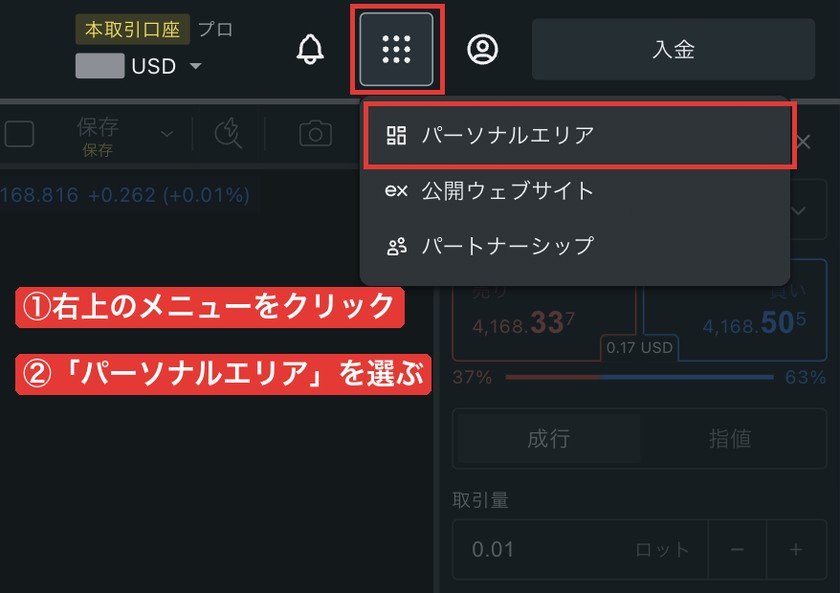
右上のメニューでパーソナルエリアを選ぶと、マイページ(パーソナルエリア)に移ります。
登録と同時に、スタンダード口座(MT5)の本取引口座(リアル口座)とデモ口座が1つずつ自動で作られています。
STEP4:作られた口座を確認する
マイページを開くと、最初にマイアカウント(取引口座の一覧)が表示されます。

本取引口座のタブ:リアル口座(スタンダード口座・MT5)デモ口座のタブ:デモ口座(スタンダード口座・MT5)
画像は口座を追加したあとの例です。別の口座タイプで取引したい場合は、STEP6で口座を追加します。
入金と本取引口座での取引は、STEP5でメールアドレス・電話番号の認証とプロフィールの入力を済ませ、本人確認書類が承認されると始められます。
STEP5:電話認証と本人確認書類で本人認証(KYC)を完了させる
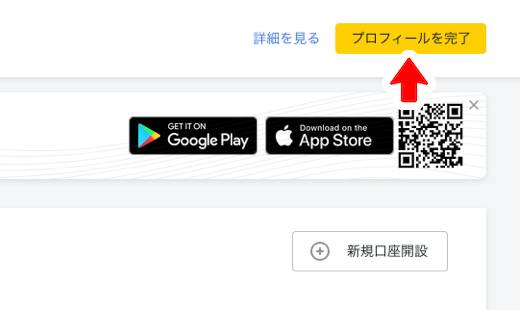
本人認証を実施します。
マイページ右上にあるプロフィールを完了をクリックしてください。
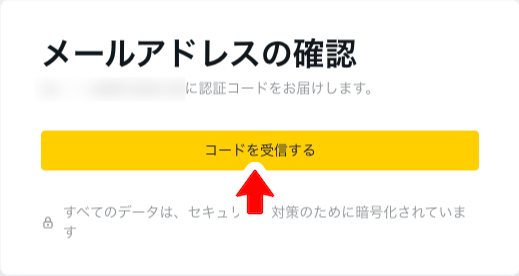
最初にメール認証を実施します。
コードを受信するをクリックしてください。
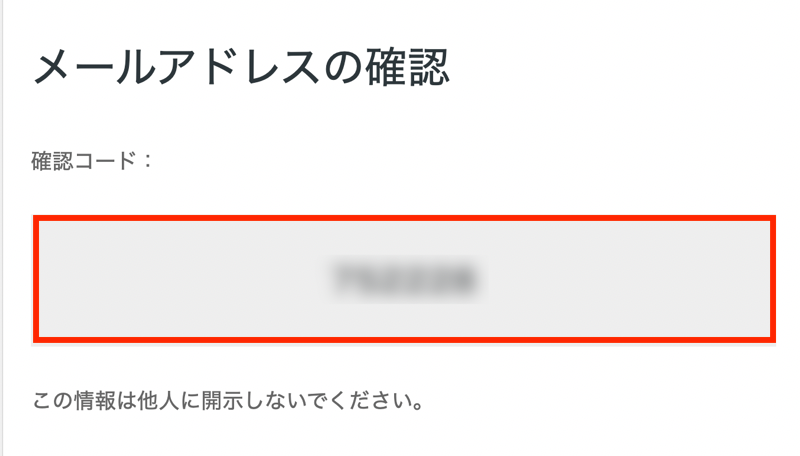
登録メールアドレスに、6桁の確認コードが記載されたメールが届きます。
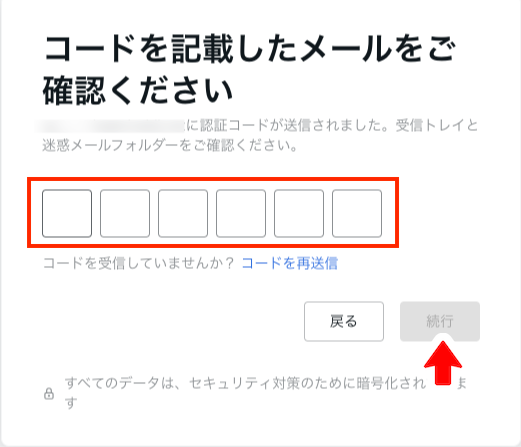
メール認証の画面に先ほどの6桁の確認コードを入力し、続行をクリックしてください。
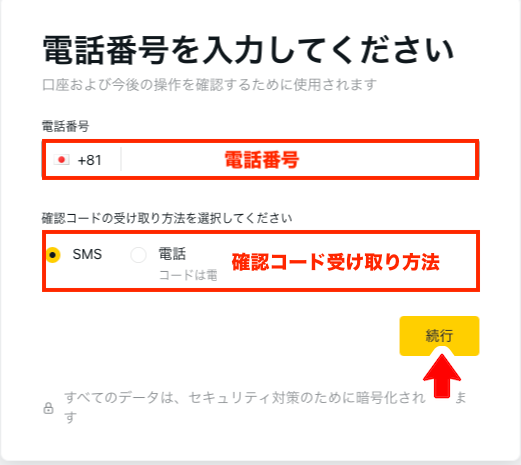
続いて電話認証を実施します。
電話番号を入力して確認コードの受け取り方法を選択し、続行をクリックしてください。
- 国番号は「+81」(日本)を選ぶ
- 電話番号は頭の0を省いて入れる(例:08012345678 → +81 8012345678)
SMSまたは電話によって、6桁の確認コードが通知されます。
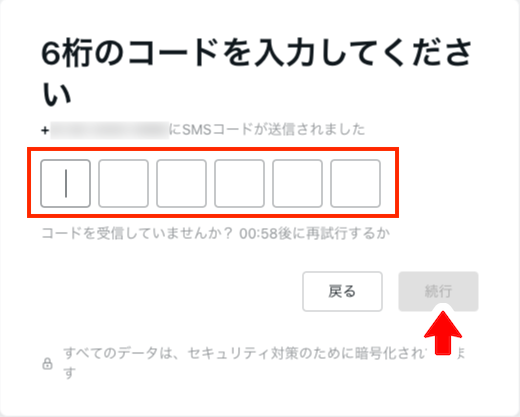
電話認証の画面に先ほどの6桁の確認コードを入力し、続行をクリックしてください。
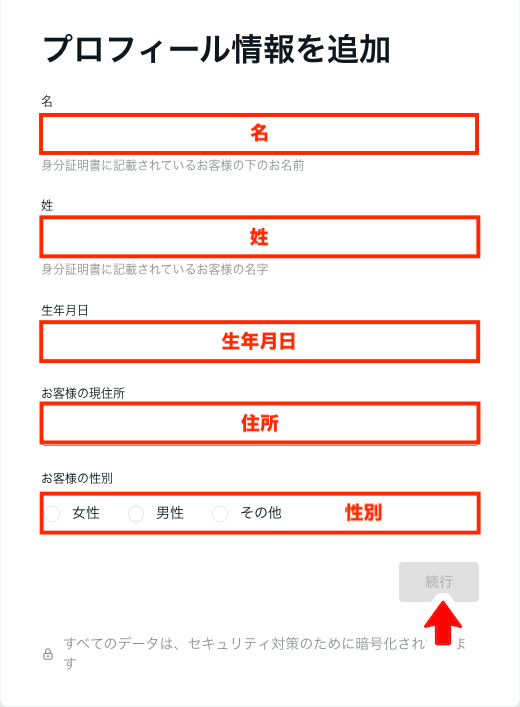
プロフィールを作成します。
姓名・生年月日・住所・性別を入力し、続行をクリックしてください。
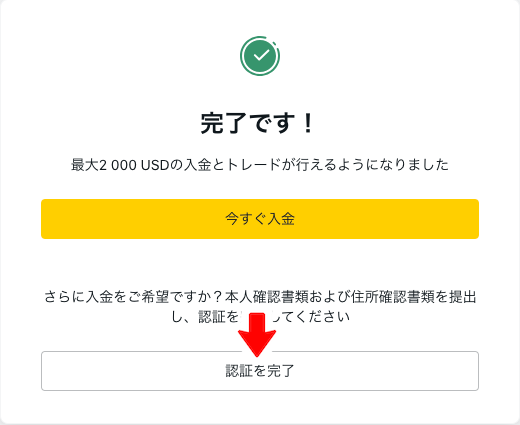
以上で、メール認証・電話認証・プロフィール作成が完了しました。入金できるのは、このあと提出する本人確認書類が承認されてからです。
承認後は、使う口座に合わせてSTEP6またはSTEP7へ進めば、すぐに取引を始められます。クレジットカードで入金するなら、カードの認証も済ませます。
- MT5スタンダード口座以外で取引したい:STEP6:追加口座を作成する
- MT5スタンダード口座で取引を始める:STEP7:資金を入金する
入金できるようにするには、このまま次の投資アンケートと必要書類の提出に進んでください。
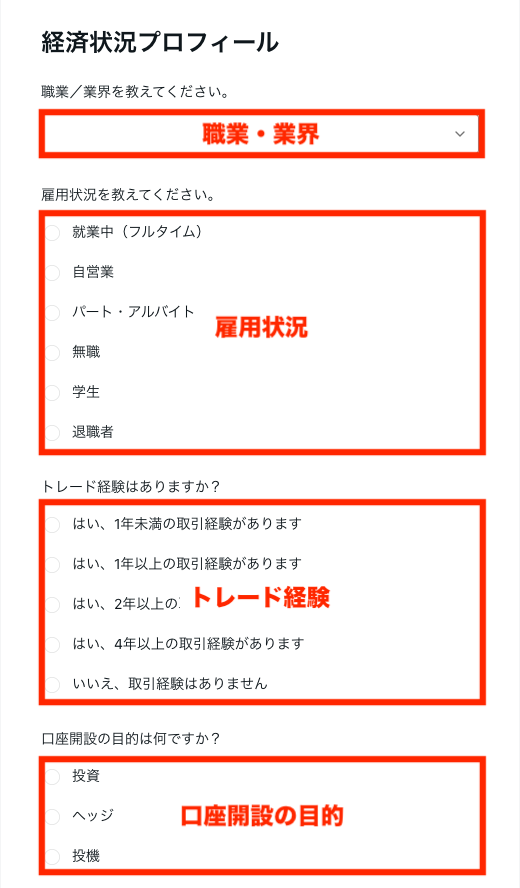
投資アンケート(経済状況プロフィール)に答えていきます。
職業/業界・雇用状況・トレード経験・口座開設の目的を選択してください。
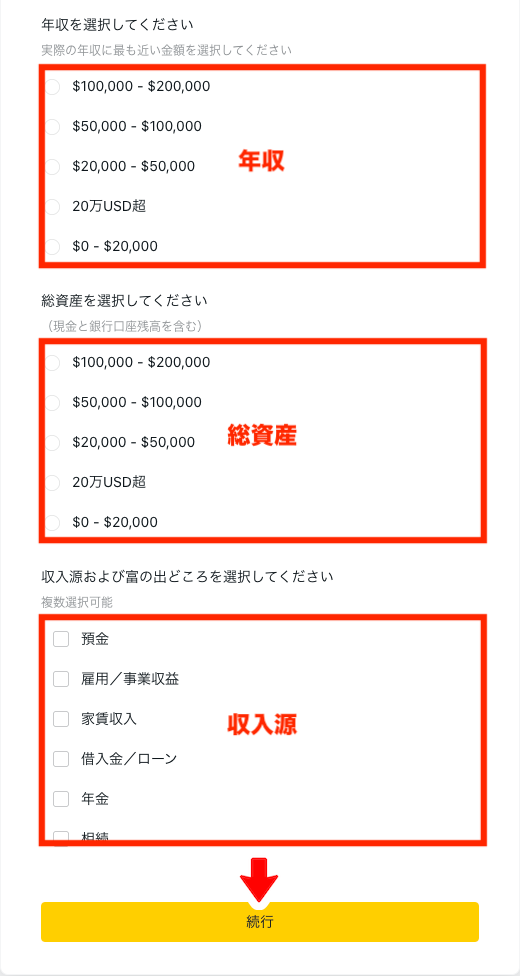
年収・総資産・収入源を選択し、続行をクリックしてください。
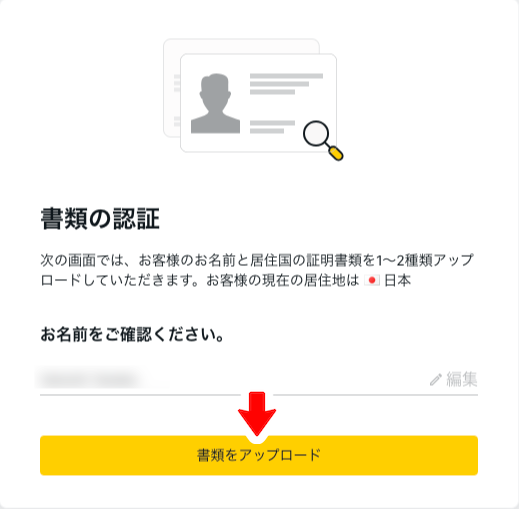
必要書類をアップロードします。
顔写真の有無・有効期限・発行日などに注意して、書類全体が写るよう鮮明に撮影したものを用意してください。
本人確認書類と住所確認書類を1点ずつ出します。使える書類と条件は「必要書類の条件詳細」の表のとおりです。
表示されている氏名が正しいことを確認し、書類をアップロードをクリックしてください。
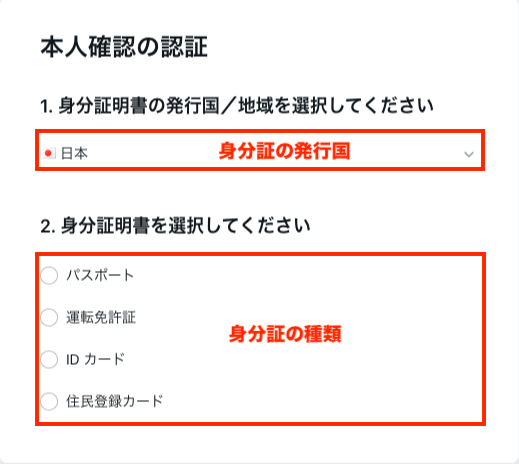
本人確認書類(身分証明書)の発行国と書類の種類を選択してください。
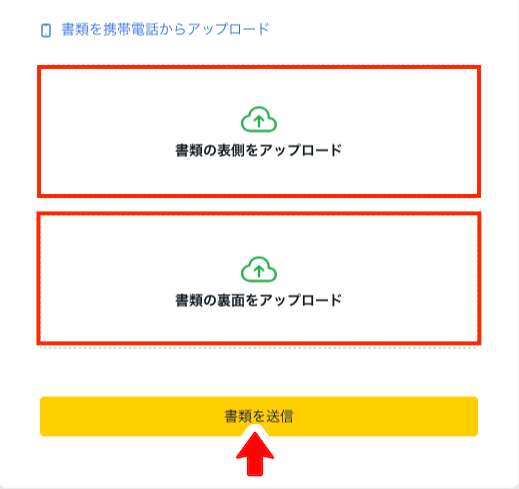
本人確認書類の画像ファイルをアップロードします。
書類の表側をアップロードおよび書類の裏面をアップロードをクリックし、あらかじめ用意していた本人確認書類(身分証明書)の画像ファイルを指定したら、書類を送信をクリックしてください。
続いて住所確認書類をアップロードします。住所確認書類には、発行国と書類の種類の選択項目はありません。
書類の表側をアップロードおよび書類の裏面をアップロードをクリックし、あらかじめ用意していた住所確認書類の画像ファイルを指定したら、書類を送信をクリックしてください。
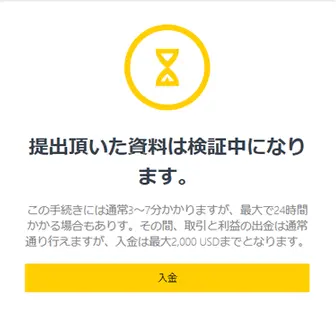
一旦検証中となるので、承認されるのを待ちましょう。
承認までは最大24時間かかり、結果はメールで届きます。
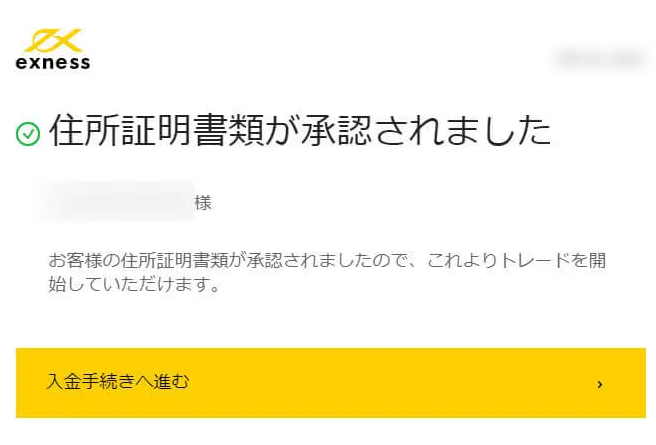
書類が承認されると、上記のようなお知らせメールが届きます。

承認後は、マイページ左メニューの認証で3つの手順(個人情報詳細・本人確認・居住地の確認)がすべて認証済みになり、入金上限が無制限に変わります。
| 済んだ手続き | できること |
|---|---|
| 登録 (メールアドレスとパスワード) | マイページとデモ口座を使う |
| メール・電話番号の認証 プロフィールの入力 本人確認書類の承認 | 「認証」画面に表示される上限まで入金して取引する (クレジットカードはカードの認証のあと) |
| 本人確認書類と 住所確認書類の承認 | 入金・出金・取引のすべて(入金の上限なし) |
書類が承認されなかったときは
- 理由がメールで届き、マイページ上部のバナーにも表示される
- 理由に合わせて撮り直し、同じ画面から出し直す
- 10回通らないと提出できなくなるので、その場合はサポートに連絡する
- 24時間たっても結果が届かないときは、マイページの「サポートハブ」からチケットを作る
STEP6:追加口座を作成する(任意)
追加口座は、マイアカウントの「新規口座開設」→口座タイプを選ぶ→通貨・レバレッジ・パスワードを入力、の3ステップでその場で作成されます。
スタンダード口座以外の口座タイプやMT4を使って取引したい人は、追加口座を開設してください。
まずは、Exnessの公式サイトにアクセスして、マイページにログインしましょう。
登録済みのメールアドレスとパスワードを入力して、「Sign in」をクリックしてください(ログイン画面は英語表示です)。

二要素認証を設定している場合、SMSや認証アプリで送られるコードを入力します。
マイページへのログイン後、画面左側のメニューの「取引」>「取引口座」を開くと、マイアカウント画面が表示されます。
ログインに問題がある場合、公式サイトの「パスワードを忘れた場合」リンクからリセット手続きを行ってください。
問題が解決しない場合は、サポートデスク(support@exness.com)またはライブチャット(マイページ右下)に連絡することをお勧めします。
マイアカウント画面に移動したら、右上にある「新規口座開設」ボタンをクリックします。
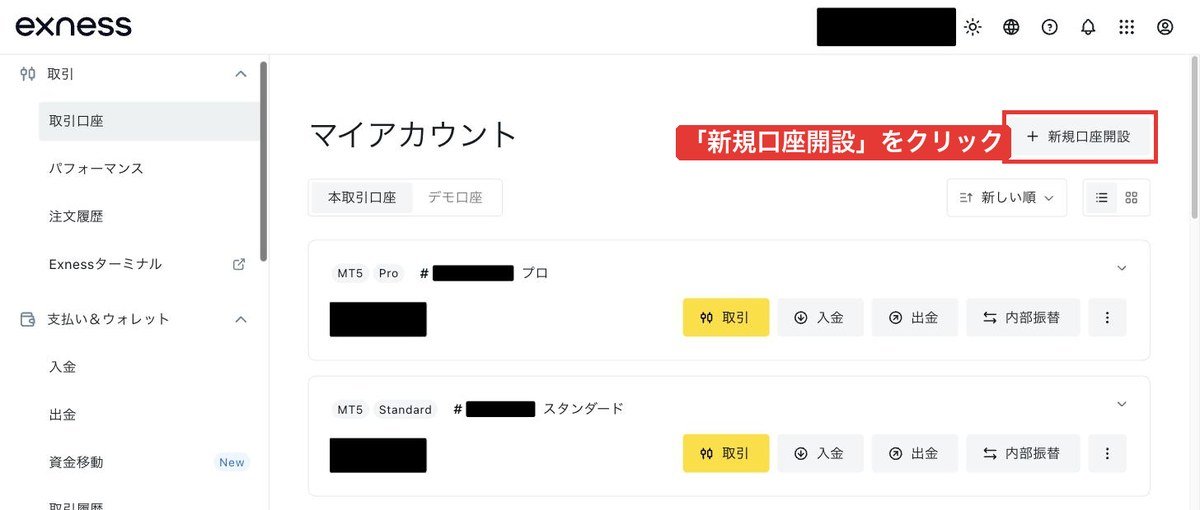
新規口座開設を選択すると、口座タイプを選択する画面に進みます。
口座タイプを選んで「続行」をクリックすると設定画面に移り、「デモ口座」と「本取引口座」のタブが表示されるので、「本取引口座」を選択しましょう。
既に複数の口座を持っている場合、開設可能な口座数が画面に表示されます。
Exnessでは口座数に上限があるため、不要な口座はマイページの「アーカイブ」機能で整理することをお勧めします。
アーカイブした口座は必要に応じて復元可能です。
新規口座開設画面で以下の項目を設定しましょう。
口座の種類をスタンダード、スタンダードセント、プロ、ロースプレッド、ゼロ口座から選択して「続行」をクリックします。

口座タイプごとの違いは、このSTEPの最後の表と「Exnessの口座タイプの選び方」で比べています。
- 取引プラットフォーム:MetaTrader 4(MT4)またはMetaTrader 5(MT5)。迷ったらMT5です。一部の株式と、スタンダードセント口座の仮想通貨・原油・株価指数は、MT5でしか取引できません。
- 最大レバレッジ:2倍〜21億倍。21億倍のレバレッジは、決済した注文(指値注文を除く)が10回以上・合計5ロット以上あり、有効証拠金が5,000ドル未満の口座で選べます。
- 基軸通貨:USD、JPY、EURなどから選択。日本円で資金を管理するならJPYを選びます。
- 口座ニックネーム:任意の名前を設定。MT4では半角英数字を推奨します。口座を識別しやすくするため、わかりやすい名前を付けてください。
- 口座パスワード:8〜15文字で、大文字、小文字、数字、特殊文字を含む強力なパスワードを設定します。パスワードは定期的に変更し、安全に保管してください。
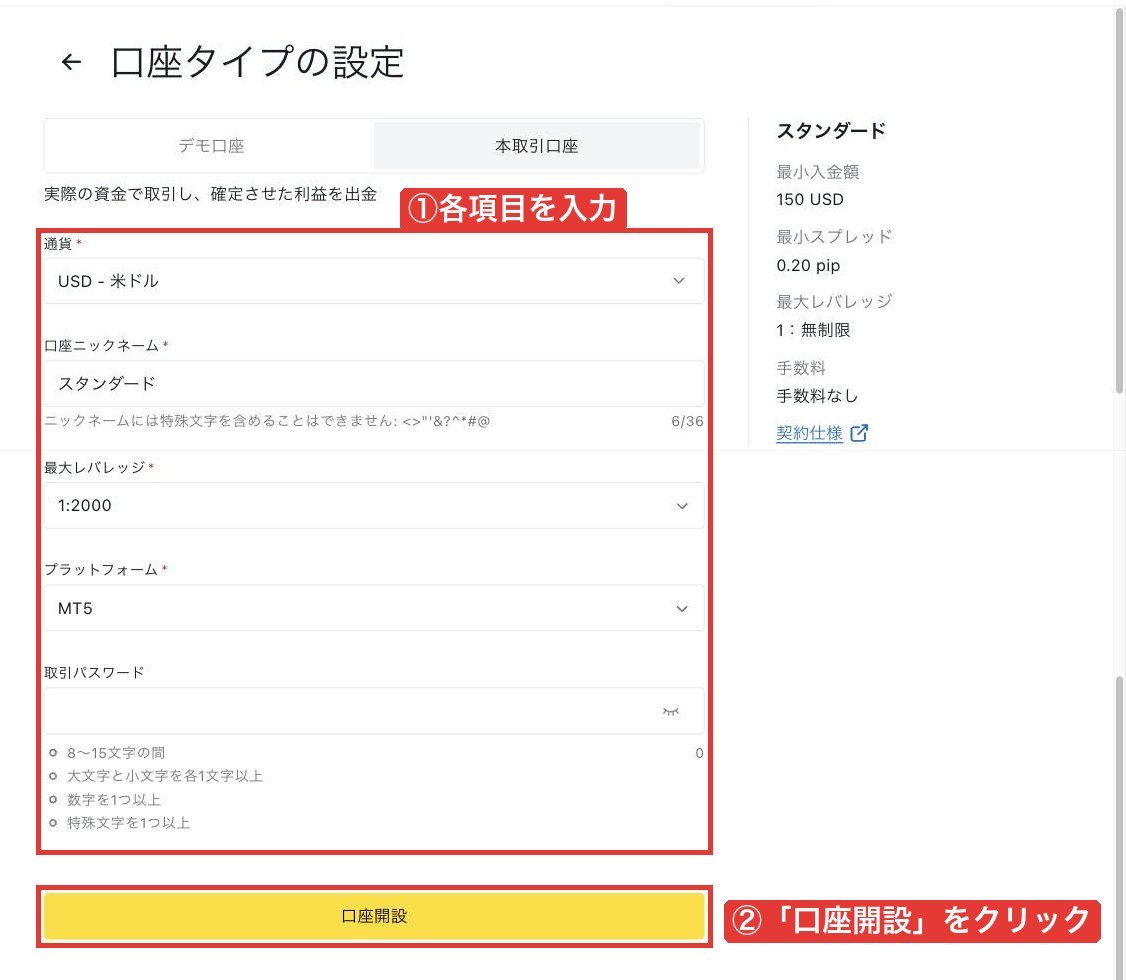
設定後、「口座開設」をクリックすると、即座に口座が作成されます。
追加で開設した新規口座は、マイアカウント画面に表示されて、口座番号、サーバー名、パスワードが登録メールアドレスに送付されます。
これで追加口座の開設は完了です。口座作成後、取引プラットフォームにログインして設定を確認して、必要に応じてチャートやインジケーターをカスタマイズしてください。
複数の口座を持つときは、口座ニックネームを付けておくと見分けやすくなります。
口座タイプの特徴は、以下を参考にしてください。
| スタンダード口座 | プロ口座 | ||||
|---|---|---|---|---|---|
| スタンダード | スタンダード セント | ロースプレッド | ゼロ | プロ | |
| 最大レバレッジ | 21億倍 | 21億倍 | 21億倍 | 21億倍 | 21億倍 |
| 取扱銘柄 | 通貨ペア 貴金属 エネルギー 株式 株価指数 仮想通貨 | 通貨ペア 貴金属 MT5のみ: エネルギー 株価指数 仮想通貨 | 通貨ペア 貴金属 エネルギー 株式 株価指数 仮想通貨 | 通貨ペア 貴金属 エネルギー 株式 株価指数 仮想通貨 | 通貨ペア 貴金属 エネルギー 株式 株価指数 仮想通貨 |
| 取引手数料 | 無料 | 無料 | 片道 最大3.5ドル | 片道 0.05ドル~ | 無料 |
| スプレッド | 0.2pips~ | 0.3pips~ | 0.0pips~ | 0.0pips~ | 0.1pips~ |
| ロット単位 | 10万通貨 | 1,000通貨 | 10万通貨 | 10万通貨 | 10万通貨 |
| 最小取引数量 | 0.01 ロット | 0.01 セントロット | 0.01 ロット | 0.01 ロット | 0.01 ロット |
| 最大取引数量 | 200 ロット※ | 200 セントロット | 200 ロット※ | 200 ロット※ | 200 ロット※ |
| 最大ポジション数 | 1,000(MT4) 無制限(MT5) | 1,000(MT4) 10,000(MT5) | 1,000(MT4) 無制限(MT5) | 1,000(MT4) 無制限(MT5) | 無制限 |
| ストップレベル | 0 ポイント | 0 ポイント | 0 ポイント | 0 ポイント | 0 ポイント |
| スキャルピング | 可能 | 可能 | 可能 | 可能 | 可能 |
| 自動売買 | 可能 | 可能 | 可能 | 可能 | 可能 |
| 両建て | 可能 | 可能 | 可能 | 可能 | 可能 |
| マージンコール | 60% | 60% | 30% | 30% | 30% |
| ロスカット | 0% | 0% | 0% | 0% | 0% |
| 注文約定 | 成行約定 | 成行約定 | 成行約定 | 成行約定 | 成行約定 (仮想通貨) 即時約定 (その他) |
| 取引ツール | MT4 MT5 | MT4 MT5 | MT4 MT5 | MT4 MT5 | MT4 MT5 |
| 口座通貨 | JPY USD EUR その他 | USD EUR その他 | JPY USD EUR その他 | JPY USD EUR その他 | JPY USD EUR その他 |
| 最低入金額 | 150ドル | 150ドル | 1,000ドル | 1,000ドル | 1,000ドル |
| キャンペーン | なし | なし | なし | なし | なし |
※レバレッジ取引には高いリスクが伴い、投資した資本をすべて失う可能性があります。取引を行う前に、リスクを十分に理解した上でご利用ください。
使わない口座の削除・解約(アーカイブとの違い)
取引口座は削除できず、「アーカイブ」で一覧から外します。マイページごとやめるときは、サポートにメールで解約を申し込みます。
| 比べる点 | アーカイブ | 解約 |
|---|---|---|
| 対象 | 取引口座ごと | マイページごと |
| 手続き | マイページで操作 | サポートにメール |
| 元に戻す | 「再有効化」で戻せる | 戻せない |
| 残高 | そのまま残る | 先に全額を出金 |
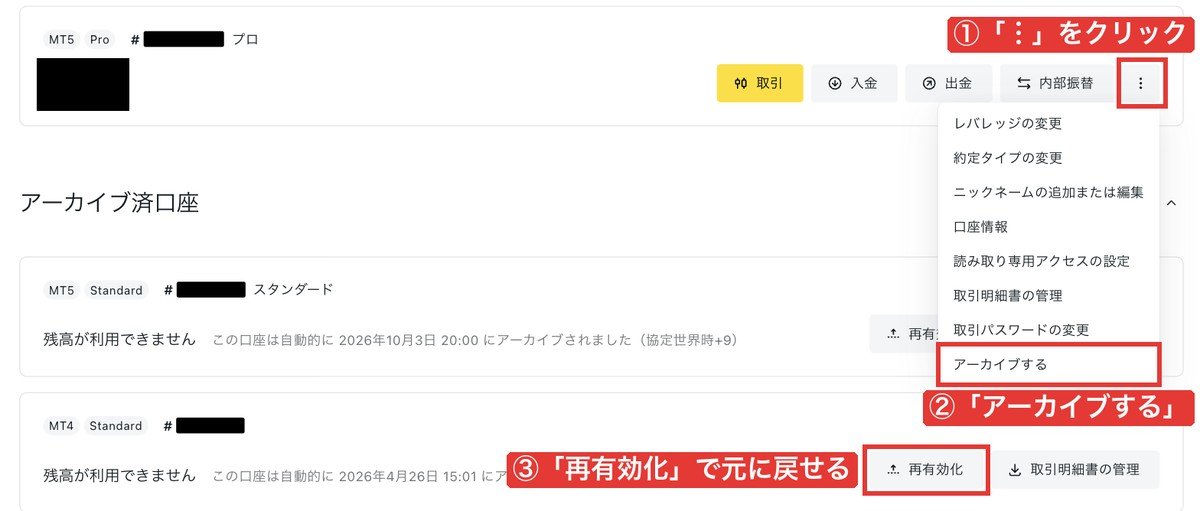
使わない取引口座は、マイアカウントで口座の︙からアーカイブするを選ぶと一覧から外れます。MT4・MT5の本取引口座は、3日間取引や入出金がないと自動でアーカイブされ、再有効化を押せば手数料なしで取引に戻れます。
マイページ(パーソナルエリア)ごと解約するときは、残高をすべて出金し、ポジションと注文を決済・取り消してから、登録メールアドレスから support@exness.com に取引口座番号と解約の理由を送ります。解約は取り消せず、同じメールアドレスでは登録し直せません。
解約の前に知っておくこと
- 解約したい日の5日前までにメールを送る。電話で伝えても申し込みにはならない
- 受け付けられると、解約日が5日以内にメールで届く
- メールアドレス・電話番号の認証をまだしていなければ、マイページの「セキュリティ」で「Exnessパーソナルエリアの終了」を選んで自分で解約できる
- 電話番号はマイページの「セキュリティ」で変えられ、口座の追加も解約せずにできる。メールアドレスは変えられないので、別のメールアドレスで新しく登録する(同じ本人確認書類を使える)
- デモ口座はアーカイブされず、使わない状態が続くと削除されて元に戻せない
Exnessで取引を始める準備
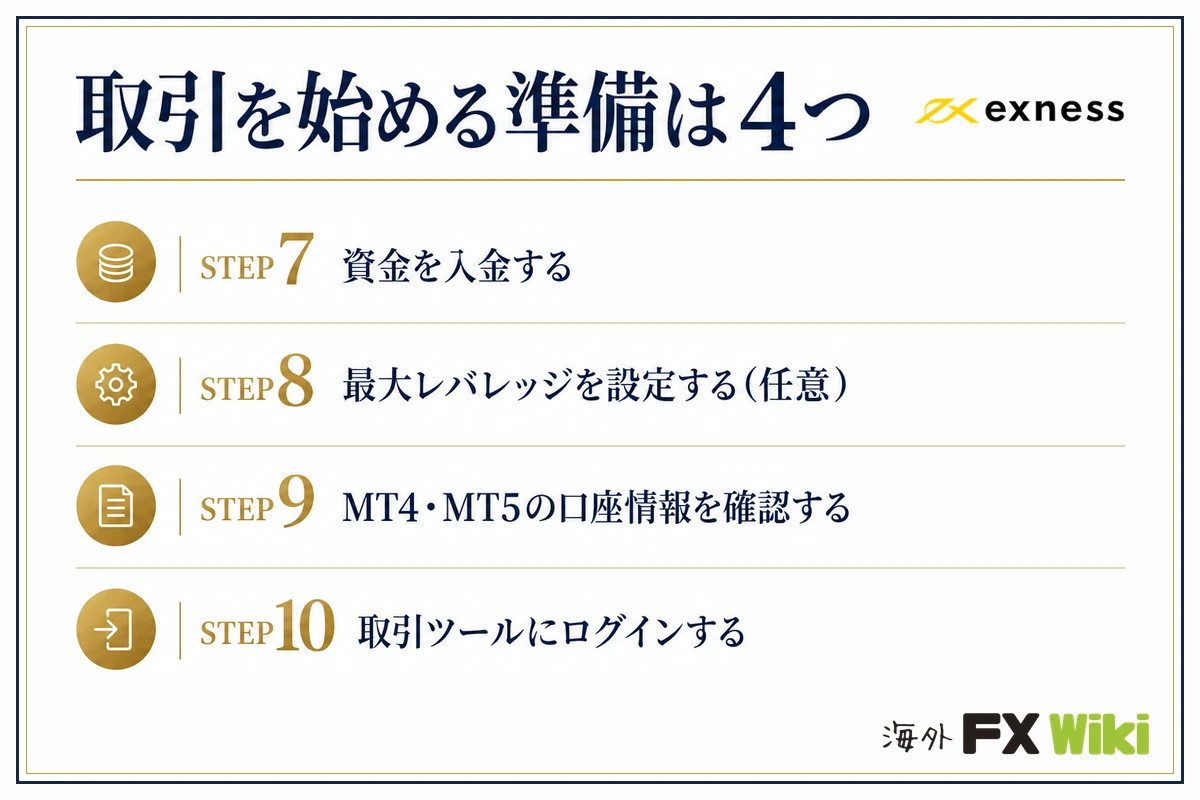
口座を作ったあと、取引を始めるまでの準備は次の4つです。
STEP7:資金を入金する

取引資金を入金しましょう。
画面左側メニューの支払い&ウォレット>入金をクリックするか、取引口座の箇所にある入金をクリックしてください。
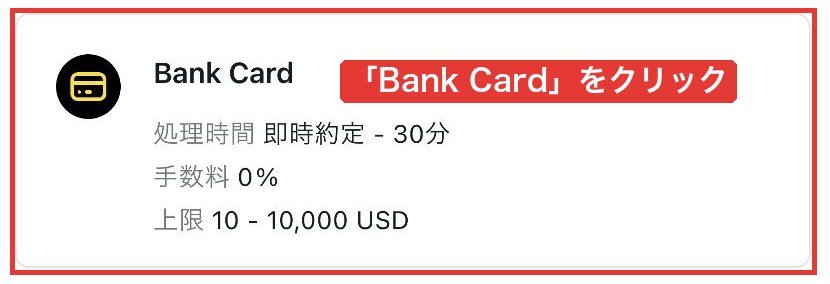
入金方法を選択します(画像はクレジットカード)。Exnessでは、クレジット/デビットカード・Neteller・Skrillで入出金できます(その他の方法は非公開)。初めて使うカードは、本人確認書類の承認のあとにカードの認証(カードの写真の提出)が要ります。
口座開設画面に表示される最小入金額は口座タイプによって異なり、スタンダード・スタンダードセント口座は150ドル、プロ・ロースプレッド・ゼロ口座は1,000ドルです(マイページの表示、2026年9月)。
詳しい手続方法やルールについては、以下の記事をご覧ください。
STEP8:最大レバレッジを設定する(任意)

最大レバレッジは、マイページからいつでも変更可能です。
マイアカウントのページに表示された各口座の右端にある︙ボタンをクリックして、レバレッジの変更を選択します(ポジション保有中は変更できません)。
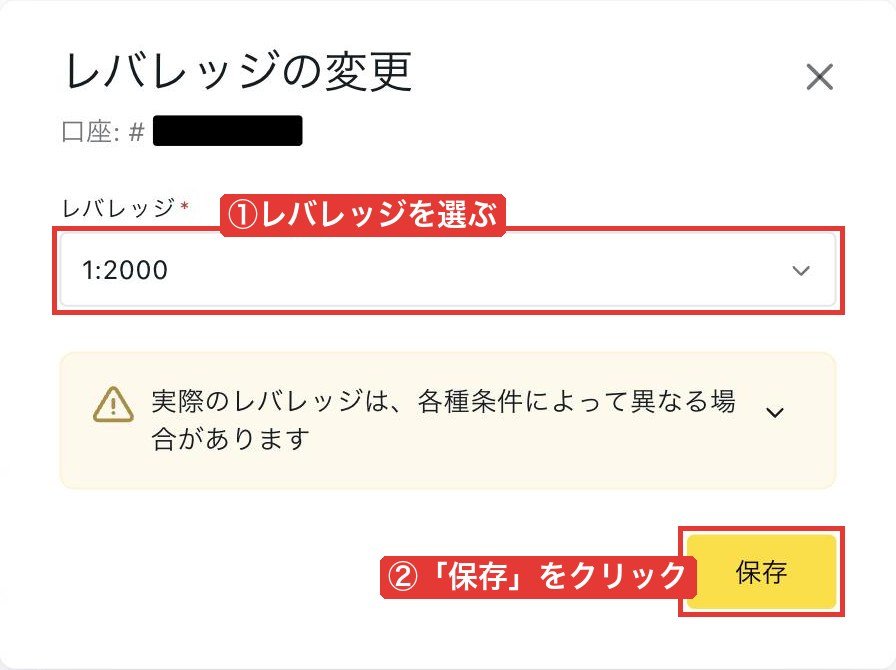
希望するレバレッジを選択して、保存をクリックします。
STEP9:口座情報を確認する(MT4またはMT5の場合)
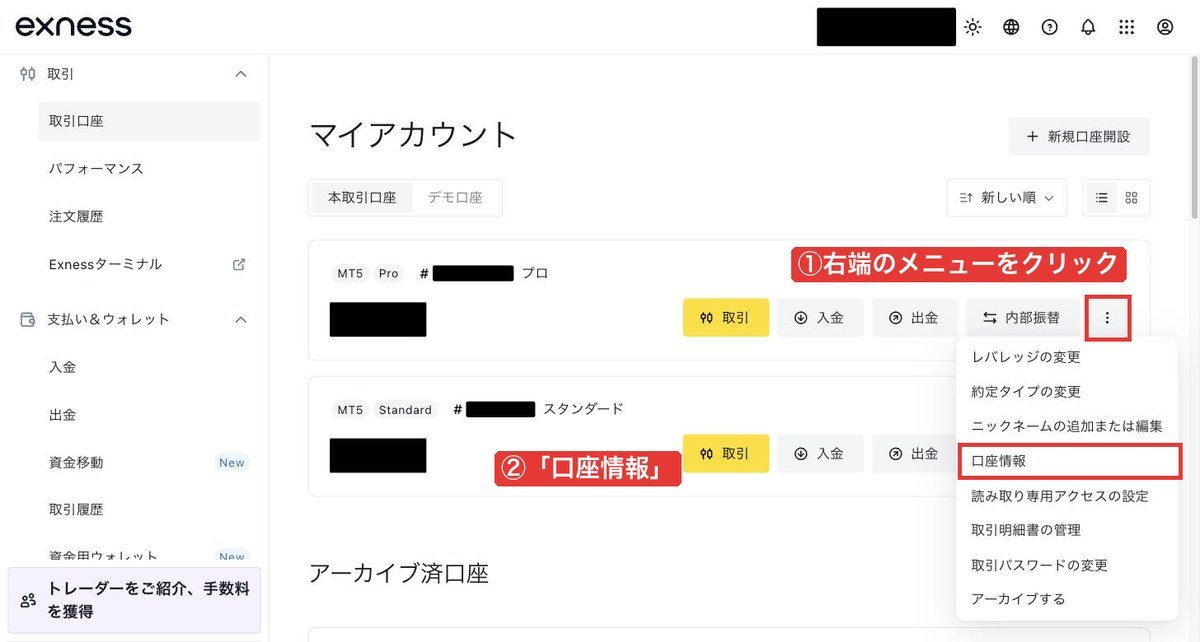
MT4・MT5にログインするための口座情報を取得します。
マイアカウントページに表示された各口座の右端にある︙ボタンをクリックして、口座情報を選択します。
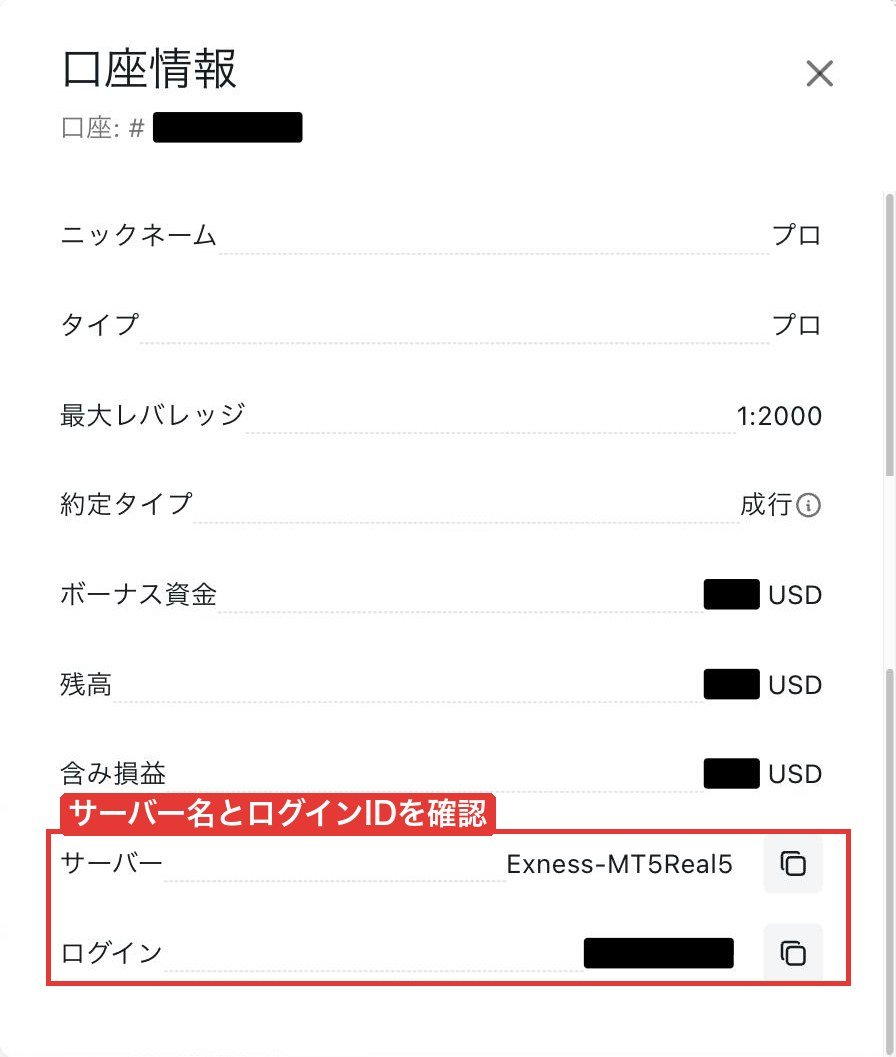
口座情報が表示されるので、サーバー・ログイン(口座番号)を控えてください。
初期ログインパスワードは、最初に自分で決めたマイページログインパスワードと同じです。
STEP10:取引ツールにログインする
Exnessでは、定番の「MT4(MetaTrader4)」と最新版の「MT5(MetaTrader5)」以外にも、ブラウザタイプの独自ツール「Exnessターミナル」や独自スマホアプリ「Exnessトレードアプリ」を使って取引できます。
各取引ツールの特徴は、以下の通りです。
| 対応機種・OS | 自動売買プログラム カスタムインジケータ | ||
|---|---|---|---|
| MT4 | ダウンロード | Windows・mac | ◯ |
| ブラウザ | Windows・mac | × | |
| アプリ | Android・iOS | × | |
| MT5 | ダウンロード | Windows・mac | ◯ |
| ブラウザ | Windows・mac | × | |
| アプリ | Android・iOS | × | |
| 独自ツール Exness ターミナル | ダウンロード | なし | |
| ブラウザ | Windows・mac | × | |
| アプリ | なし | ||
| 独自アプリ Exnessトレードアプリ | ダウンロード | なし | |
| ブラウザ | なし | ||
| アプリ | Android (日本のApp Storeに掲載なし) | × | |
希望する取引ツールを以下から選択して、取引口座にログインしましょう。
Exnessターミナル(ブラウザタイプ)
ブラウザで動く独自ツール「Exnessターミナル」は、ダウンロードやインストールが要りません。使えるのはMT5の口座です。
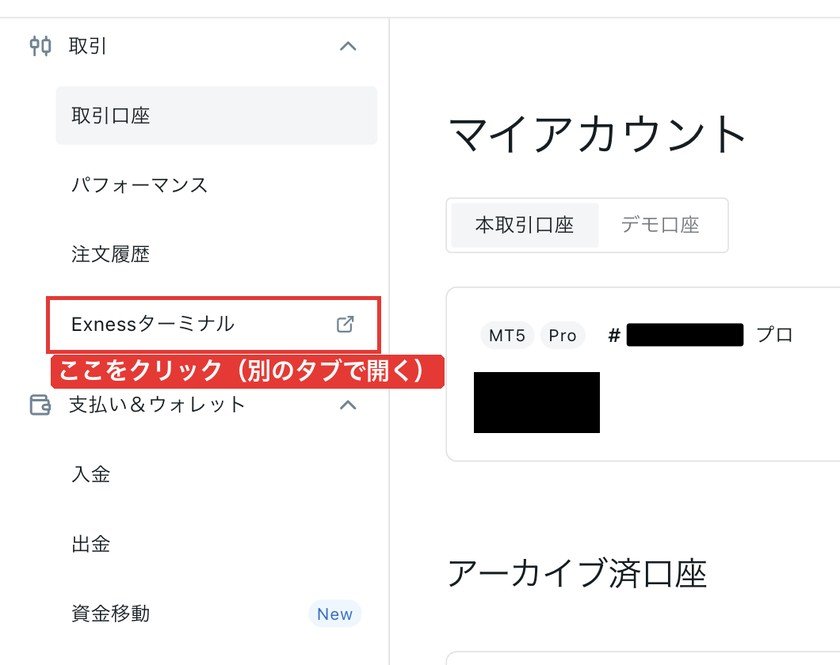
マイページの左メニューにあるExnessターミナルをクリックすると、別のタブで開きます。

取引画面の右側にある注文パネルで、売り・買いを選び、成行・指値と取引量を決めて注文します(画像はビットコインの例)。
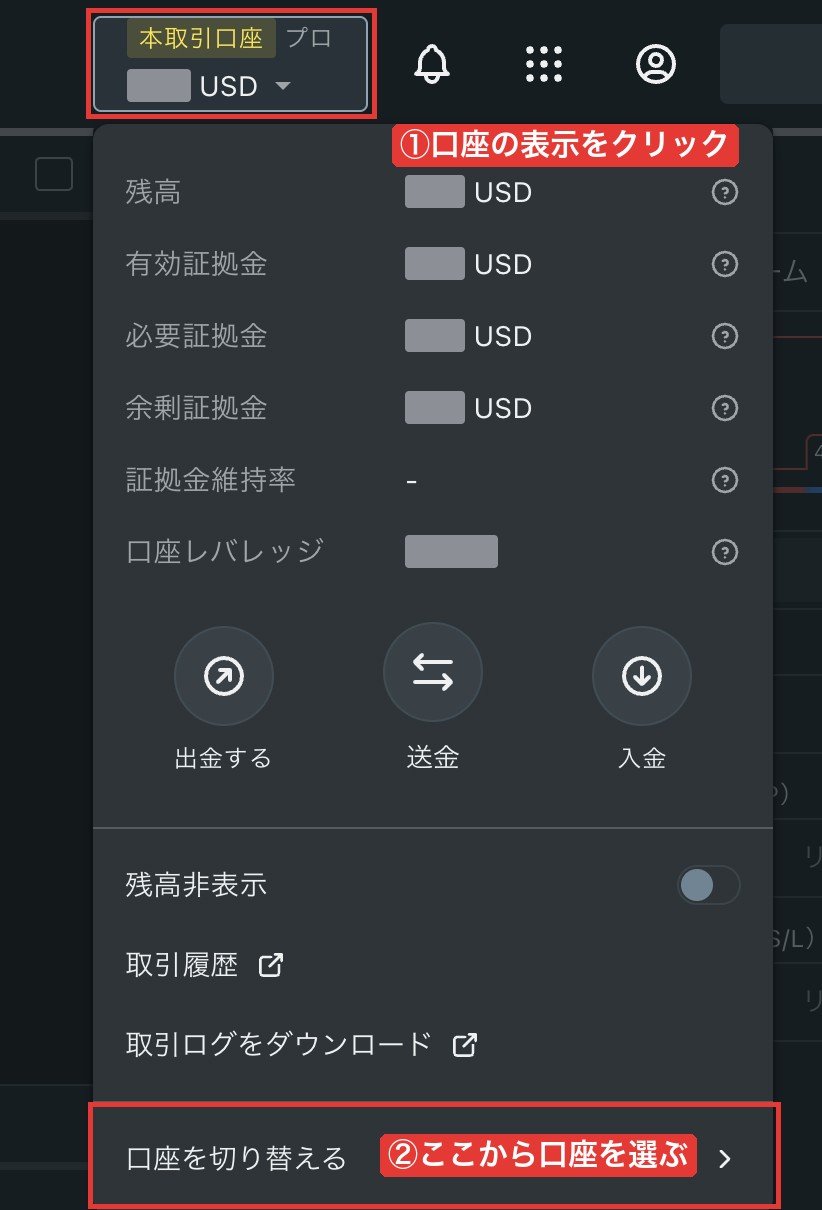
ほかの口座で取引するときは、画面上部の口座の表示(口座の種類と残高)をクリックし、口座を切り替えるから口座を選びます。
Exnessトレードアプリ

Exnessトレーダー:モバイル投資プラットフォーム
Exness Global Limited無料

Exnessトレードアプリは、AndroidならGoogle Play Storeから直接ダウンロードできます。日本のApp Storeには掲載がないため、iPhoneではMT4アプリまたはMT5アプリでログインします。
上記リンクからダウンロードして、アプリを起動してください。
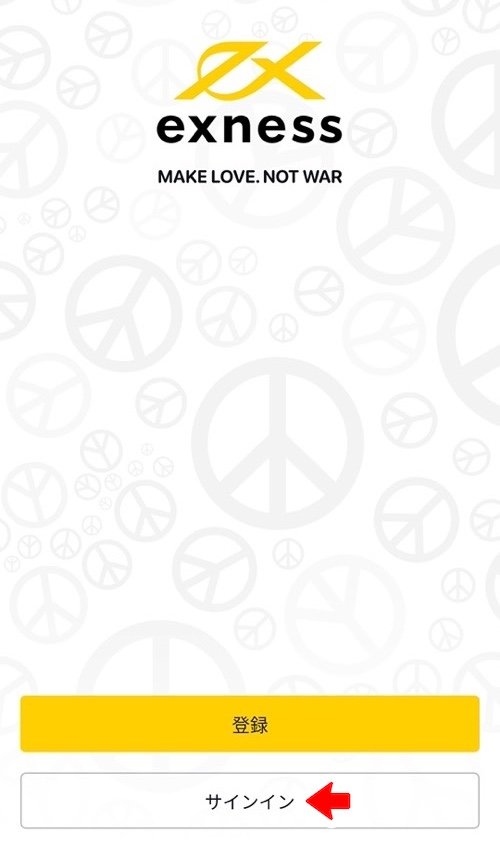
Exnessトレードアプリを起動したら、サインインをクリックします。
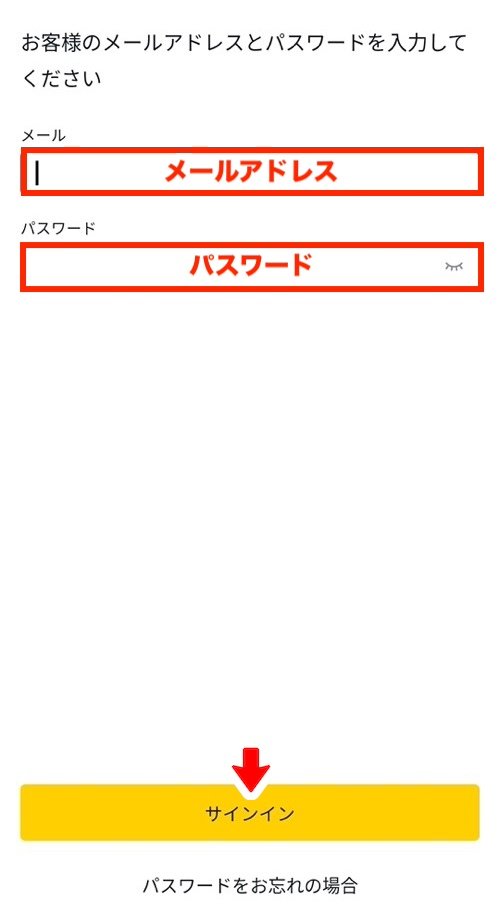
登録メールアドレスと自分で設定したパスワードを入力して、サインインをクリックします。
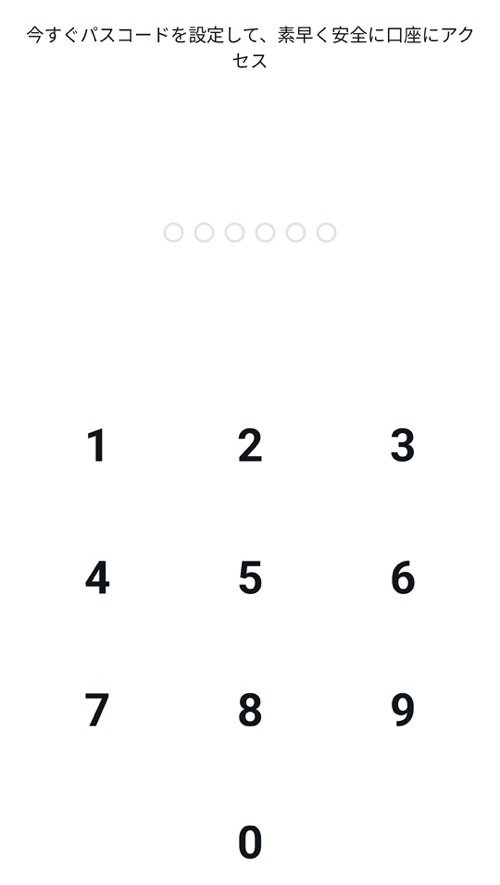
数字6桁のパスコードを設定してください。
次回以降のアプリ起動時には、このパスコードの入力のみでログインできます。
アプリが起動すると最初に口座管理画面が表示されるので、あとは保有している取引口座を選択すればOKです。
Exnessトレードアプリはスクリーンショットが禁止されているため、操作案内はここまでです。詳しい操作方法は、Exness公式サイトのヘルプ(Exnessトレード:ユーザーガイド)をご覧ください。
MT4またはMT5(ダウンロードタイプ)
ダウンロードタイプのMT4・MT5は、マイページから入手できます。マイアカウントで使う口座の取引をクリックすると、次の画面が開きます(画像はMT5口座の例)。
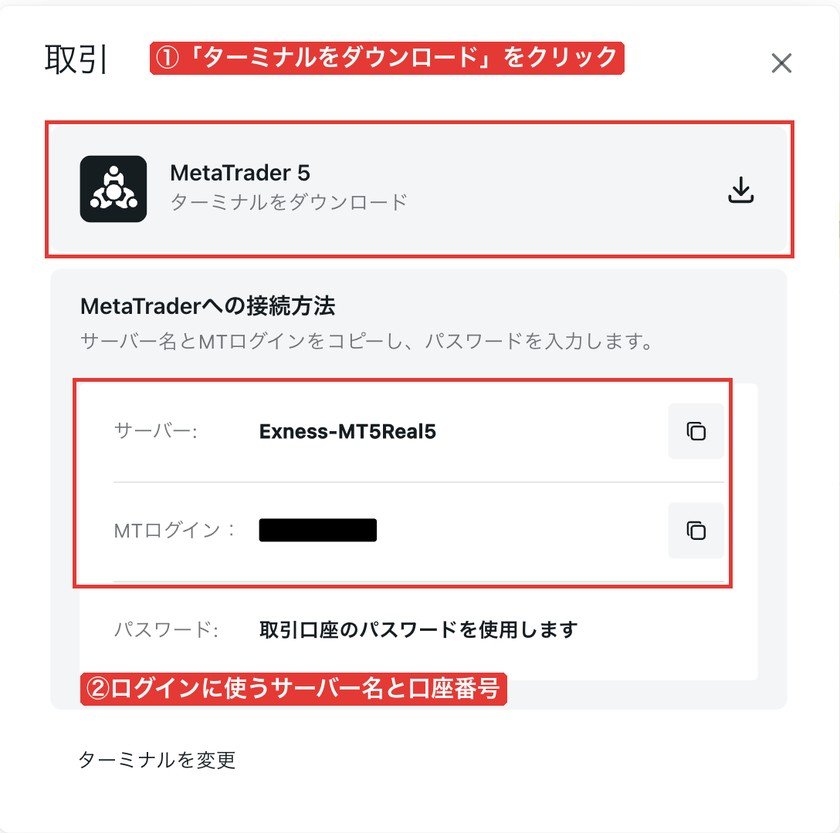
ターミナルをダウンロードでインストール用のファイルを入手し、画面の案内どおりにインストールします。この画面のサーバー名とMTログイン(口座番号)は、MT4・MT5へのログインに使います。
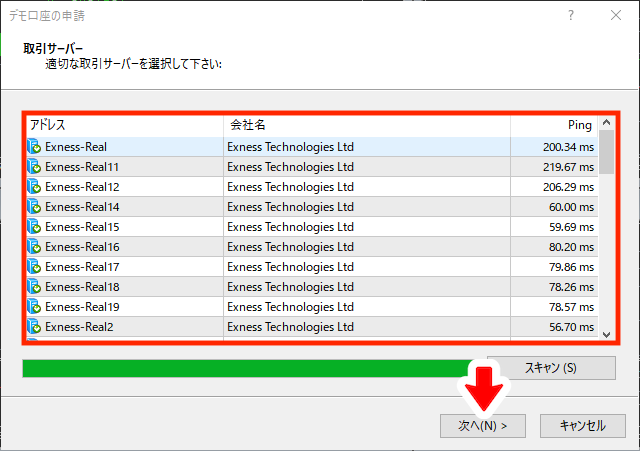
MT4を起動すると取引サーバーの一覧が表示されるので、「取引」の画面にあったサーバー名を選択して次へをクリックします。一覧にExnessのサーバーが無いときは、検索欄に「Exness」と入れて探します。
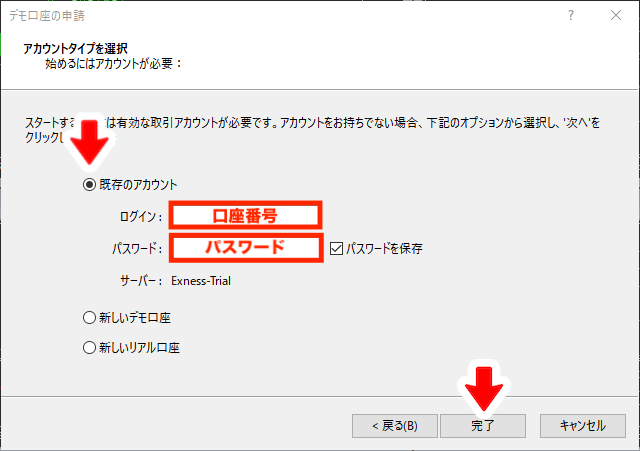
既存のアカウントにチェックを入れて、指定された口座番号と自分で設定したパスワードを入力したら、完了をクリックします。
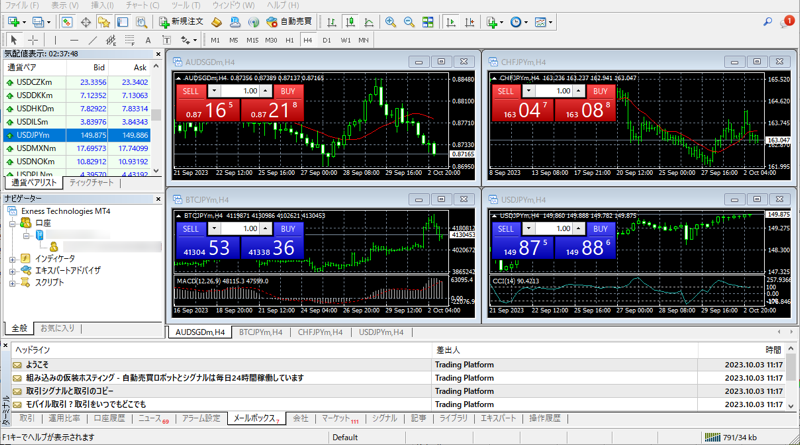
取引口座にログイン完了です(画像はデモ口座)。
MT4アプリまたはMT5アプリ



MT4またはMT5のスマホアプリは、iOSならApp Store、AndroidならGoogle Play Storeから直接ダウンロードできます。
上記リンクからダウンロードして、アプリを起動してください。
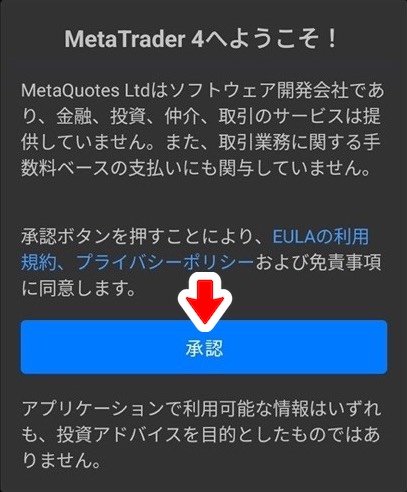
利用規約に同意するため、承認をタップします。
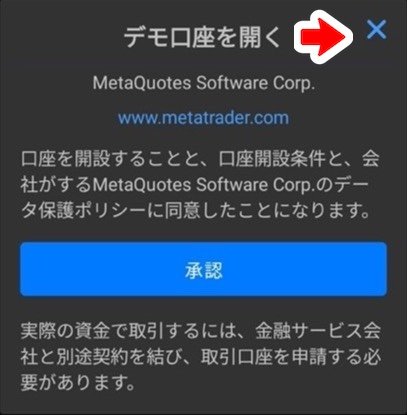
上記ウィンドウは×ボタンをタップしてください。
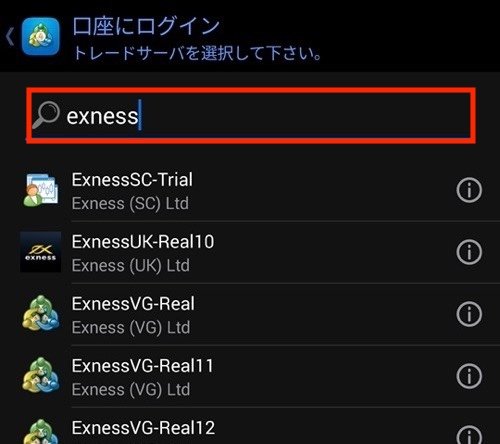
検索ボックスに「exness」と入力すると検索結果に取引サーバーの一覧が表示されるので、指定されたサーバー名をタップで選択します。
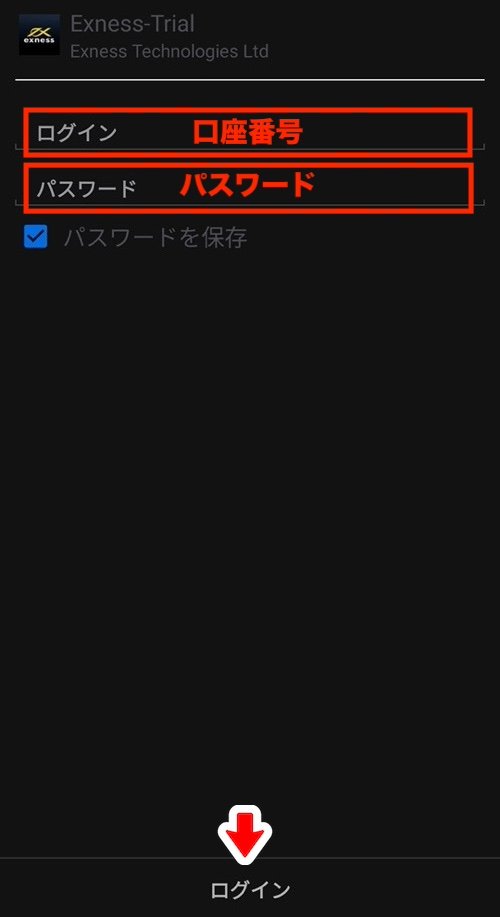
指定された口座番号と自分で設定したパスワードを入力して、ログインをクリックします。
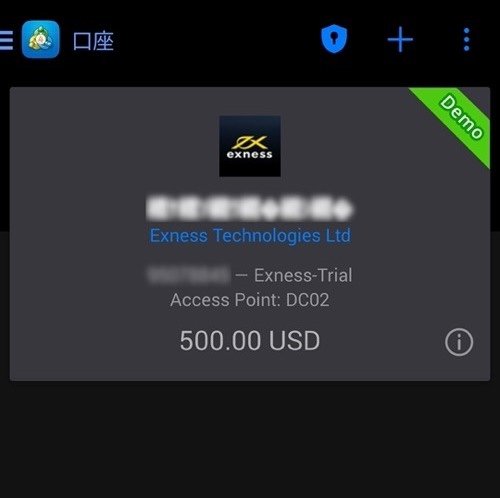
取引口座にログイン完了です(画像はデモ口座)。
Exnessのデモ口座開設方法
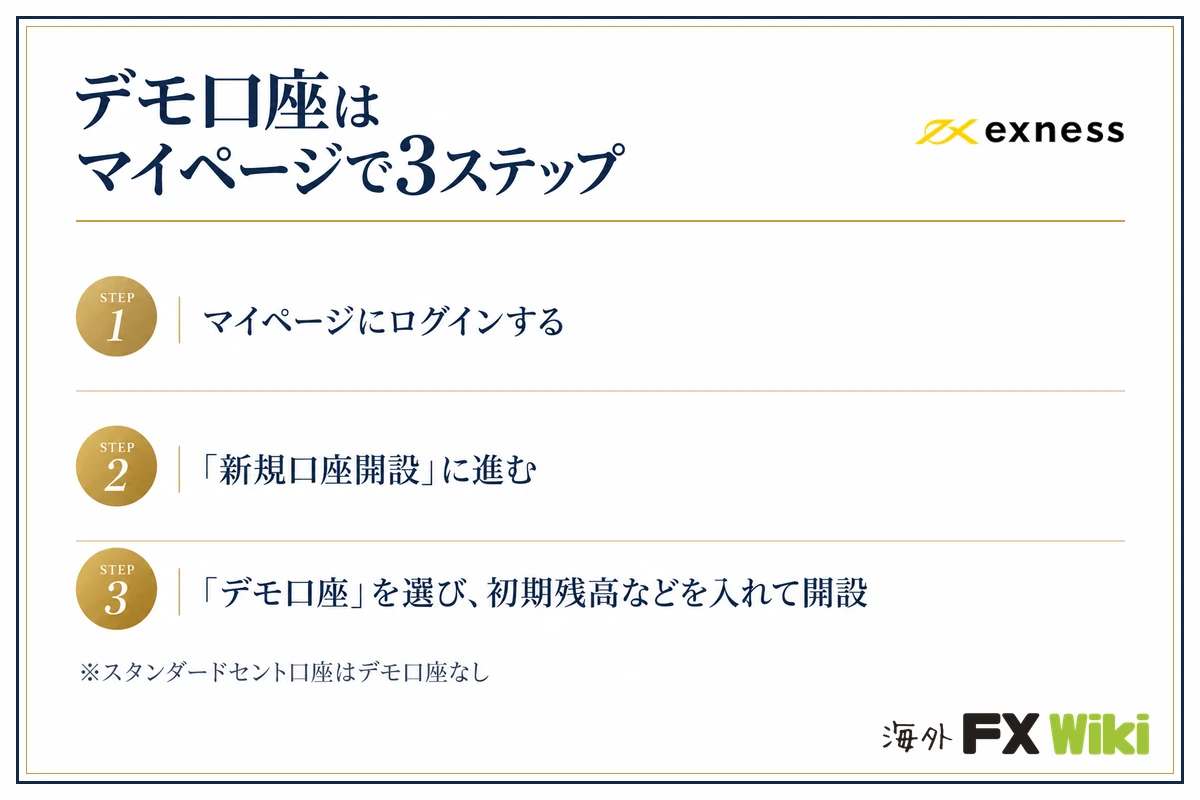
デモ口座は、リアルマネーを使わずにExnessの取引環境を試すためのツールです。
スタンダードセント口座を除くすべての口座タイプ(スタンダード、プロ、ゼロ、ロースプレッド)で開設できて、初心者から上級者まで戦略のテストやプラットフォームの操作確認に役立ちます。
Exness公式サイトからマイページにログインしましょう。
メールアドレスとパスワードを入力し、左側のメニューの「取引」>「取引口座」からマイアカウント画面を開いてください。
新規登録者は、初回口座開設時にMT5スタンダード口座(USD)のデモ口座が自動作成されます。
ログインできない場合、パスワードリセット機能を利用するか、サポートに連絡してください。
マイアカウント画面で「デモ口座」タブを選択して、「新規口座開設」をクリックします。
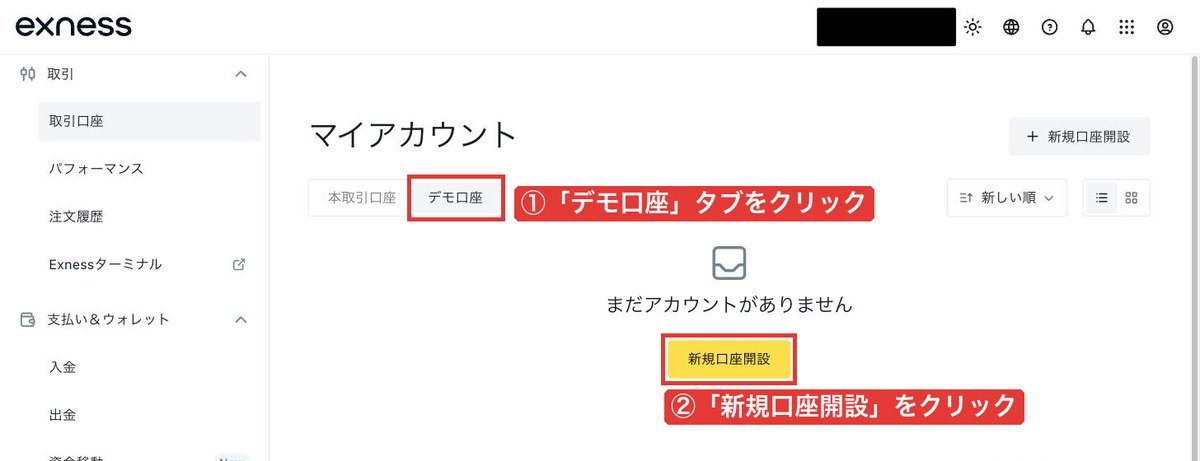
「新規口座開設」を押すと口座タイプの一覧が開きます。タイプを選んで「続行」をクリックすると、デモ口座の設定画面に移動します。
デモ口座の設定画面で以下を入力しましょう。
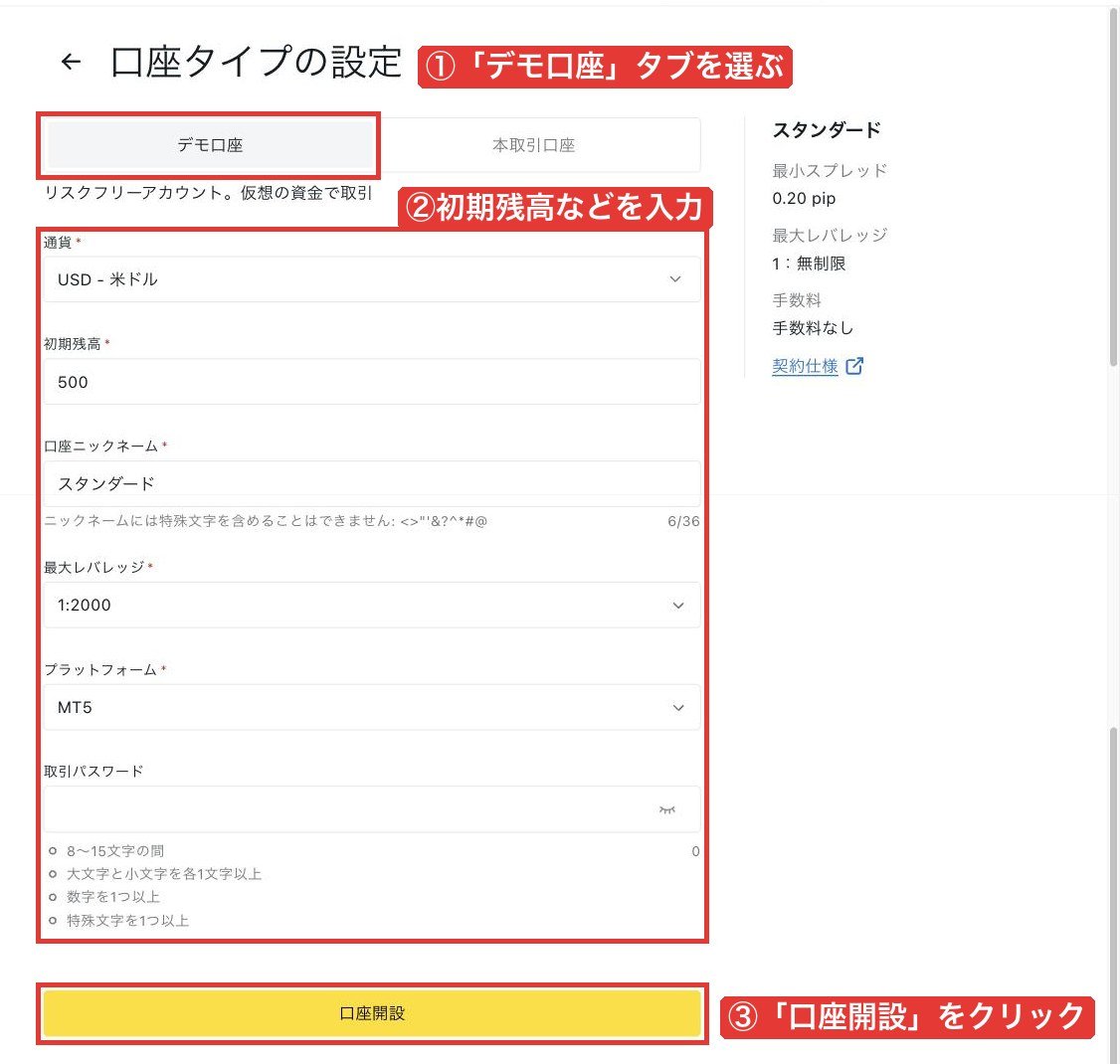
- 口座タイプ:スタンダード、プロ、ゼロ、ロースプレッドから選択。スタンダードセント口座はデモ非対応です。
- 取引プラットフォーム:MT4またはMT5。MT5はマルチアセット取引や高度なチャート機能を提供します。
- 最大レバレッジ:2倍〜21億倍。デモ口座では21億倍をいつでも選べますが、実際に効くのは有効証拠金が5,000ドル未満のときだけです。
- 初期残高:仮想資金を$100〜$1,000,000の範囲で設定。実際の資金計画に近い金額を設定すると、リアル取引への移行がスムーズです。
- 基軸通貨:USD、JPYなどから選択。取引環境や戦略に合わせた通貨を選んでください。
- 口座ニックネーム:任意の名前。管理しやすい名前を設定してください。例:「Demo_Standard_USD」。
- 口座パスワード:8〜15文字で、大文字、小文字、数字、特殊文字を含む。安全性を確保するため、複雑なパスワードを設定してください。
設定後、「口座開設」をクリックするとデモ口座が作成されます。
マイアカウントの「デモ口座」タブに表示され、すぐに取引を開始できます。
デモ口座は、注文や残高の操作がない状態が続くと削除され、元に戻せません。
残しておきたいデモ口座は、ときどきログインして注文するか、仮想資金を入金します。
Exnessの法人口座開設方法
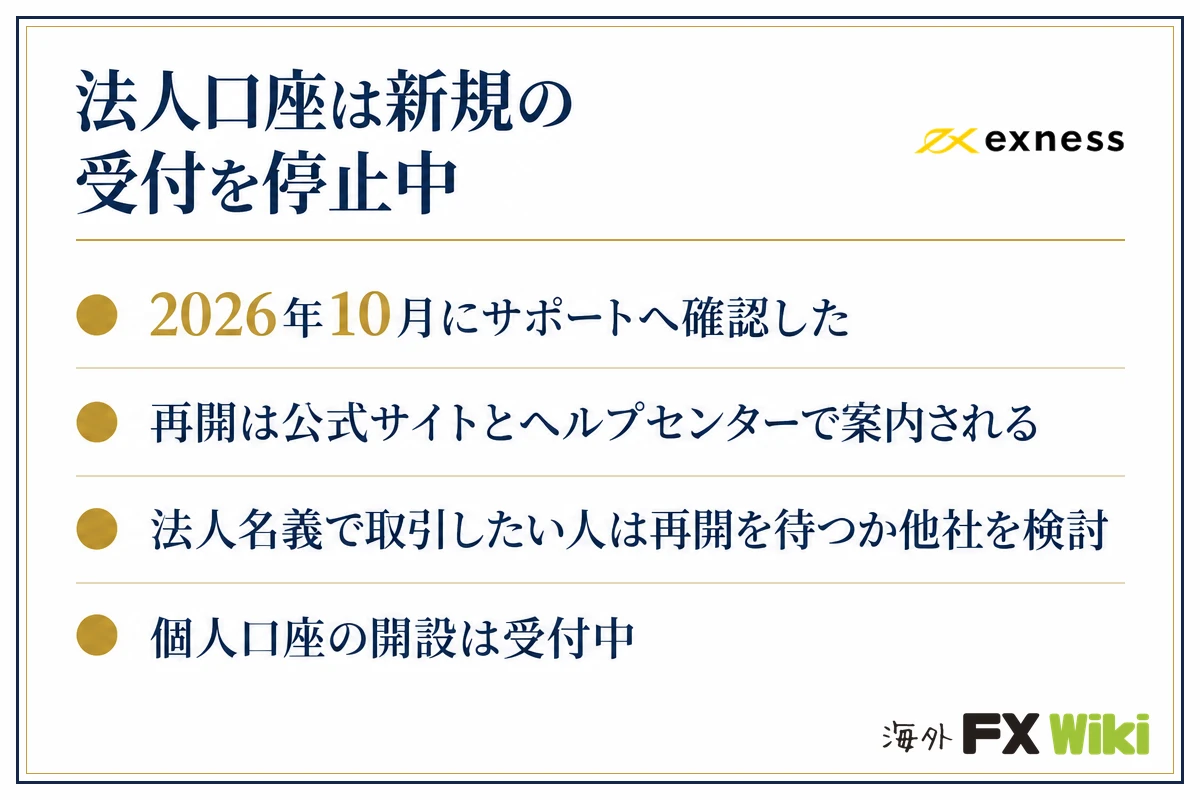
Exnessは、2026年10月時点で新規の法人口座(法人名義の口座)の受付を停止しています。
当サイトがサポートに問い合わせたところ、「現在、新規の法人口座の開設受付を停止している。再開するときは公式サイトやヘルプセンターで案内する」との回答でした(2026年10月7日)。
以前は、個人口座で取引実績を積み、プレミアプログラムの条件を満たしたうえでサポートに申し込む流れでしたが、今は申し込みそのものを受け付けていません。
法人名義で取引したい人は、再開の案内が出るまで待つか、法人口座を受け付けている他の海外FX業者を検討してください。再開したかどうかは、公式サイトのお知らせか、サポート(メールかパーソナルエリアのチャット)で確かめられます。
Exnessの口座開設の注意点
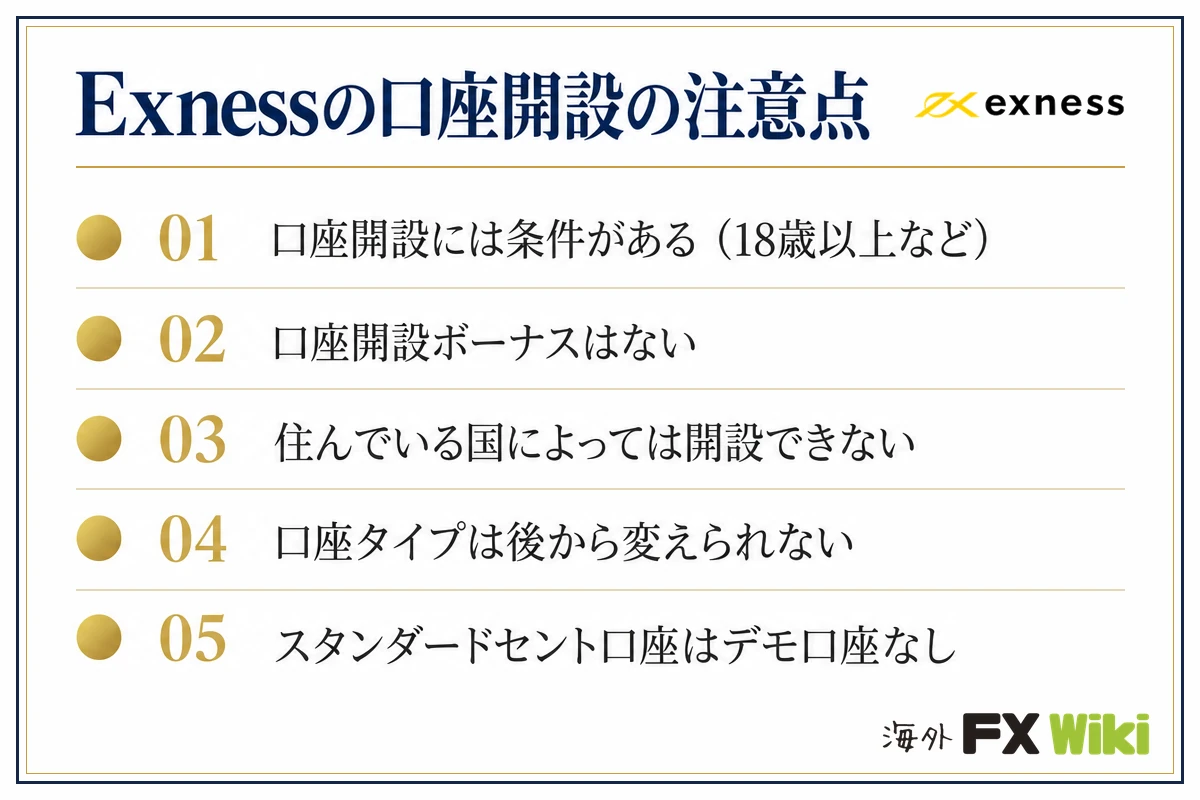
口座開設で気をつけることは、次の5つです。
口座開設には条件がある
口座開設の条件は、18歳以上であること・Exnessがサービスを提供している国に住んでいること・本人確認書類と住所確認書類を出せることの3つです。
登録の途中で、メールアドレスと電話番号の認証もします。使える書類の条件は「必要書類の条件詳細」に、認証の段階ごとにできること(入金できる額など)はSTEP5にまとめています。
Exnessには口座開設ボーナスが存在しない
2026年10月時点で、Exnessは口座開設ボーナスや入金ボーナスを提供していません。
他の海外FXブローカーではボーナスキャンペーンが一般的ですが、Exnessは低スプレッドと21億倍のレバレッジを強みとしています。
口座開設できない国がある
住んでいる国によっては口座を開設できません。開設できない国の一覧は「居住国の制限」にまとめています。
VPNで住んでいる国を偽って登録するのは規約違反で、口座凍結の対象になります。
口座開設後に口座タイプの変更不可
スタンダード口座からプロ口座に変えたくなっても、一度開設した口座のタイプは変更できません。
別の口座タイプを使うときは、追加口座を開設します(STEP6)。
口座数には上限があり、口座タイプごとにMT4とMT5の本取引口座・デモ口座を各100口座まで作れます(スタンダードセント口座の本取引口座は、MT4が10口座・MT5が20口座まで)。
不要な口座はマイページの「アーカイブ」で一覧から外し、あとで元に戻すこともできます(「使わない口座の削除・解約」)。
スタンダードセント口座はデモ口座開設不可
スタンダードセント口座は少額取引向けですが、デモ口座の開設はできません。
デモで試したい場合は、スタンダード、プロ、ゼロ、ロースプレッド口座を選択してください。
スタンダードセント口座で取引できるのは通貨ペアと金・銀です。MT5なら、ビットコイン・イーサリアムと、原油(USOIL・UKOIL)、米国の株価指数3つ(US30・US500・USTEC)も取引できます。
Exnessの口座タイプの選び方
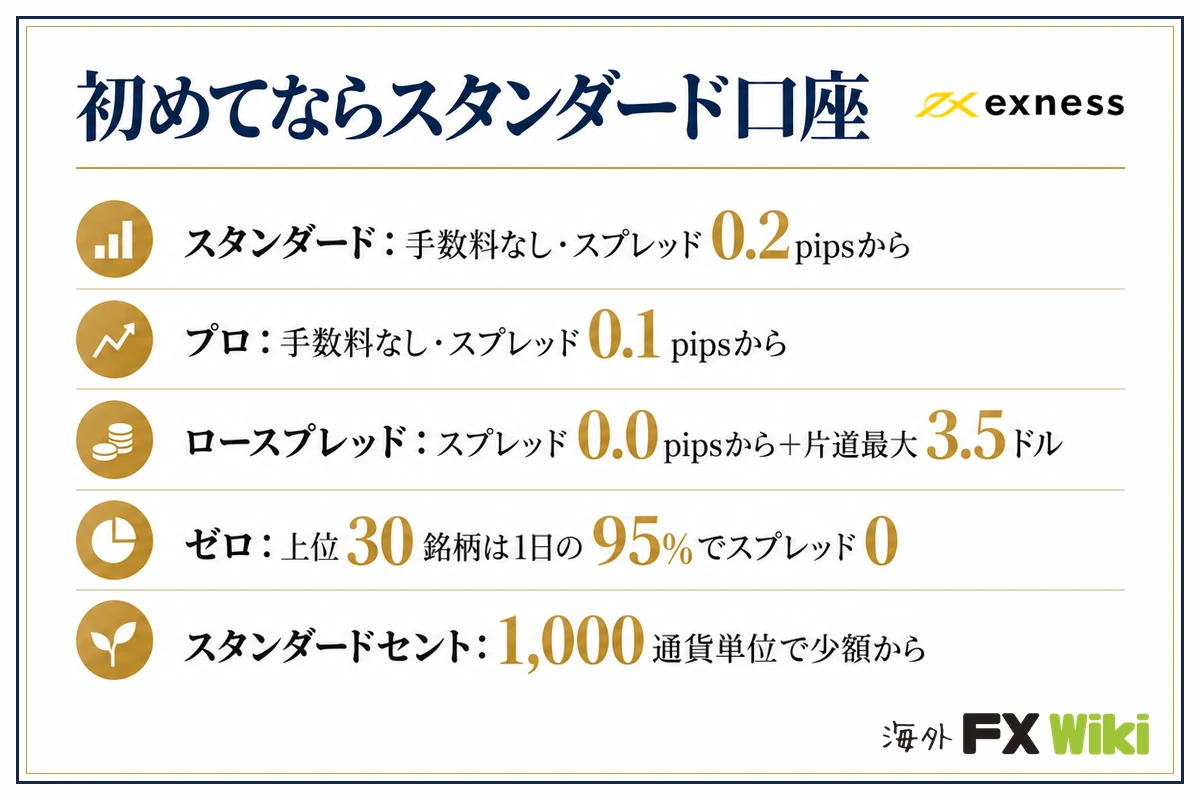
初めてならスタンダード口座。取引回数が多いなら、手数料なしのプロ口座か、手数料ありでスプレッドが0.0pipsからのゼロ口座・ロースプレッド口座を選びます。
5つの口座は、取引手数料のあり・なしとスプレッドの狭さで分かれます。
| 口座タイプ | スタンダード口座 | スタンダードセント口座 | ロースプレッド口座 | ゼロ口座 | プロ口座 |
|---|---|---|---|---|---|
| 最低入金額 | $150~ | $150~ | $1,000~ | $1,000~ | $1,000~ |
| スプレッド | 0.2pips~ | 0.3pips~ | 0.0pips~ | 0.0pips~ | 0.1pips~ |
| 取引手数料 | なし | なし | 片道最大3.5ドル | 片道0.05ドル~ | なし |
| 最大レバレッジ | 21億倍 | 21億倍 | 21億倍 | 21億倍 | 21億倍 |
| 取引ツール | MT4/MT5 | MT4/MT5 | MT4/MT5 | MT4/MT5 | MT4/MT5 |
| デモ口座 | あり | なし | あり | あり | あり |
スプレッド重視ならゼロ口座・ロースプレッド口座
取引コストをできるだけ抑えたい方には、ゼロ口座またはロースプレッド口座がおすすめです。
特にスキャルピングやデイトレードなど、取引回数が多いトレーダーほどスプレッドの影響は大きくなり、わずかな差が利益に直結します。
そのため、「実質コスト(スプレッド+手数料)」で考えて口座を選ぶことが重要です。
それぞれの特徴は以下の通りです。
- 取引量の多い上位30銘柄は、1日の95%の時間でスプレッドが0
- そのほかの銘柄も、1日の50%の時間でスプレッドが0
- 取引手数料は銘柄ごとに片道0.05ドルから
- 成行約定で、EA(自動売買)も使える
- スプレッドは0.0pipsから
- 取引手数料は、ほとんどの銘柄で片道最大3.5ドルの固定
- 手数料が一定なので、取引コストを計算しやすい
- 成行約定(リクオートなし)
この2つの口座は、以下のような方に向いています。
- スキャルピング・デイトレードを行う人
- 1日に何度も売買を繰り返す人
- トータルコストを細かく管理したい人
- EA(自動売買)を運用したい人
2つの口座の選び分けは、次のとおりです。
- 主要な銘柄を何度も売買する → ゼロ口座
- 手数料を一定にしてコストを計算したい → ロースプレッド口座
特に短期売買ではスプレッドの差がそのまま利益に影響するため、コストを最優先に考える場合はこの2タイプを選ぶのが最適です。
手数料なしで狭いスプレッドならプロ口座
取引手数料を払わずに、スタンダード口座より狭いスプレッドで取引したい方には、プロ口座がおすすめです。
取引手数料がかからないので、取引回数が多くてもコストはスプレッドだけで済みます。
プロ口座の主な特徴は以下の通りです。
- スプレッドは0.1pips〜と比較的狭い
- 取引手数料が無料でコストを抑えやすい
- 注文した価格で約定する即時約定(価格が合わないときはリクオート)
- MT4・MT5の両方に対応
即時約定は、注文した価格で約定させる方式です。相場が急に動いて価格が合わないときは、リクオート(価格の再提示)になります。
プロ口座は、以下のような方に向いています。
- スキャルピング中心でトレードする人
- 注文した価格で約定させたい人
- 取引回数が多く、手数料を抑えたい人
- 裁量トレードで細かく利益を積み重ねたい人
口座通貨がUSDかJPYなら、マイアカウントの口座の「︙」→「約定タイプの変更」で成行約定に切り替えることもできます。
迷ったらスタンダード口座でOK
どの口座を選べばよいか迷った場合は、まずスタンダード口座を選んでおけば問題ありません。
Exnessの中でも最もバランスが良く、初心者から中級者まで幅広く対応できる口座タイプです。
スタンダード口座の主な特徴は以下の通りです。
- 最低入金額が150ドルで、ロースプレッド口座・ゼロ口座・プロ口座(1,000ドル)より少ない資金で始められる
- 取引手数料が無料でシンプルな料金体系
- 取扱銘柄が豊富(FX・仮想通貨・株価指数など)
- MT4・MT5の両方に対応
また、以下のような方に特に向いています。
- 初めて海外FXを利用する人
- まずは小資金で試したい人
- 口座タイプ選びで迷っている人
スプレッドはやや広めですが、その分コスト構造が分かりやすく、取引に慣れるには最適な環境です。
取引スタイルが固まってきたら、次のように口座を追加して使い分けます。
- 手数料なしで狭いスプレッド → プロ口座
- 主要な銘柄の取引が多い → ゼロ口座
- 手数料を一定にしたい → ロースプレッド口座
Exnessのリアル口座開設方法についてよくある質問(FAQ)
- 口座開設には、どのくらい時間がかかりますか?
-
登録から書類の提出までの手続きは数分で終わり、書類の承認は最大24時間です。
住所確認書類の承認を待つ間も、本人確認書類が承認されていれば、マイページの「認証」画面の上部に表示される上限額まで入金して取引できます。クレジットカードで入金するのは、本人確認書類の承認とカードの認証のあとです。
- 口座開設に必要な書類は何ですか?
-
本人確認書類と住所確認書類の2点です。本人確認書類はマイナンバーカード・運転免許証・パスポートなど、住所確認書類は公共料金の請求書・銀行の取引明細書などが使えます。
使える書類と条件は「必要書類の条件詳細」の表にまとめています。
- 口座開設に条件はありますか?
-
18歳以上で、サービスの対象国に住んでいて、本人確認書類と住所確認書類を出せれば開設できます。
年齢は本人確認書類で確かめられ、未成年は口座を開設できません。このほか、登録の途中でメールアドレスと電話番号を認証します。
- 日本語で口座開設できますか?
-
登録画面は英語だけですが、入力するのはメールアドレスとパスワードの2つです。
ログイン後のマイページは右上の地球アイコンから日本語に切り替えられ、サポートも日本語で受け付けています(平日8:00〜24:00)。
- Exnessは日本から撤退したのですか?
-
撤退していません。公式サイトの日本語ページは表示されなくなりましたが、マイページの表示もサポートの窓口も日本語のままです。
日本語サポートの窓口と、公式のアドレスの一覧は「Exness Japanと公式サイトの見分け方」にまとめています。
- Exness Japanとは何ですか?
-
「Exness Japan」という名前の会社や公式サイトはありません。公式サイトは www.exness.com、登録画面とマイページは my.exness.com です。
- Exnessの口座開設は無料ですか?
-
無料です。口座を開くのにも持ち続けるのにも費用はかからず、追加口座も無料で作れます。
取引ではスプレッドがかかり、ロースプレッド口座とゼロ口座は取引手数料もかかります。入金・出金にExnessの手数料はかからず、決済サービスや銀行が自分の手数料を取ることがあります。
- スマホからでも口座開設できますか?
-
できます。Androidなら、Google Playで無料の「Exnessトレード」アプリから手続きできます。iPhoneは、ブラウザで公式サイトを開いて同じ手続きをします(アプリは日本のApp Storeに掲載がありません)。
手順はパソコンと同じで、メールアドレスとパスワードで登録し、電話番号を認証してから、本人確認書類と住所確認書類をスマホのカメラで撮って提出します。
アプリなら、そのあとの入出金や取引、デモ口座の追加もスマホだけで済みます。
- 口座開設すると郵便物は届きますか?
-
届きません。登録から書類の提出までオンラインで済み、口座の情報もメールで届きます。
わからないことは、サポートにメール・ライブチャット・電話で日本語で問い合わせできます。
- デモ口座はありますか?
-
はい。Exnessでは、スタンダードセント口座以外の全ての口座タイプでデモ口座を開設できます。
自由にチャージ可能な仮想資金を使い、ノーリスクで取引の練習が可能です。
また、取引ツールもMT4・MT5・独自ツールから選択でき、口座通貨も日本円を含む全ての口座通貨に対応しています。
デモ口座の詳しい開設手順と注意点は、以下の記事を参考にしてください。
- どの口座を選べば良いですか?
-
迷ったらスタンダード口座です。取引手数料がかからず、最低入金額は150ドルです。
取引回数が多い人は、手数料なしでスプレッドが0.1pipsからのプロ口座か、手数料ありでスプレッドが0.0pipsからのゼロ口座・ロースプレッド口座を選びます。5つの口座の違いは「Exnessの口座タイプの選び方」の表にまとめています。
- 資金はいくらくらい必要ですか?
-
口座開設画面に表示される最小入金額は、口座タイプによって異なります。
スタンダード口座・スタンダードセント口座は、150ドルから取引を始められます。
ロースプレッド口座・ゼロ口座・プロ口座は、最低1,000ドル必要です。
口座タイプ 最低入金額 スタンダード口座 150ドル スタンダードセント口座 150ドル ロースプレッド口座 1,000ドル ゼロ口座 1,000ドル プロ口座 1,000ドル また、レバレッジやロスカット率によっても、新規注文に必要な証拠金やロスカットを回避するために必要な余剰口座残高が変わります。
新規注文に必要な証拠金と、資金に合わせて注文できるロット数の計算方法は、以下の記事で解説しています。
あわせて読みたい 海外FXの1Lotっていくら?業者や口座で違うロットの損益計算方法を解説 ロットとはFXの取引単位のことです。 海外FXでの1ロットは基本的に10万通貨です。 しかし、より少額用の1ロットが1,000通貨の口座もあります。 XM Tradingの取引単位と…
Exnessのレバレッジ制限やロスカットルールについては、以下の記事をご覧ください。
あわせて読みたい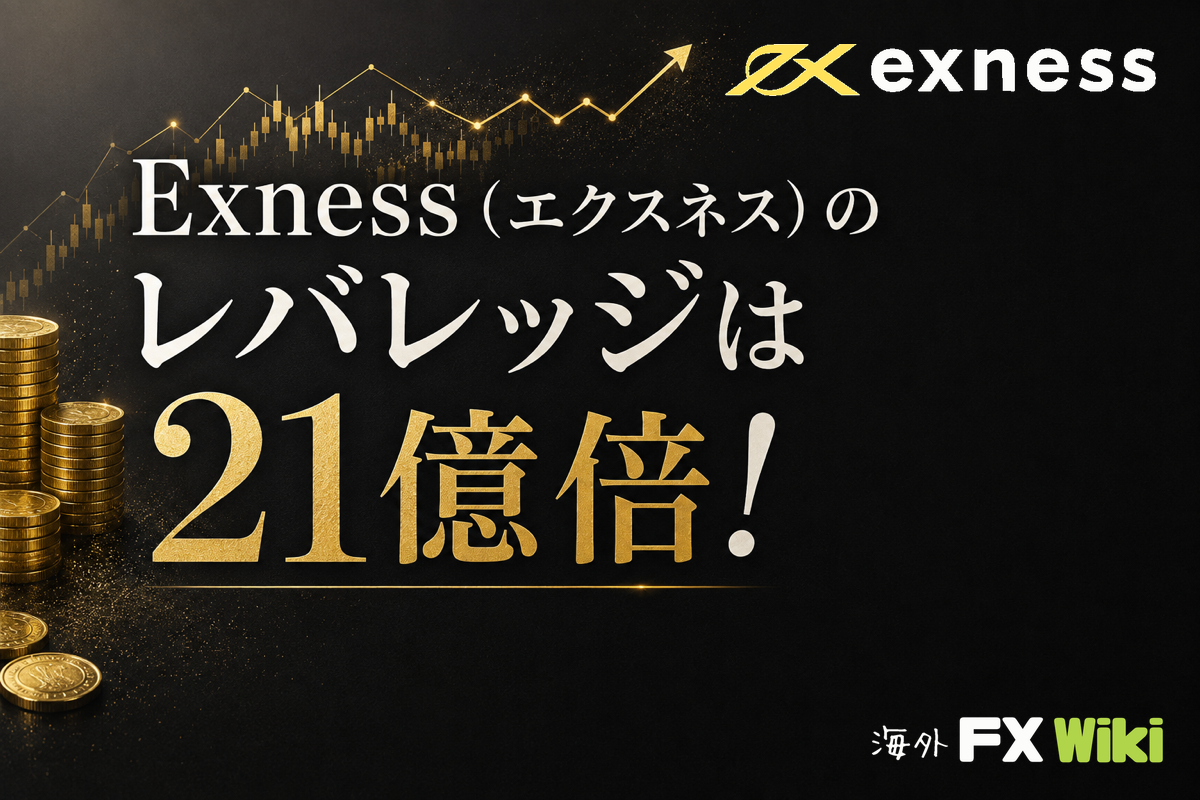 Exness(エクスネス)のレバレッジは21億倍!開放条件・制限ルール・口座別仕様まで徹底解説 「できるだけハイレバレッジで取引したいけど、中途半端なロスカットで悔しい思いはしたくない。」 そんな人には、海外FX業者「Exness(エクスネス)」がおすすめです。…
 - 取引口座はいくつまで作成できますか?
-
口座タイプごとに、MT4とMT5の本取引口座・デモ口座を各100口座まで作れます。
スタンダードセント口座はMT4の本取引口座が10口座、MT5の本取引口座が20口座までで、1つのマイページで持てる口座は合計1,630口座です(Exness公式サイトのヘルプ・2026年10月時点)。
- 口座の間でお金を移せますか?
-
移せます。マイアカウントで口座の「内部振替」を押し、「ご自身の口座へ」を選びます。
手数料は0%で、移せる額は1〜1,000,000 USD、処理は即時〜1日です(2026年10月のマイページの画面)。他の人の口座へ送るときは、相手の口座番号と登録メールアドレスが要ります。
- MT4やMT5で取引できますか?
-
どちらでも取引できます。スタンダード・スタンダードセント・ロースプレッド・ゼロ・プロの5つの口座タイプは、どれもMT4とMT5の両方に対応しています。
MT4では取引できない銘柄(一部の株式など)があるため、迷ったらMT5を選びます。
パソコン用のMT4・MT5はマイページで口座の「取引」からダウンロードでき、スマホではMT4・MT5のアプリで使えます。
ログインには、マイページで確認できる口座番号とサーバー名、取引口座のパスワードを使います。
- 口座開設について電話で問い合わせることは可能ですか?
-
可能です。日本語の窓口はメール・ライブチャット・電話の3つで、電話は日本語サポート専用のフリーダイヤル(0800-600-0205)です。
受付は平日8:00〜24:00(日本時間)です。メールは support@exness.com、ライブチャットはマイページの「サポートハブ」から使え、電話番号もサポートハブに載っています(2026年9月のサポート回答)。
- 口座を削除・解約することはできますか?
-
取引口座は削除できず「アーカイブ」で一覧から外し、マイページごとやめるときはサポートにメールで解約を申し込みます。
解約の手順と、アーカイブとの違いは「使わない口座の削除・解約」にまとめています。
- 登録した住所を変更できますか?
-
変更できます。認証が済んでいれば、マイページの「サポートハブ」でチケットを作り、新しい住所確認書類を出します。
チケットには取引口座番号・セキュリティの質問の答え・サポートから届く個人識別番号・変更の理由・新しい住所も書きます。別の国の住所には同じマイページでは変えられないため、その国の電話番号で新しく登録します。
- 休眠口座になる条件は?
-
本取引口座は、3日間取引や入出金がないと自動でアーカイブされます。
アーカイブされても残高はそのまま残り、マイページの「アーカイブ済口座」から再有効化すれば手数料なしで取引に戻れます(Exness公式サイトのヘルプ・2026年10月時点)。
- 法人口座を開設する手順を教えてください
-
2026年10月時点では、新規の法人口座の受付を停止しているため、申し込めません。
経緯と再開の確かめ方は「Exnessの法人口座開設方法」にまとめています。
- 法人口座は作れますか?
-
いいえ。2026年10月時点で、新規の法人口座(法人名義)の受付を停止しています(サポートに確認)。
再開するときは、公式サイトやヘルプセンターで案内されます。

コメント