
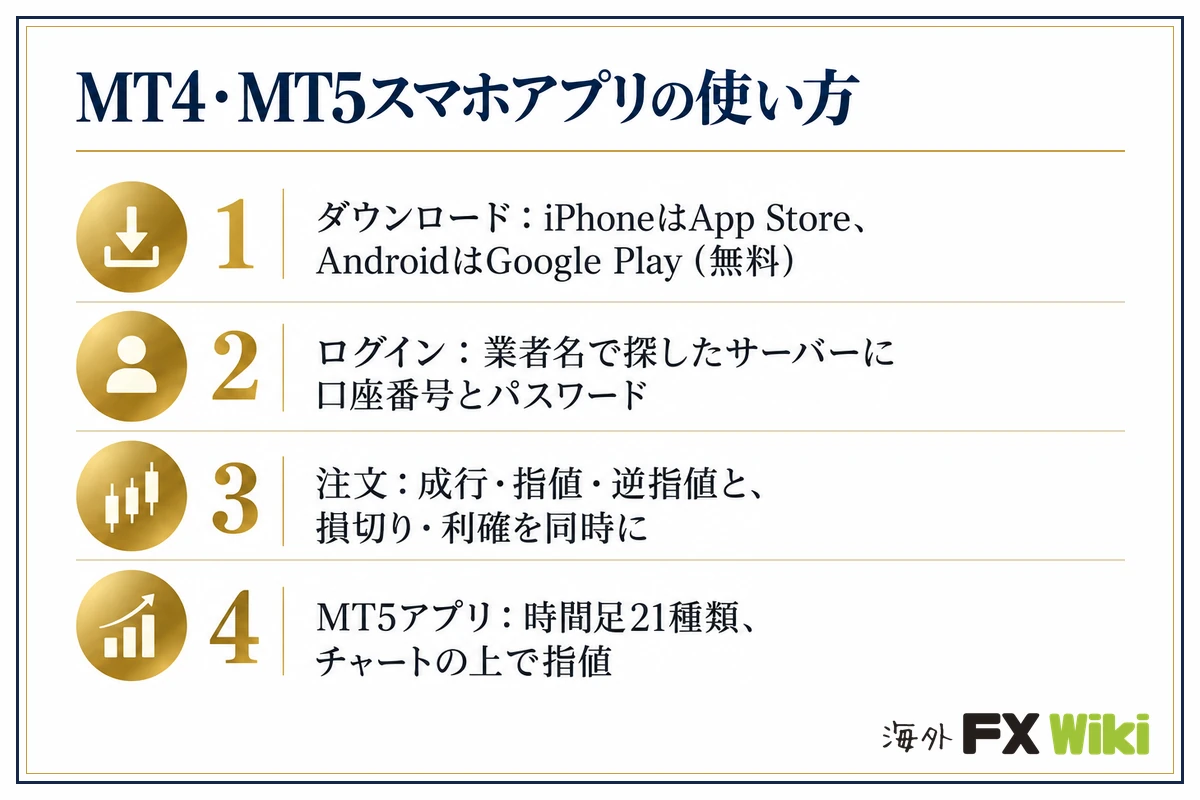
MT4・MT5のスマホアプリは、App Store・Google Playから無料で入れ、業者の名前で探したサーバーに口座番号とパスワードでログインすれば、すぐ注文まで使えます。
入れるアプリは口座の種類で決まり、MT4の口座はMT4アプリ、MT5の口座はMT5アプリでしか使えません。
- 公式アプリ(無料)のダウンロードとログインの手順(iPhone・iPadはApp Store、AndroidはGoogle Play)
- 2022年にApp Storeから消えたiPhone版のMT4は、2023年3月6日に戻って今も配信中
- MT5アプリはMT4アプリより時間足(21種類)と注文の種類が多く、チャートの上で指値を置ける
- 気配値・チャート・トレード・履歴の使い方と、成行・指値・逆指値の注文、損切り・利確の入れ方(iPhone・Android別)
- スマホアプリは裁量取引用でEA(自動売買)は動かせず、価格アラートはPC版で設定してスマホで受け取る
ただ、iPhoneアプリとAndroidアプリとでは、画面構成・操作方法がちょっとだけ違いますし、Androidアプリはチャート上でクリックトレードもできません。
そのため、「iPhone版MT4・MT5スマホアプリの使い方」と「Android版MT4・MT5スマホアプリの使い方」に分けて解説しているので、お持ちのデバイスに応じて参照してください。
MT4・MT5アプリのダウンロードとログイン(iPhone・Android)
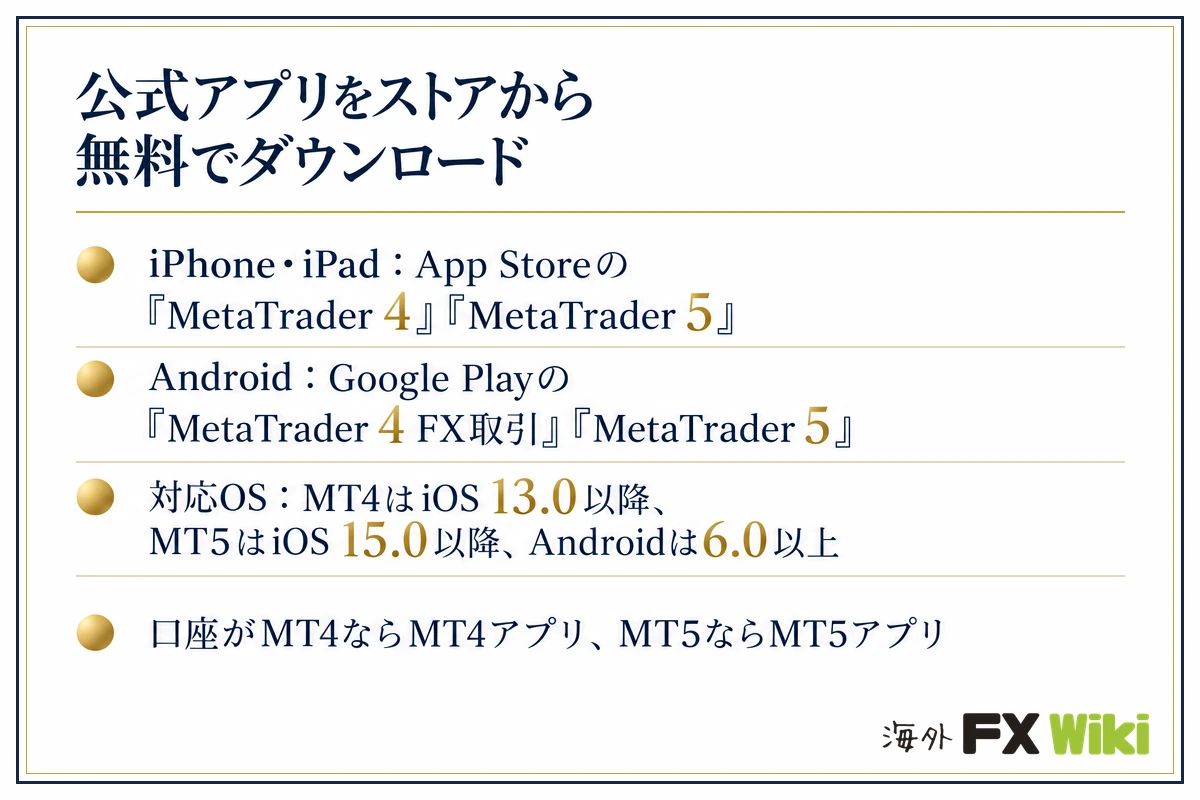
iPhone・iPadはApp Store、AndroidはGoogle Playから、MetaQuotes社の公式アプリを無料でダウンロードします。
| アプリ | ストアと対応OS |
|---|---|
| iPhone・iPadのMT4 | App Storeの「MetaTrader 4」 iOS 13.0以降 |
| AndroidのMT4 | Google Playの「MetaTrader 4 FX取引」 Android 6.0以上 |
| iPhone・iPadのMT5 | App Storeの「MetaTrader 5」 iOS 15.0以降 |
| AndroidのMT5 | Google Playの「MetaTrader 5」 Android 6.0以上 |
口座開設のメールか会員ページで口座がMT4かMT5かを見てから、同じ番号のアプリを入れます。
iPadにもiPhoneと同じアプリが入り、1つの画面にチャートを4つまで並べられます。
ログインの手順
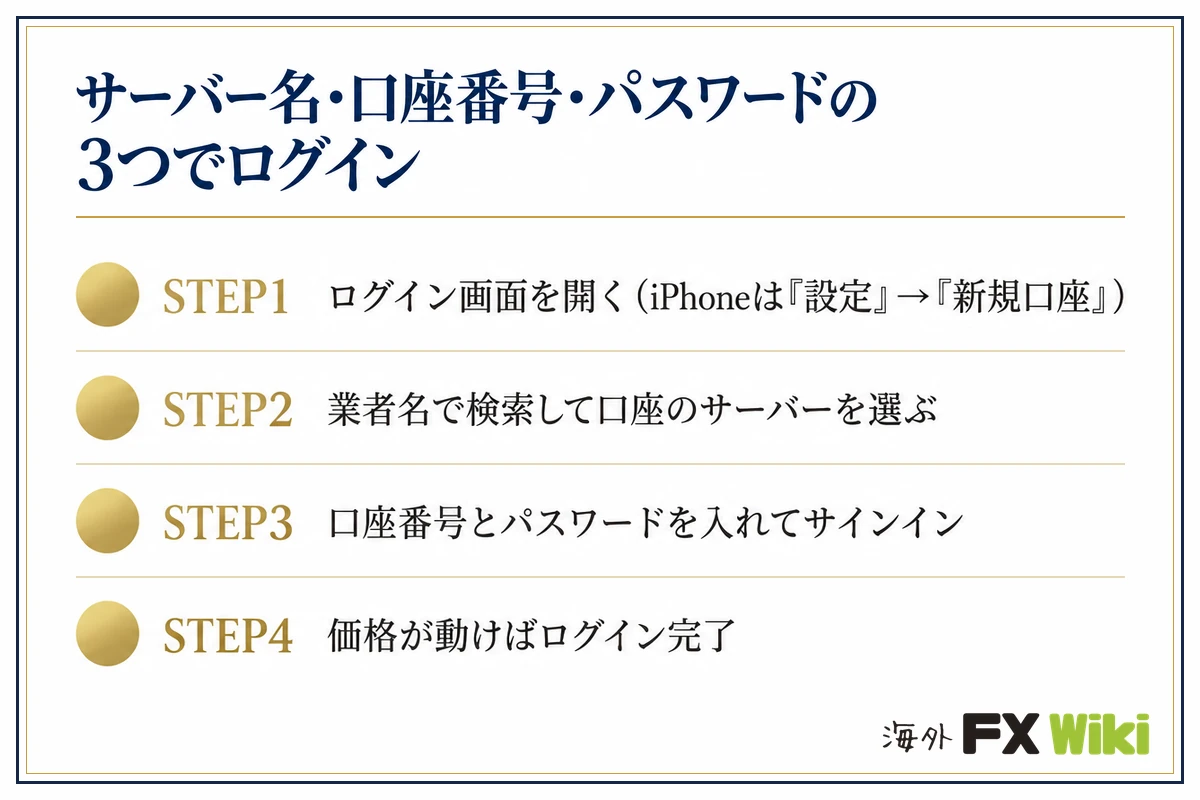
ログインに要るのは、口座のサーバー名・口座番号・パスワードの3つです。
| アプリ | ログイン画面の開き方 |
|---|---|
| iPhoneのMT4 | 右下の「設定」→「新規口座」→「既存のアカウントにログイン」 |
| AndroidのMT4 | 左上の「≡」→「口座管理」→右上の「+」→「既存のアカウントにログイン」 |
| iPhoneのMT5 | 右下の「設定」→「新規口座」 |
| AndroidのMT5 | 左上の「≡」→「口座管理」→右上の「+」 |
上の表の操作で、業者を探す画面まで進みます。MT5アプリを初めて開いたときは、最初の画面の「既存のアカウントにログイン」からも進めます。
検索欄に業者の名前(XMなら「XMTrading」)を入れ、口座のサーバーをタップします。サーバー名は口座開設のメールか会員ページにあり、リアル口座とデモ口座では別の名前です。
ログインの欄に口座番号(ログインID)、パスワードの欄に取引用のパスワードを入れ、「サインイン」か「ログイン」をタップします。業者のサイトに登録したメールアドレスでは入れません。
気配値かトレードの画面に切り替わり、価格が動いていればログインできています。
まだ口座が無い人は、業者のデモ口座(仮想のお金で取引できる口座)を作れば、注文まで練習できます。XM Tradingのデモ口座の作り方とログインの画面は、次の記事にまとめています。

ログインできない・iPhoneで使えないとき
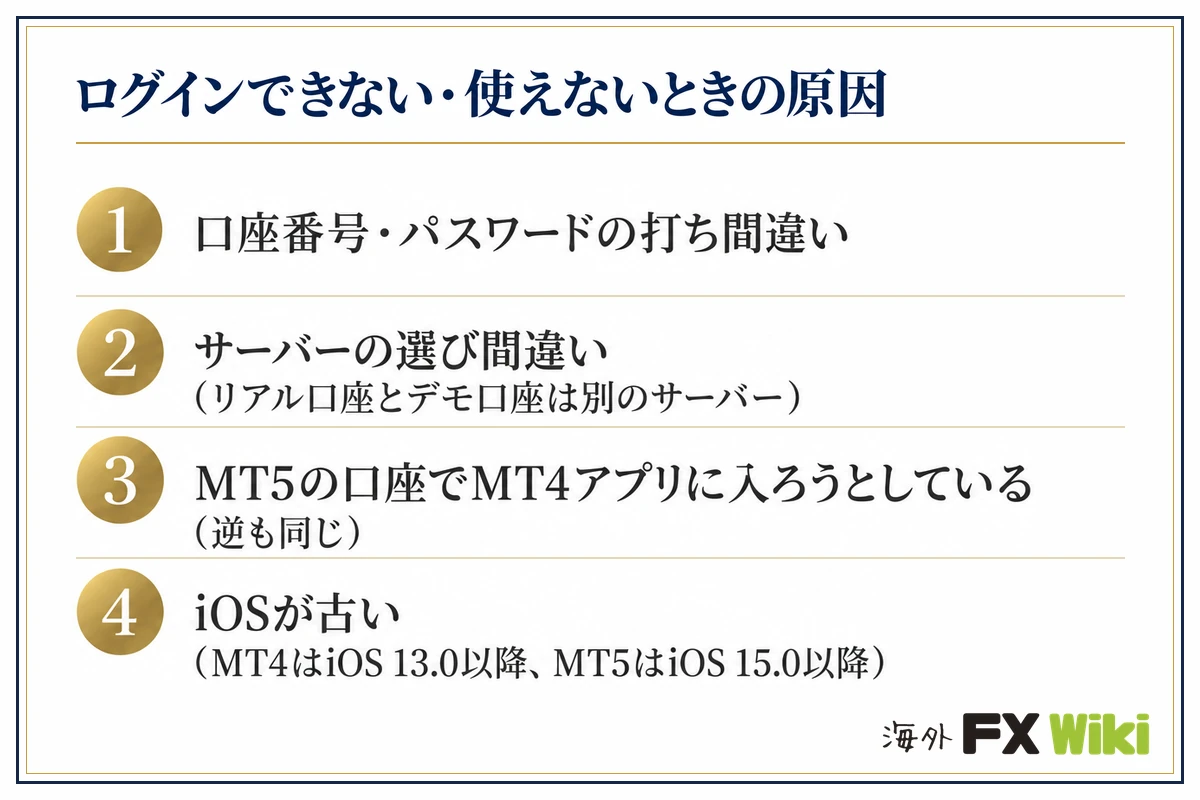
いちばん多い原因は、口座番号・パスワードの打ち間違いと、サーバーの選び間違いです。
| 起きていること | 原因と直し方 |
|---|---|
| App Storeから消えたと聞いた | 2022年9月23日にApp Storeから外れ、2023年3月6日に戻った。今は「MetaTrader 4」の名前で入れられる |
| インストールできない | iOSが古いと入らない。MT4はiOS 13.0以降、MT5はiOS 15.0以降が必要 |
| 「無効な口座」「Invalid account」「認証失敗」と出る | サーバー・口座番号・パスワードのどれかが違う。リアル口座とデモ口座はサーバーが別なので、口座開設のメールか会員ページの値で入り直す |
| 業者の名前で探してもログインできない | MT5の口座でMT4アプリに入ろうとしている(逆も同じ)。口座と同じ番号のアプリを入れる |
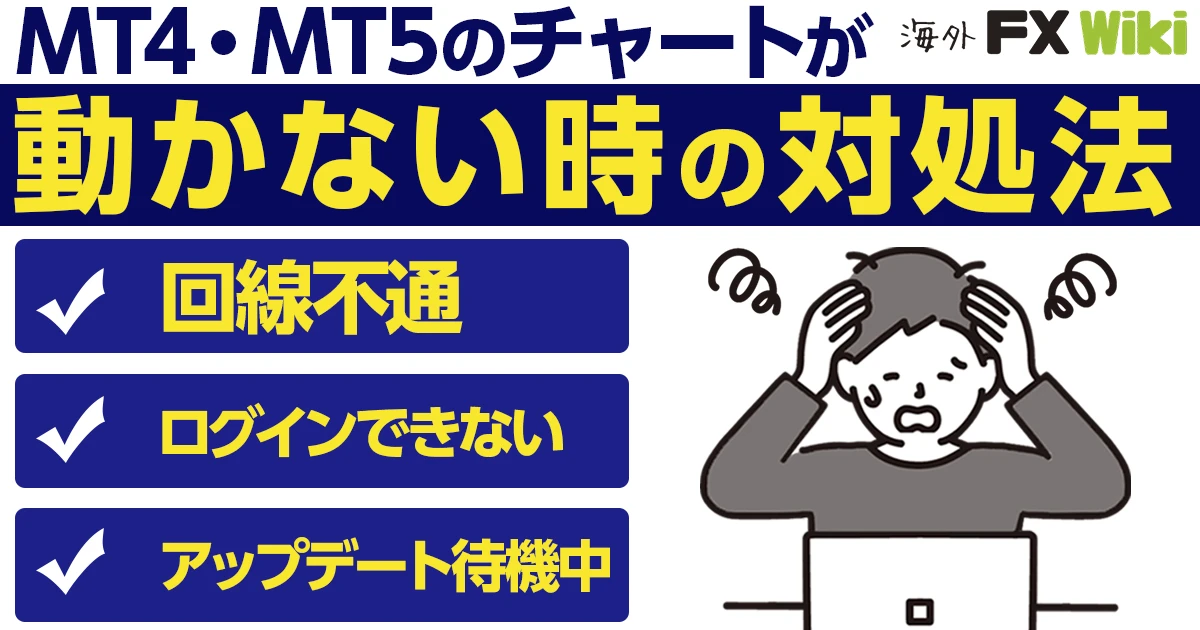
それでも入れないときは、回線やアップデートの待機まで含めた対処を、次の記事で順に確かめられます。
MT4アプリとMT5アプリの違い
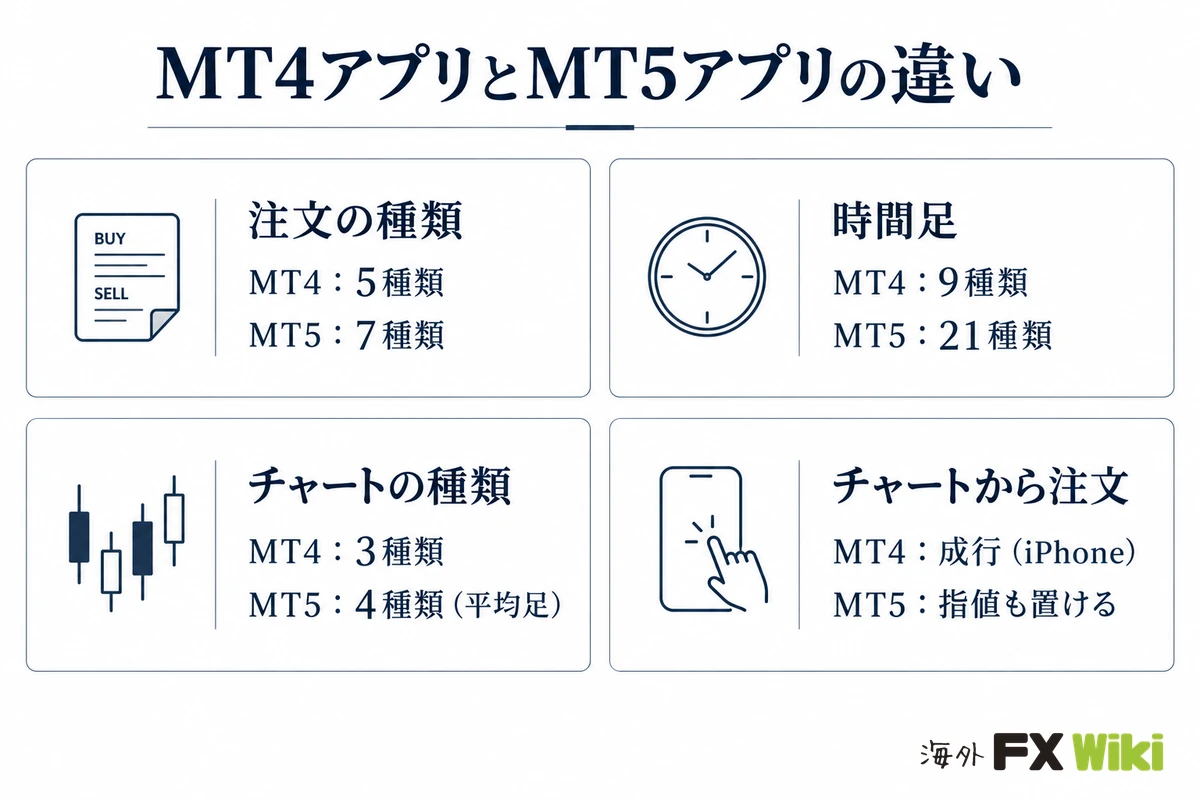
気配値・チャート・注文・履歴の基本の操作は同じで、MT5アプリは時間足と注文の種類が多く、チャートの上で指値を置けます。
| 項目 | MT4アプリ | MT5アプリ |
|---|---|---|
| 使える口座 | MT4の口座 | MT5の口座 |
| 注文の種類 | 5種類 | 7種類 |
| 時間足 | 9種類 | 21種類 |
| インジケーター | 30種類 | 30種類 |
| オブジェクト | 24種類 | 24種類 |
| チャートの種類 | 3種類 | 4種類 |
| チャート から注文 | 成行(iPhone) | 指値も置ける |
| 複数 チャート | iPadで4つ | iPad・Androidで4つ |
| 板情報 | なし | あり |
MT5アプリで増えた機能(表の中身)
- 注文の種類: MT4は成行・指値(Buy Limit/Sell Limit)・逆指値(Buy Stop/Sell Stop)。MT5はこれにストップリミット(Buy Stop Limit/Sell Stop Limit)が加わる
- 時間足: MT5は2分足・3分足・4分足・6分足・10分足・12分足・20分足・2時間足・3時間足・6時間足・8時間足・12時間足が加わる(チャートの上に並べられるのは9つまで)
- チャートの種類: MT4はバー・ローソク足・ラインで、MT5は平均足も選べる
- チャートから注文: iPhoneのMT4は横画面のワンクリック注文(成行)。MT5は縦画面のままワンクリック注文ができ、チャート上に指値のラインを置いて、損切り・利確のラインも動かせる
- チャートを並べる: iPadはMT4・MT5とも4つまで。AndroidのMT5はスマホで4つまで並べられる
この記事の画面はMT4アプリですが、通貨ペアの追加、チャートの操作、成行と指値の注文、決済の流れはMT5アプリでも同じです。
MT5のPC版の使い方とダウンロードは、次の記事にあります。
iPhone版 MT4・MT5スマホアプリの使い方
メニュー・機能の場所を覚えよう
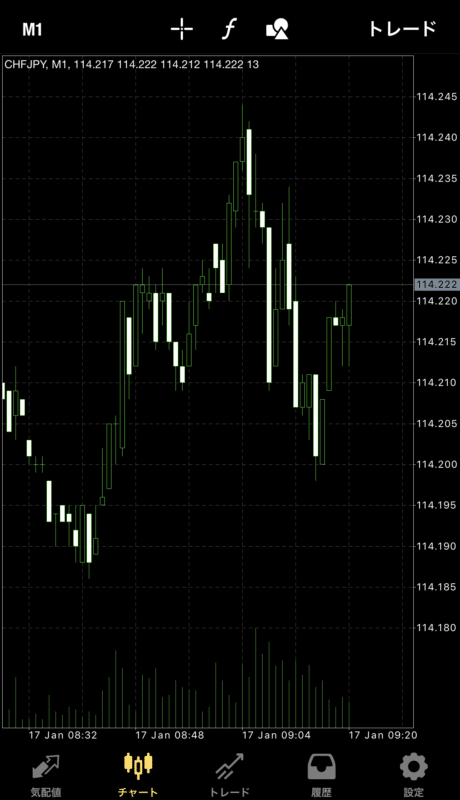
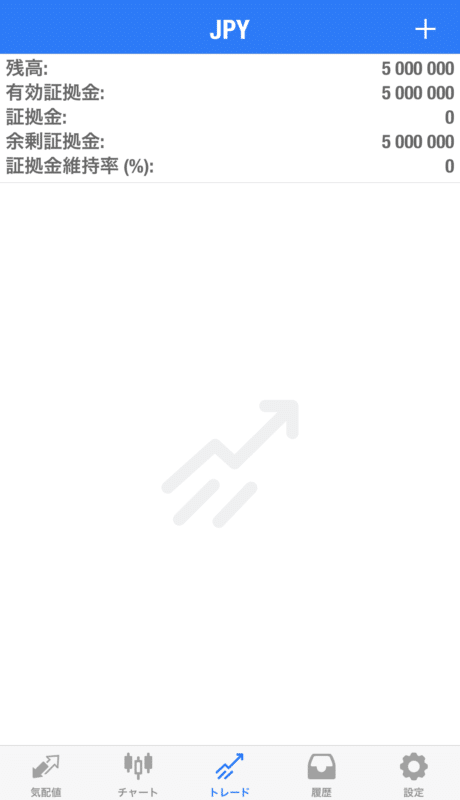
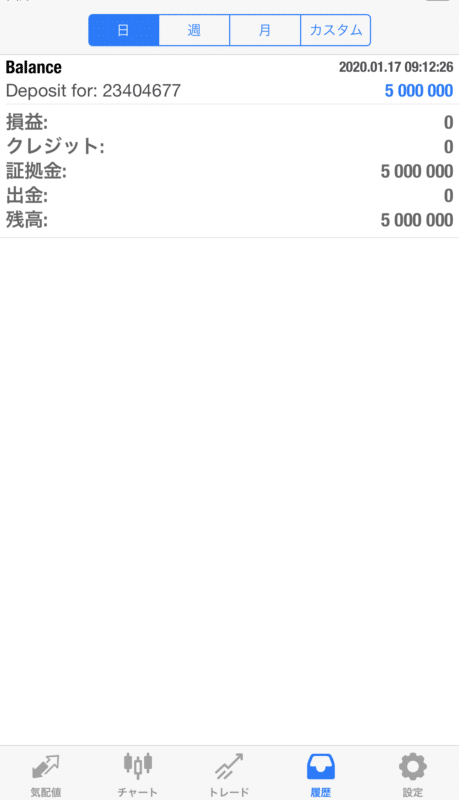
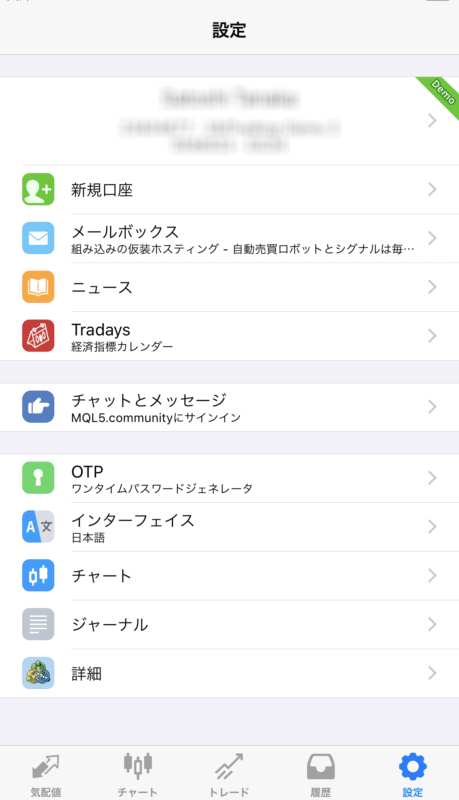
iPhone版MT4スマホアプリは、5つの基本画面を下部メニューバーで切り替えながら操作します。
気配値
チャート
トレード
履歴
設定
トレード中は気配値画面・チャート画面・トレード画面を主に使い、過去のトレード実績の確認は履歴画面を見ます。
頻繁に使わない機能やカスタマイズメニューなどは、すべて設定画面にまとめられているので、全体的にデザインは非常にシンプルです。
余計な機能が一切ないのでキビキビと動きますし、操作性も良いのですぐに使いこなせるようになりますよ。
各画面・各メニューの主な機能・役割は以下の通りです。

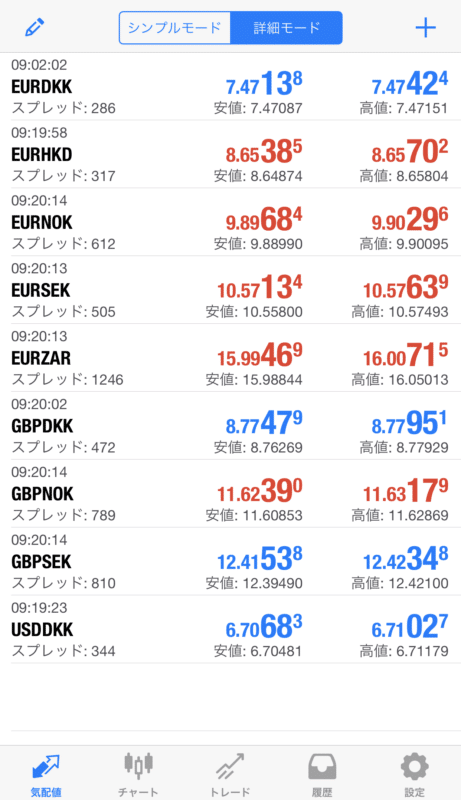
通貨ペアの「現在レート」「スプレッド」「高値」「安値」が一覧で表示される最も利用頻度が高い画面。ここから直接チャート画面やトレード画面へジャンプすることも可能。

インジケーター・オブジェクトを配置できる高機能チャート。複数チャート表示・分割表示はできませんが、スマホを横に傾けるだけで全画面表示可能。

保有ポジション・評価損益・口座残高・証拠金維持率など、現在の損益とリスクを一望できる画面。ここから新規注文・決済注文・注文修正や、直接チャートにジャンプすることも可能。

過去の取引履歴をすべて見ることができる画面。期間を指定してフィルタリングも可能。
 設定
設定
MT4アカウントの切り替え・新規アカウント登録・各種設定変更ができる画面。詳細は以下参照。
設定画面では、主に以下の機能を使うことが多いと思います。
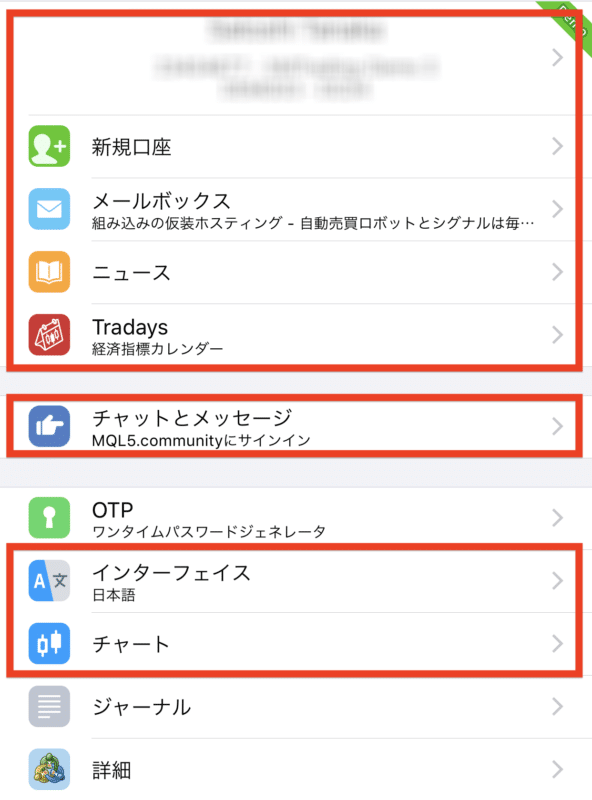
 口座管理
口座管理
最上部には現在ログイン中のMT4アカウントが表示されます。ここからMT4アカウントの切り替えも可能。
 新規口座
新規口座
デモ口座・リアル口座の新規登録が可能。
 メールボックス
MT4プラットフォーム・MQL5.communityからの受信メールを閲覧可能。
 ニュース
ニュース
経済ニュースの閲覧が可能。(FX業者によっては非対応)

MetaQuotes社がリリースする経済指標カレンダーアプリ「Tradays」のダウンロード・起動が可能。

パソコン版MT4からのアラートや、MQL5.communityのユーザー・FX業者(FX業者によっては非対応)からの受信メールやチャット履歴の閲覧が可能。
 インターフェイス
言語の切り替えが可能。

チャートのカスタマイズが可能
基本操作とカスタマイズ方法を覚えよう
気配値の基本操作・カスタマイズ
気配値画面には、最初は一部の通貨ペアしか表示されていません。
最初に頻繁に取引する通貨ペアをリストに追加して、使わない通貨ペアは削除しておきましょう。
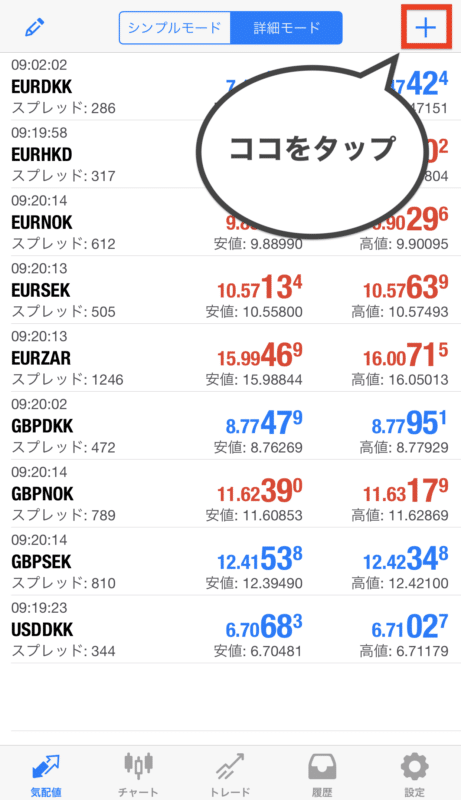
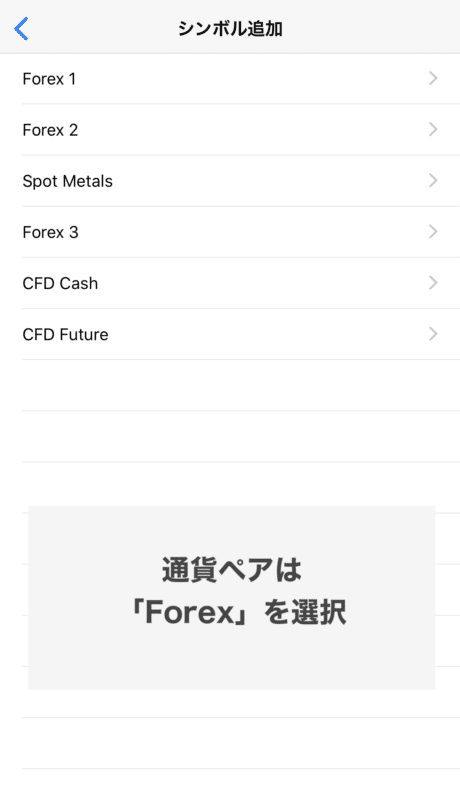
画面右上の+をタップすると、FX・商品・その他CFDなど、銘柄ごとのカテゴリーが表示されます。
FX業者によって名称は異なりますが、通貨ペアはだいたいForexとしてまとめられていることが多いと思います。
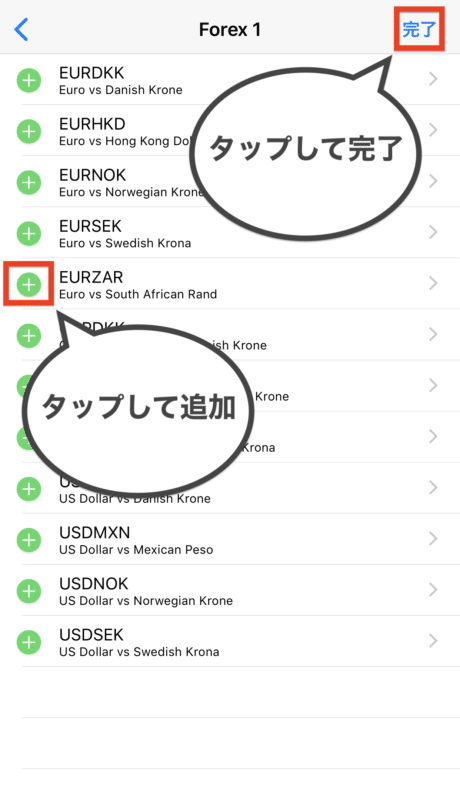
カテゴリーをタップすると、通貨ペアリストが表示されます。
+をタップして追加したら、最後に完了をタップしてください。
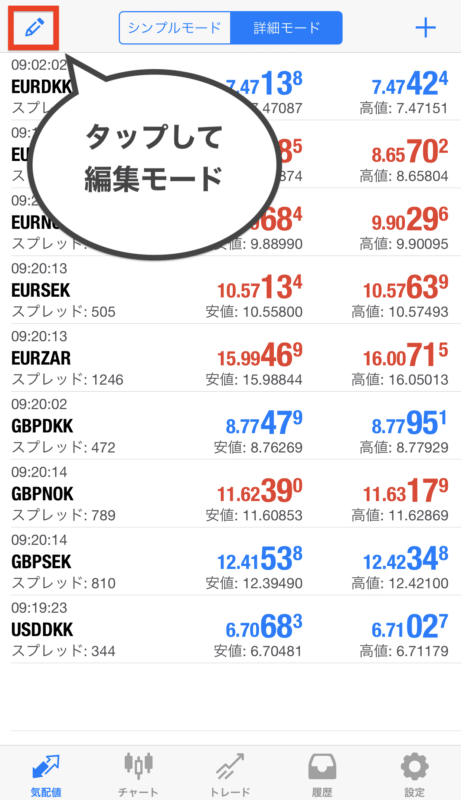
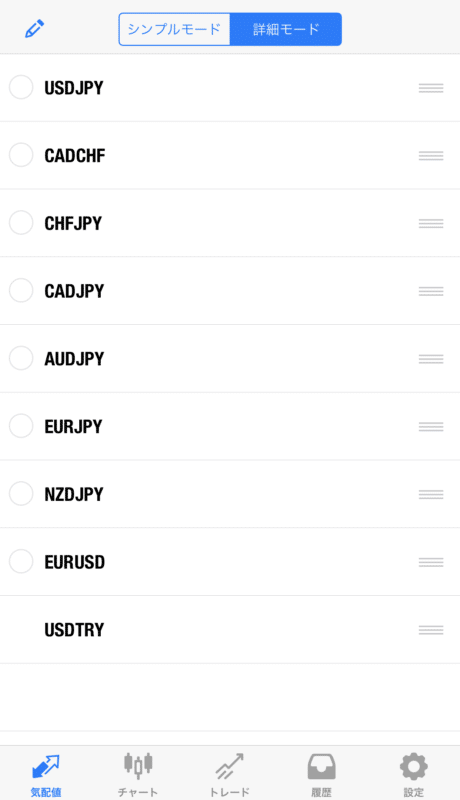
次に使わない通貨ペアをリストから削除しましょう。
画面左上の鉛筆アイコンをタップすると、編集モードに切り替わります。
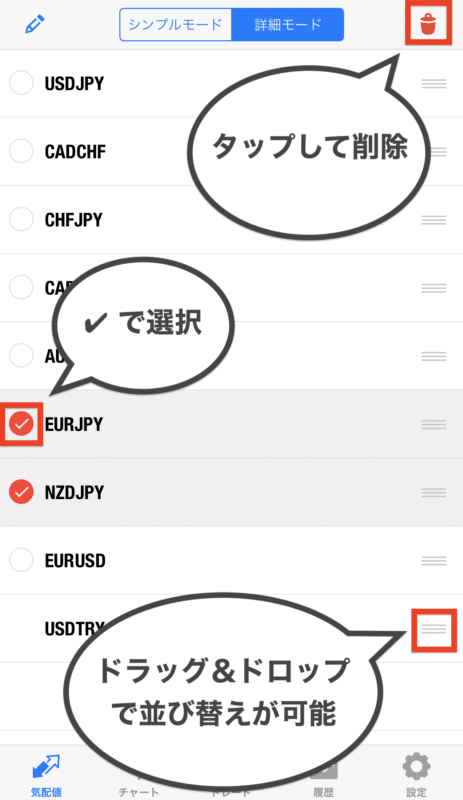
あとは削除したい通貨ペアに✔︎を入れ、画面右上のゴミ箱アイコンをタップすればOKです。
各通貨ペアは、ドラッグ&ドロップで並び替えもできます。
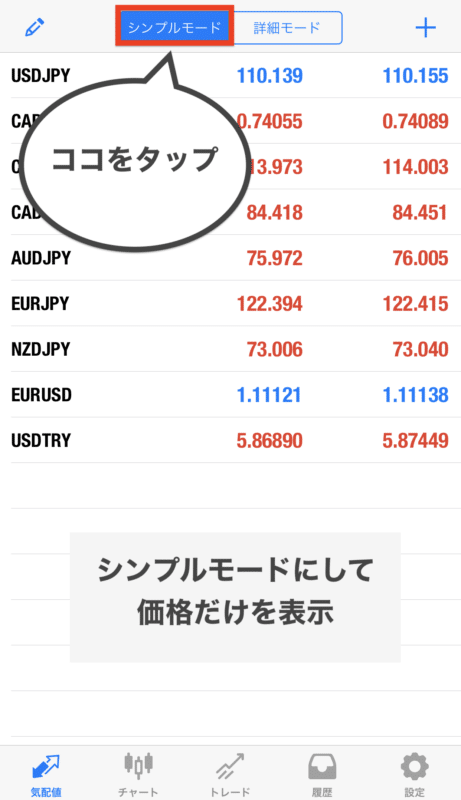
また、画面上部にあるシンプルモードをタップすると、価格だけのスッキリとした表示に切り替えることも可能です。
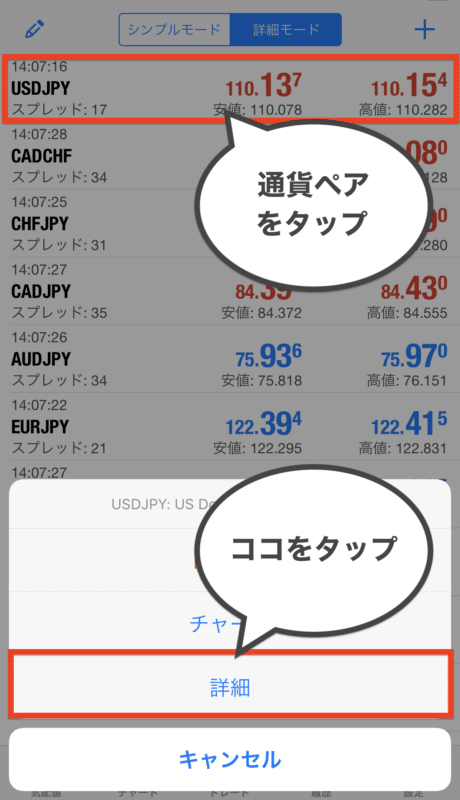
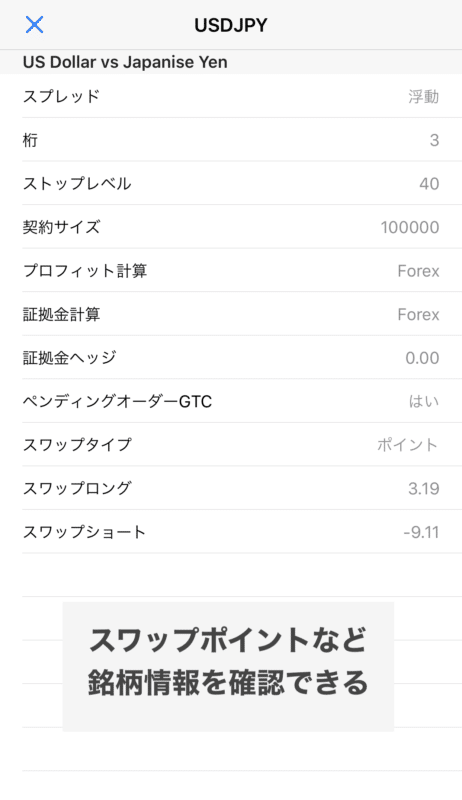
通貨ペアをタップしてメニューから詳細を選ぶと、スワップポイントなど銘柄の詳細情報をチェックすることもできます。
チャートの基本操作・カスタマイズ
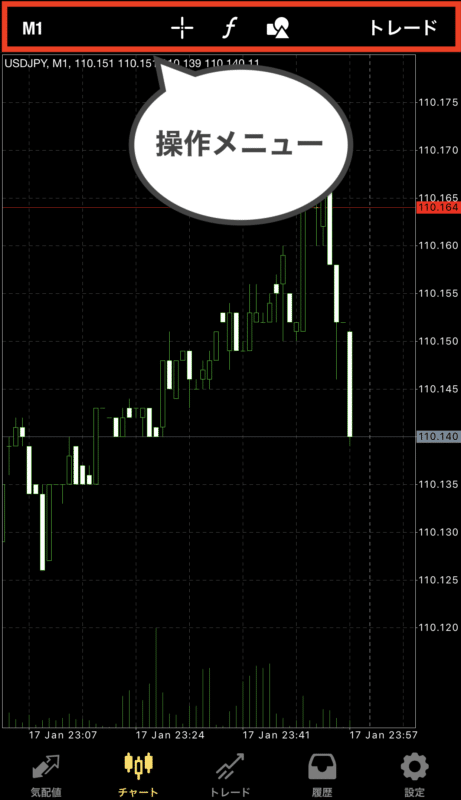
チャート画面は、基本的に画面上部にあるメニューバーを使って操作します。
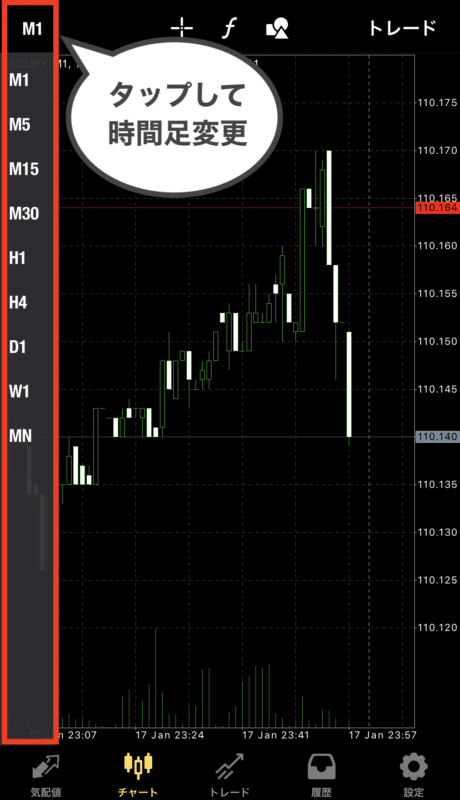
まず、画面左上のアイコンをタップすると時間足の変更が可能です。
クロスラインの表示ON/OFF、インディケータ・オブジェクトの追加と削除、新規注文もここから操作します。
また、チャート上でピンチイン・ピンチアウトをすれば、足本数の変更(チャートの拡大・縮小)も可能です。
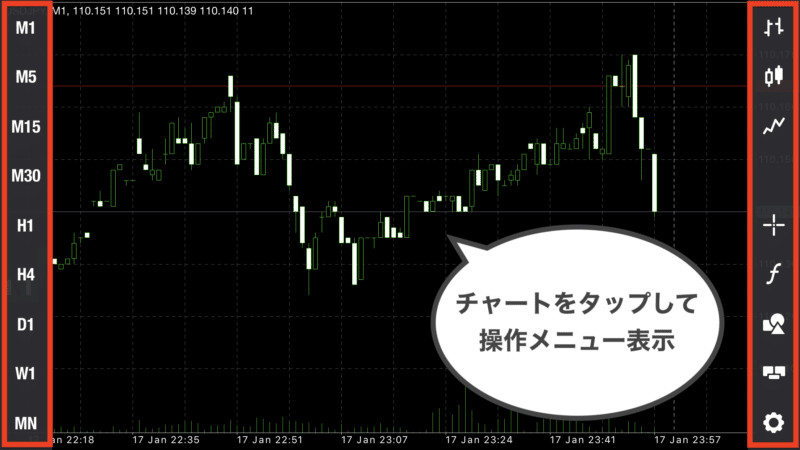
スマホを横に傾けると、チャートも自動的に全画面表示になるので見やすくなります。
(スマホの画面回転設定をONにしておく必要あり)
この全画面表示では通常メニューバーは隠れていますが、チャートをタップすることで左右に表示されます。
左側が時間足、右側上部が上からチャート種別、クロスラインのON/OFF、インジケーター、オブジェクト、クイックトレードON/OFF、設定です。
各メニューの主な機能・役割は以下の通りです。
 〜
〜  時間足の変更
M1(1分足)M5(5分足)M15(15分足)M30(30分足)H1(1時間足)H4(4時間足)D1(日足)W1(週足)MN(月足)から選択可能。


 チャート種別の変更
バー・ローソク・ラインから選択可能。
 クロスラインのON/OFF
日付ラベルのついた縦軸と価格ラベルのついた横軸を表示。
 インジケーターの追加・削除
30種類のインジケーターを、チャートに追加・編集・削除が可能。
 オブジェクトの追加・削除
24種類のオブジェクトを、チャートに追加・編集・削除が可能。
 新規注文
新規注文
成行注文・Buy Limit・Sell Limit・Buy Stop・Sell Stopから選択可能。
 クイックトレードのON/OFF
チャート上に注文パネルを表示して、クリックトレードが可能。
 設定
設定
チャートのカスタマイズが可能。
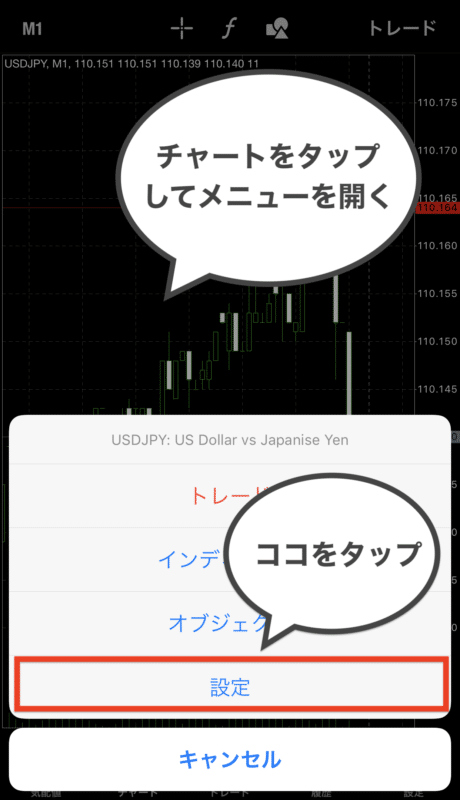
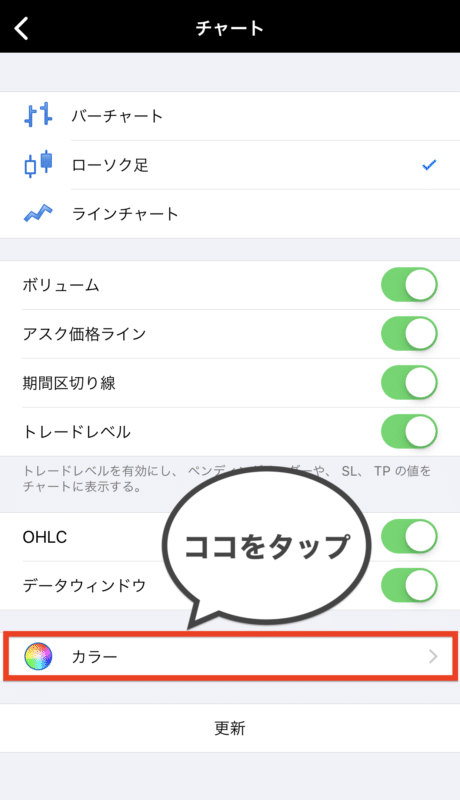
チャートの配色をカスタマイズする場合は、縦画面ならチャートをタップしてメニューから設定を選択、横画面ならチャートをタップして右側メニューから設定を選択してください。
設定画面にあるカラーをタップします。
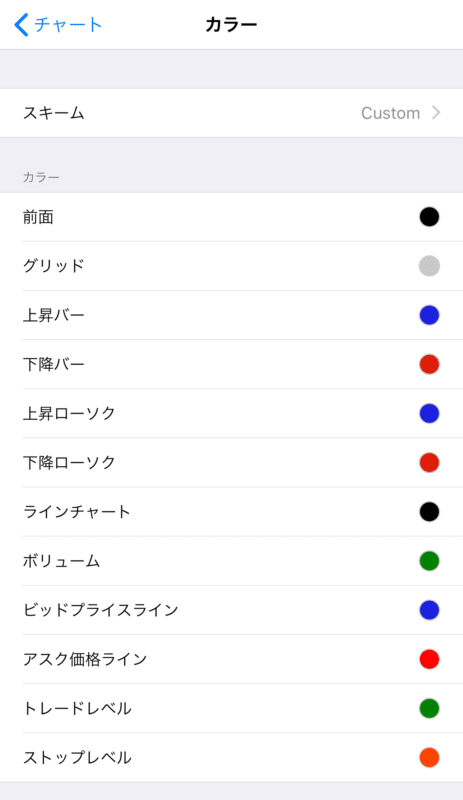
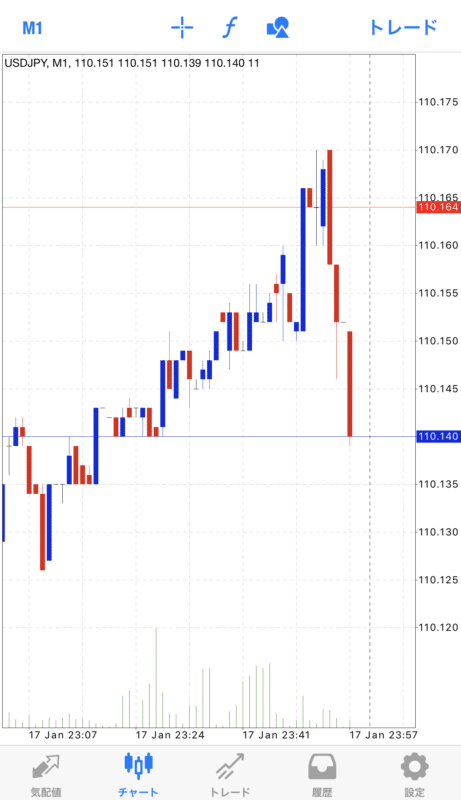
ここでチャートの配色を細かく変更できます。
例えば、スキームにCustomを選択し、背景を白、上昇バーと上昇ローソクを青、下降バーと下降ローソクを赤に設定すると、一般的なチャート画面になりますよ。
実際に注文してみよう
成行注文・ワンクリック注文は取引の基本
さっそくトレードの基本「成行注文」をしてみしょう。
ここでは例として「米ドル円・1ロット・売り成行注文」をセットします。
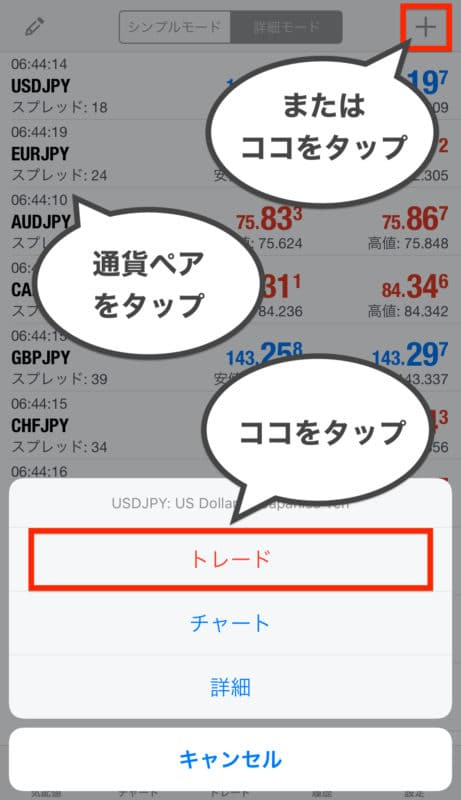
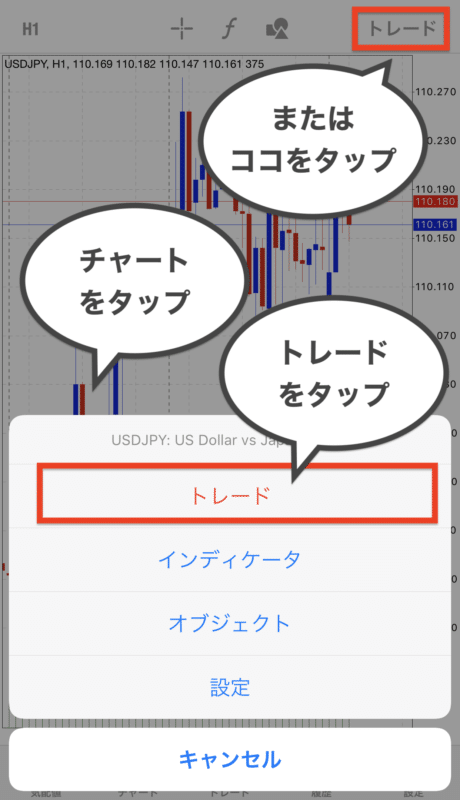
まずは、注文画面を開きます。
気配値画面の場合は、通貨ペアをタップして表示されるメニューからトレードを選択、または右上の+をタップしてください。
チャート画面の場合は、チャートをタップして表示されるメニューからトレードを選択、または右上のトレードをタップしてください。
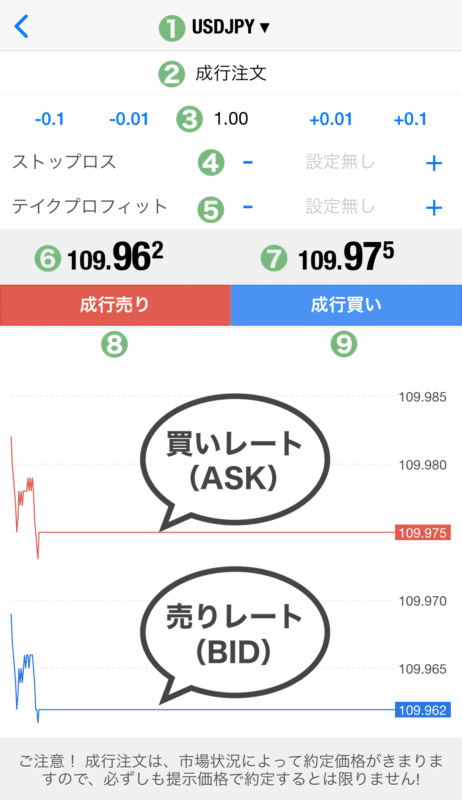
- 通貨ペア:USDJPYを選択
- 注文方法:成行注文を選択
- 取引ロット数:1.00ロットを入力
- ストップロス:未使用
- テイクプロフィット:未使用
- 売りレート:現在の買い注文価格
- 買いレート:未使用
- 成行売り:タップして注文実行
- 成行買い:未使用
注文画面が表示されるので、❶通貨ペアを確認し、❷注文方法に成行注文・❸取引ロット数に1.00ロットをセットしたら、❻売りレートとティックチャートを見ながら❽成行売りをタップしてください。
損切りと利確も同時に入れるなら、❹ストップロスに損切りする価格、❺テイクプロフィットに利確する価格を入れてから❽成行売りをタップします。売りの注文はストップロスを今の価格より上、テイクプロフィットを下に置きます(買いは逆)。
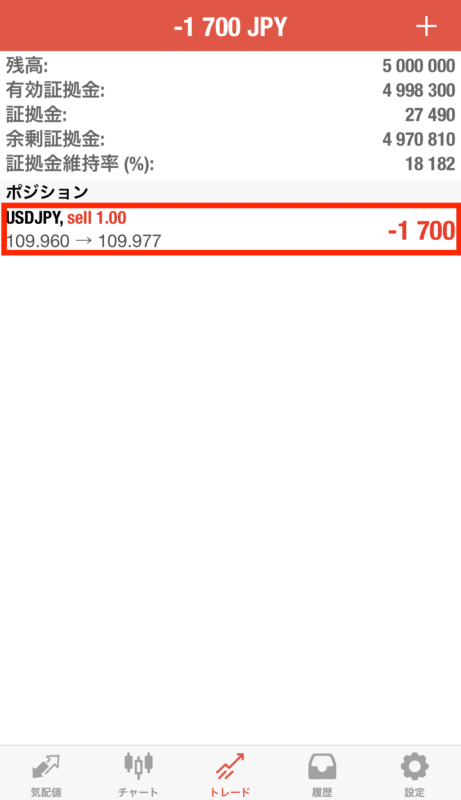
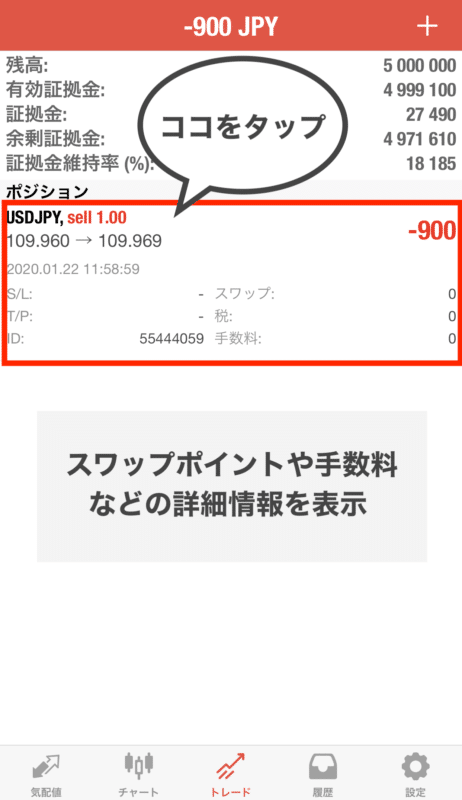
約定すれば、注文内容はトレード画面にポジションとして表示されます。
最初の損益は、スプレッド分だけマイナススタートです。
保有ポジションをタップすれば、スワップポイントや手数料などの詳細情報を表示することも可能です。
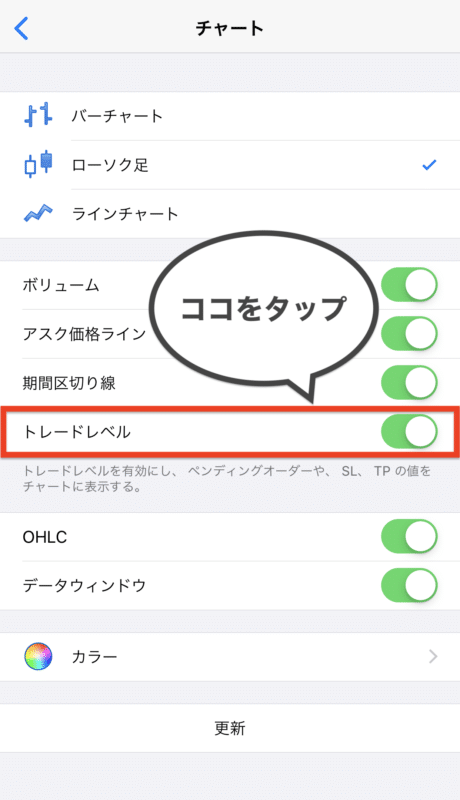
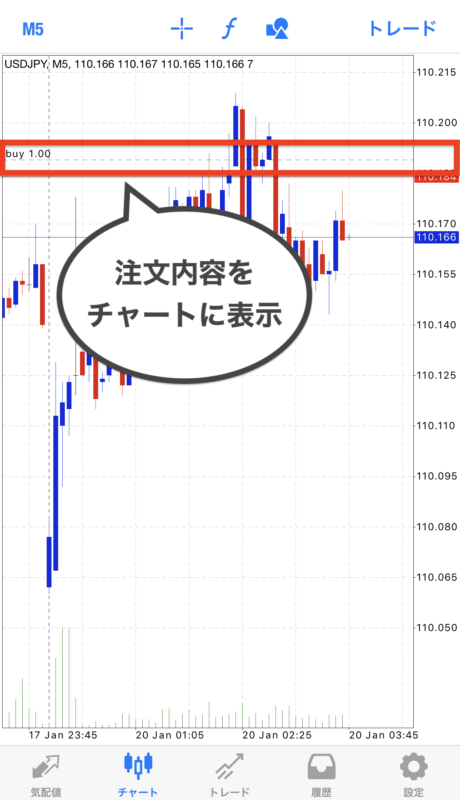
また、設定>チャートにあるトレードレベルをONにすると、チャート上に注文ラインを表示できます。
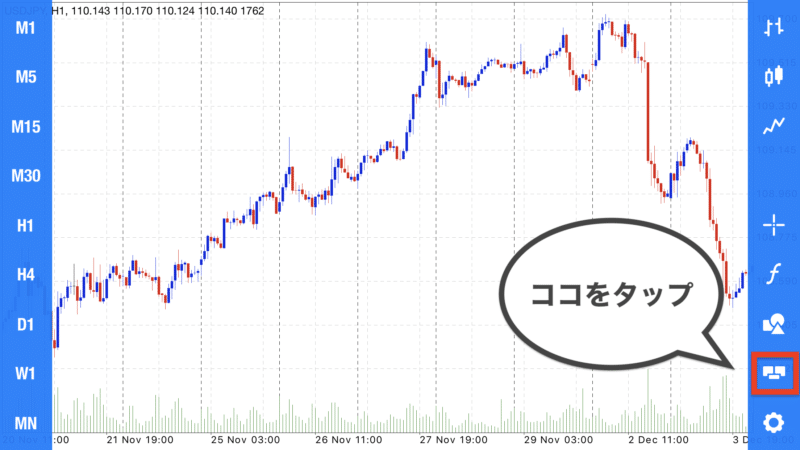
iPhoneアプリでは、横画面チャート右側メニューにある上記のアイコンをタップすると、
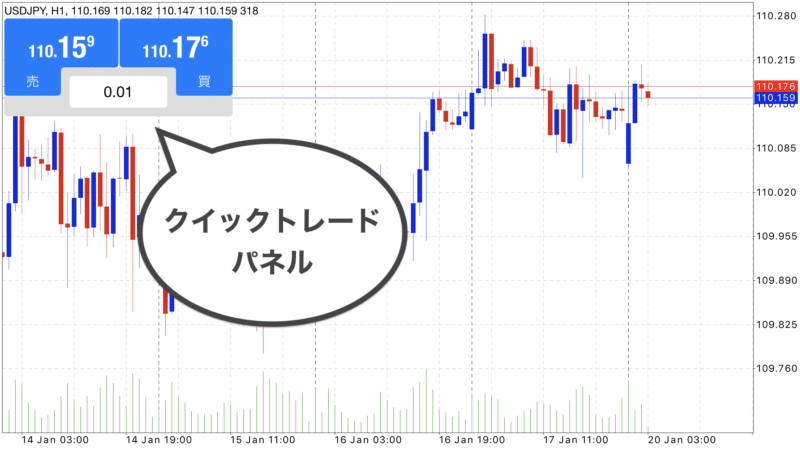
クイックトレードパネルが表示されます。
チャートを見ながら素早く成行注文を出すことが可能ですよ。
操作方法は、真ん中で取引ロット数を入力し、売・買ボタンを押すだけです。
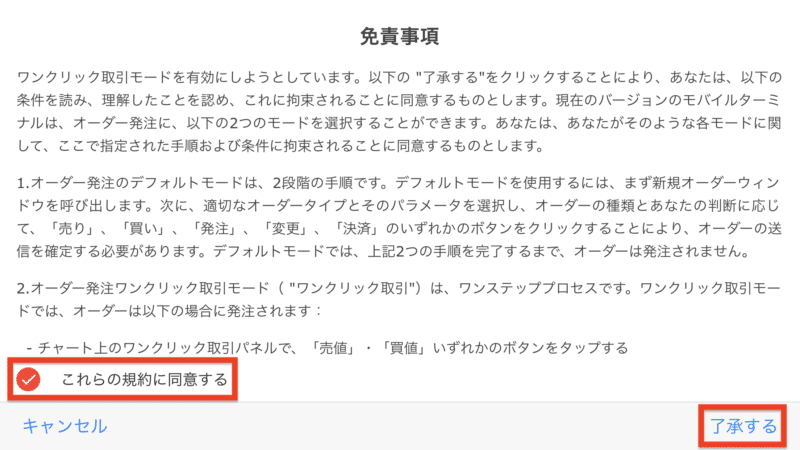
初めてクイックトレードをする場合にだけ、免責事項の確認メッセージが表示されます。
✔︎を入れて了承するをタップしてください。
ポジションを決済する
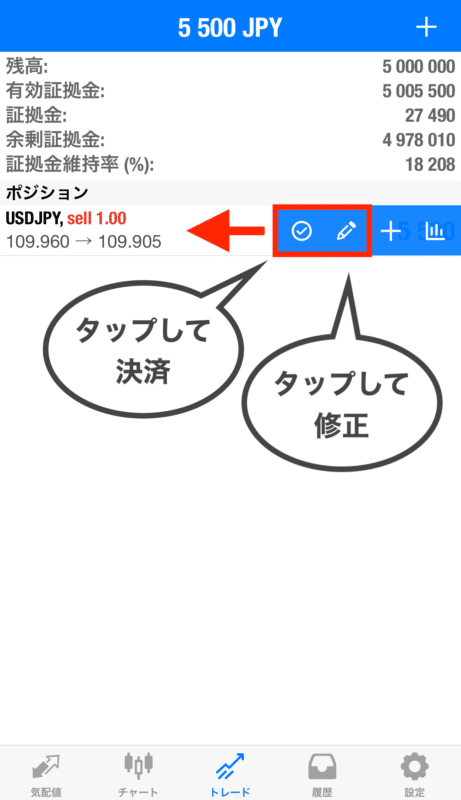
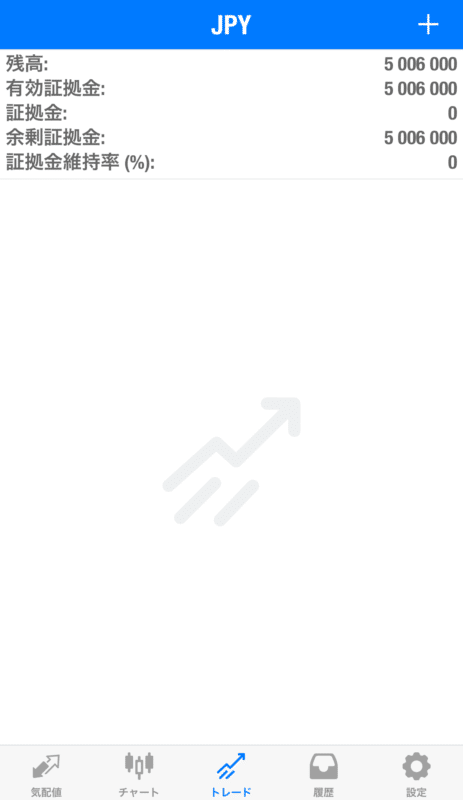
ポジションを決済する場合は、トレード画面に表示されているポジションを左にスワイプします。
一番左のアイコンをタップすると決済画面が表示されるので、決済ボタンをタップするとトレード画面からポジションが消えます。
(クイックトレードの免責事項に同意していると即決済されます)
また、隣の鉛筆アイコンをタップすると注文修正画面が表示されるので、テイクプロフィット(利食い価格)やストップロス(損切り価格)を予約して自動決済させることも可能です。
指値・逆指値注文をしてステップアップ
では次に、「指値・逆指値注文」をしてみましょう。
ここでは例として「米ドル円・1ロット・買い指値注文・予約レート109.700ドル」をセットします。
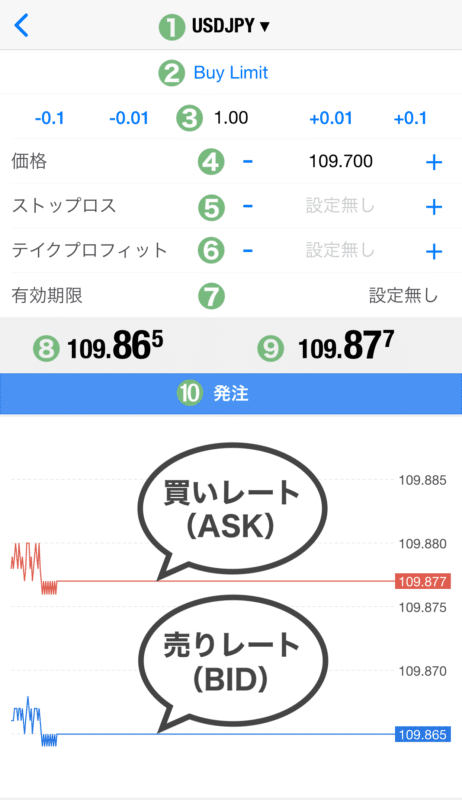
- 通貨ペア:USDJPYを選択
- 注文方法:Buy Limitを選択
- 取引ロット数:1.00ロットを入力
- 価格:予約レート109.700を入力
- ストップロス:未使用
- テイクプロフィット:未使用
- 有効期限:未使用
- 売りレート:未使用
- 買いレート:現在の買い注文価格
- 発注:タップして注文実行
注文画面では、❶通貨ペアを確認し、❷注文方法にBuy Limit(買い指値)・❸取引ロット数に1.00ロット・❹価格に予約レート109.700をセットしたら、➓発注ボタンを押します。(予約レートは任意で設定してください)
❹価格は、今のレートからストップレベルの幅以上離さないと発注できません。幅は気配値で通貨ペアをタップ→詳細の「ストップレベル」で見られ、40なら40ポイント(ドル円なら0.040円)です。XMのMT5のスタンダード口座とKIWAMI極口座は、FXの全銘柄で0です(2026年10月4日時点)。
逆指値で注文するときは、❷注文方法で今より高い価格で買うBuy Stopか、今より安い価格で売るSell Stopを選び、同じ手順で発注します。❺ストップロス・❻テイクプロフィットに価格を入れておけば、約定と同時に損切り・利確も予約されます。
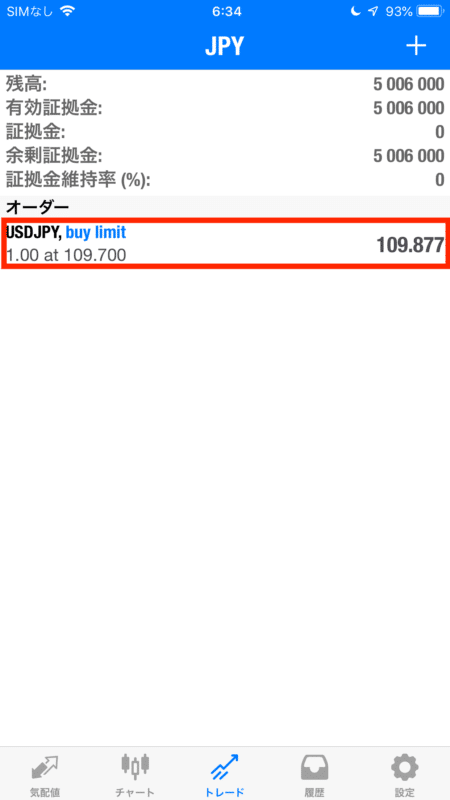
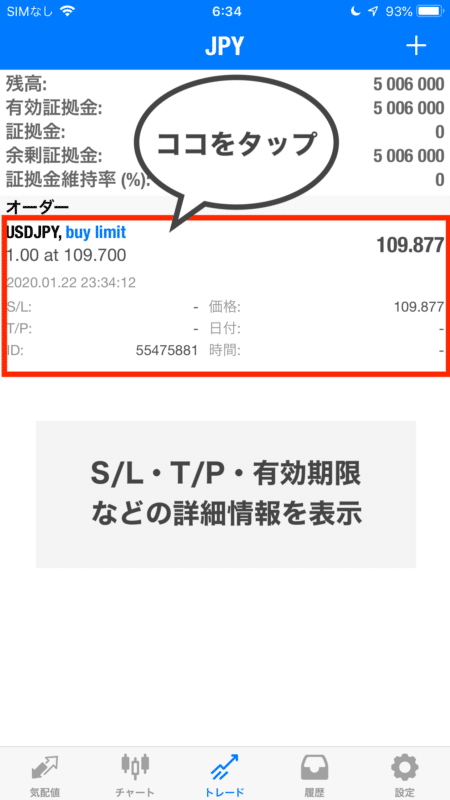
発注後はトレード画面にオーダーとして表示され、タップすると予約内容の詳細を見ることが可能です。
その後、❾買いレートが❹価格(予約レート)に達すると自動的に約定しポジションとして表示されます。
予約注文を修正・取消する
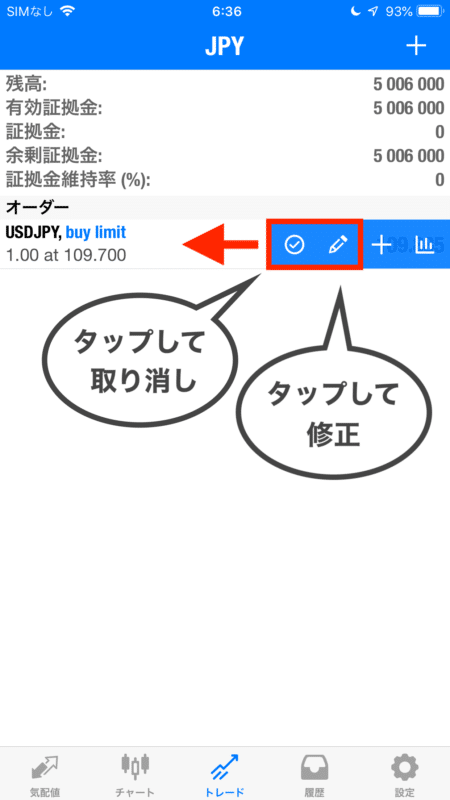
予約注文を取り消ししたい場合は、トレード画面に表示されているオーダーを左にスワイプし、一番左のアイコンをタップすると削除できます。
また、隣の鉛筆アイコンをタップすると注文修正画面が表示されるので、予約レートの変更やテイクプロフィット(利食い価格)・ストップロス(損切り価格)を予約して自動決済も可能です。
そのほかの注文方法
| 成行注文 | 現在価格で発注 |
|---|---|
| Buy Limit (買い指値) | 現在価格より有利な価格で 買い成行注文を予約 |
| Sell Limit (売り指値) | 現在価格より有利な価格で 売り成行注文を予約 |
| Buy Stop (買い逆指値) | 現在価格より不利な価格で 買い成行注文を予約 |
| Sell Stop (売り逆指値) | 現在価格より不利な価格で 売り成行注文を予約 |
成行注文・Buy Limit(買い指値)以外にも、MT4では上記5種類の注文設定を組み合わせることで、「IFD」「IFO注文」「OCO注文」といった複雑な予約注文をすることも可能です。
詳しくは以下の記事にまとめているので参考にしてください。
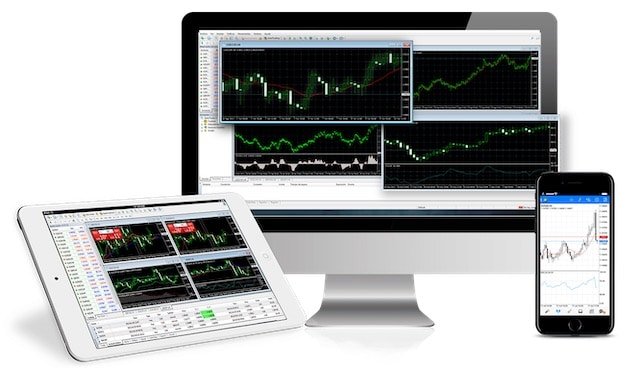
取引を振り返ってみよう
取引履歴の見方
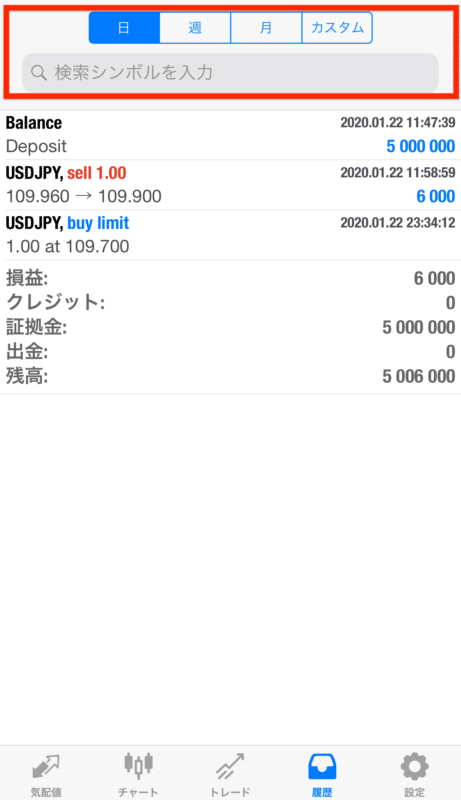
これまでの取引履歴・損益・口座状況などは、履歴画面でチェックできます。
この画面で集計されるのは、現在保有しているポジション以外の入出金・決済済みのポジション・取り消し済みのオーダーです。
画面上部のメニューで期間を指定してフィルターをかけることもできます。
テクニカルツールを活用しよう
インジケーターを追加する(移動平均線)
MT4スマホアプリには、30種類ものインジケーターがあらかじめインストールされています。
このインジケーターを使う際は、チャートを横画面表示にすると見やすいですよ。
ここでは例として、「移動平均線」を1分足のドル円チャートに2本追加して、トレンドの転換点ゴールデンクロス・デッドクロスを割り出したいと思います。
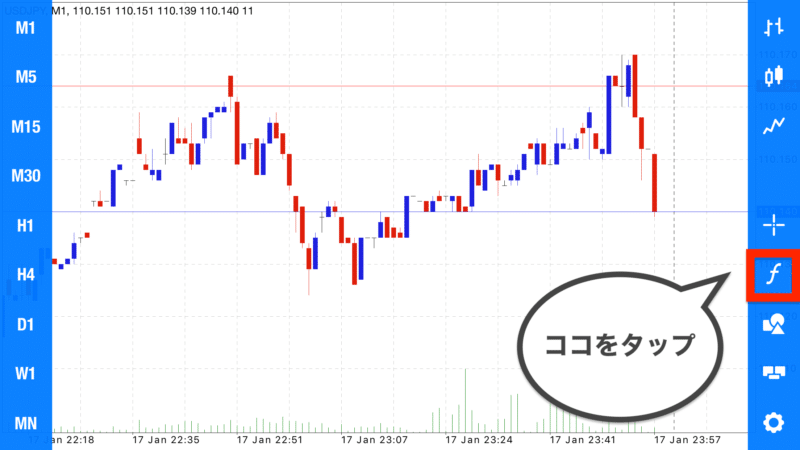
まず、メニューバーのアイコンをタップしてください。
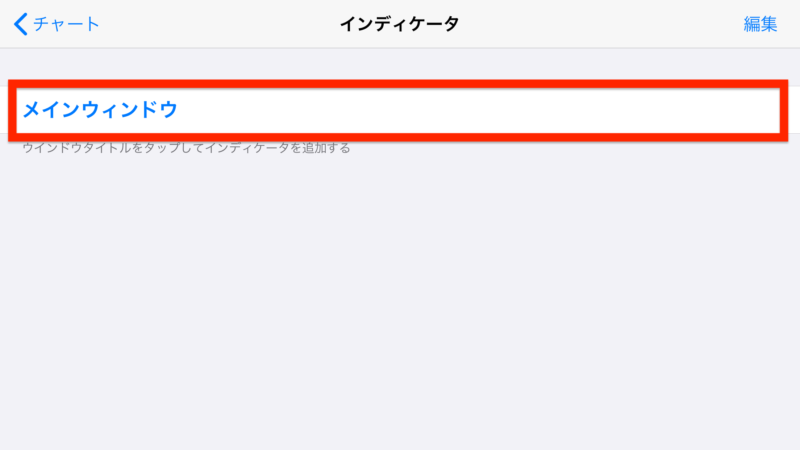
メインウィンドウをタップしてください。
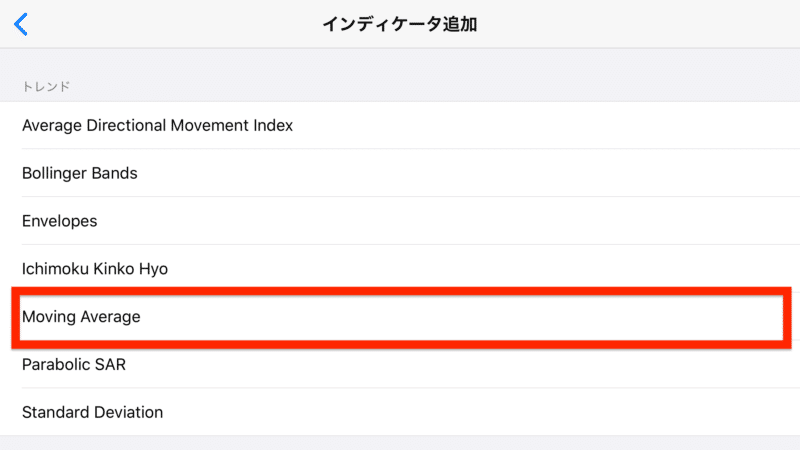
Moving Average(移動平均線)をタップしてください。
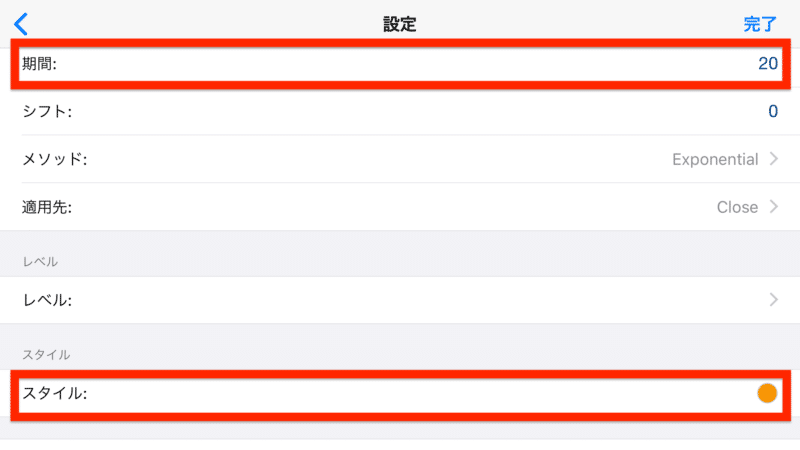
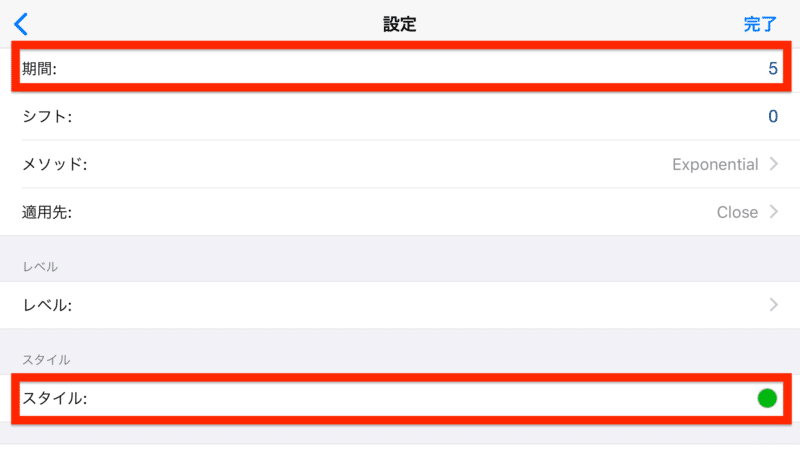
設定画面では期間を20にして、スタイルで線の色と太さを選択したら完了をタップします。
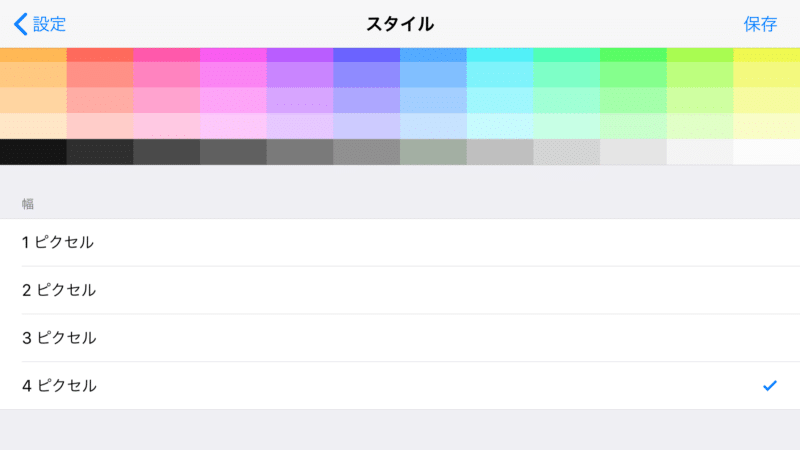
線の色は、4ピクセルにしないとちょっと見づらいと思います。
同じ要領で移動平均線をもう一つ作成してください。
今回は、期間を5にして、線の色は異なる色を選択します。
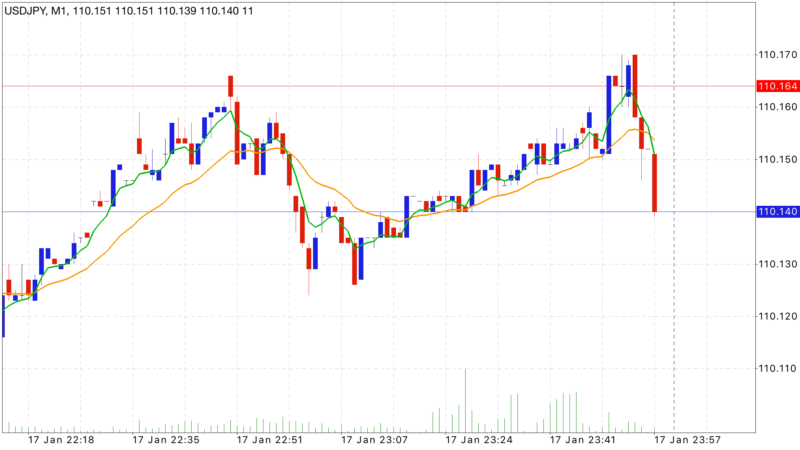
このように表示されます。
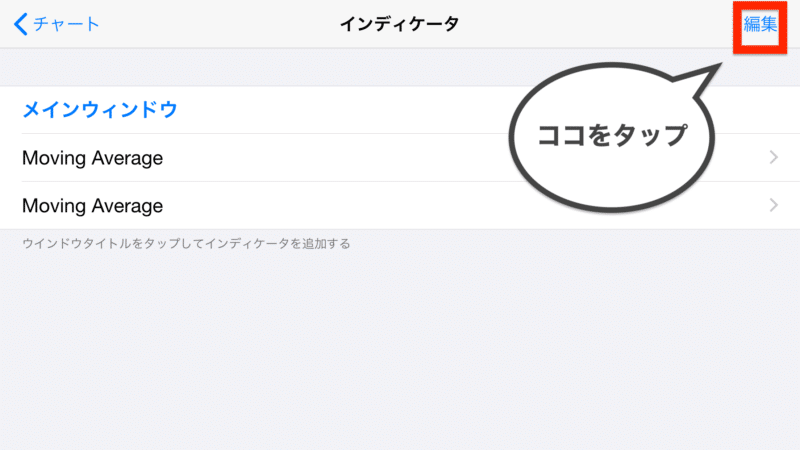
チャートに追加したインジケーターを削除する場合は、もう一度メニューを開き編集をタップしてください。
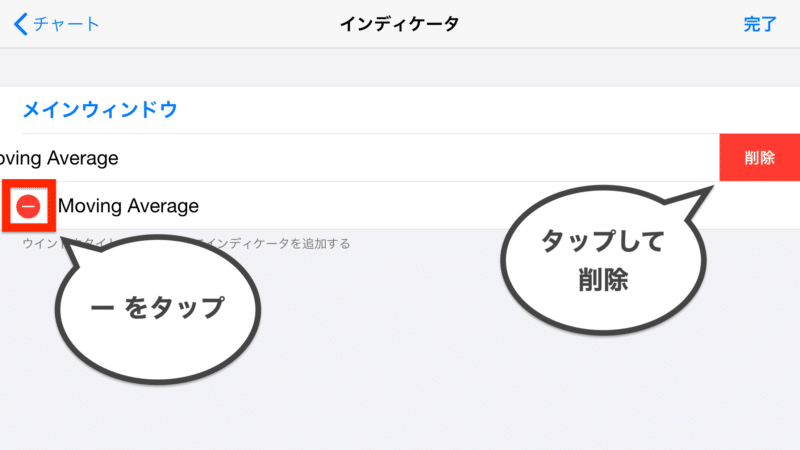
左側のーをタップすると表示される削除ボタンをタップすればOKです。最後に完了をタップしてください。
オブジェクトを追加する(トレンドライン)
MT4スマホアプリでは24種類ものオブジェクトを使い、チャートにラインなどを描画してテクニカル分析ができます。
オブジェクトを使う際も、チャートは横画面表示のほうが操作しやすいですよ。
ここでは例として、「トレンドライン」を1時間足の米ドル円チャートに描画したいと思います。
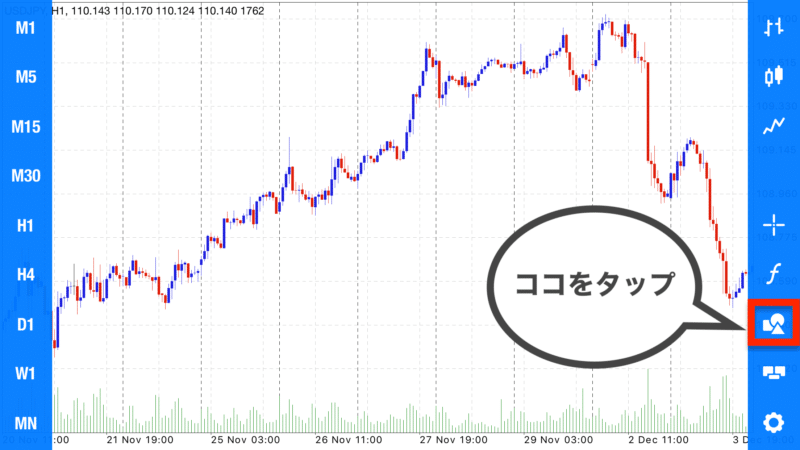
まず、上記のアイコンをタップしてください。
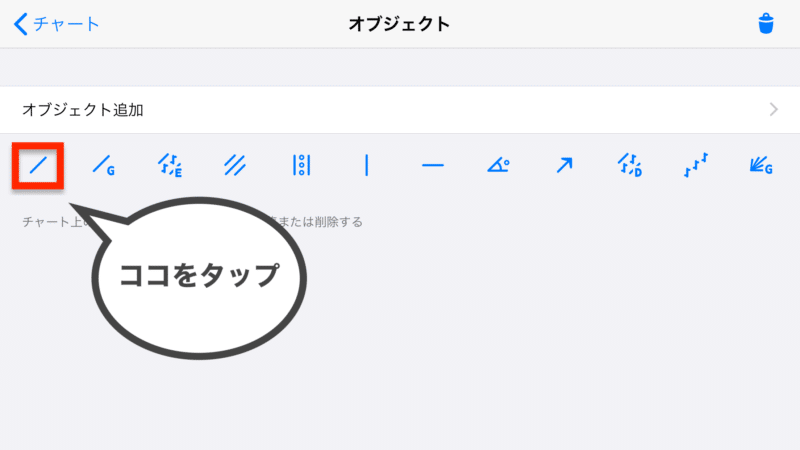
トレンドラインのアイコンをタップしてください。
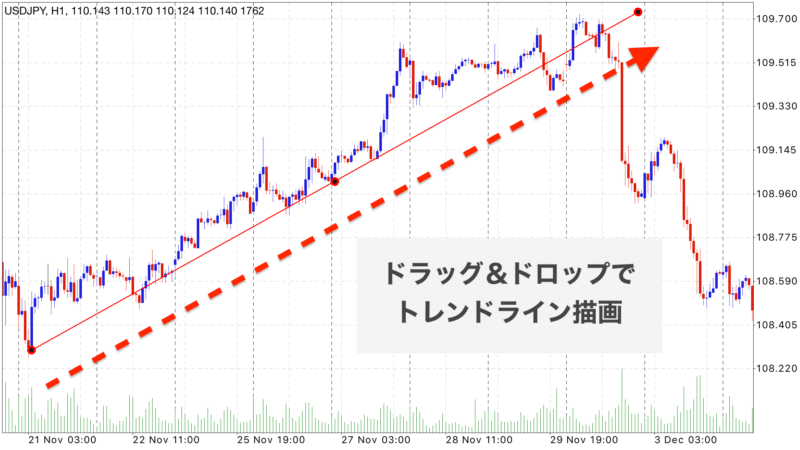
あとはチャート上を指でなぞればラインを描画することが可能です。
上記のチャートは上昇トレンドなので、安値同士を結ぶようにラインを引いています。
また、ライン上にある3つの●を操作することで微調整できます。
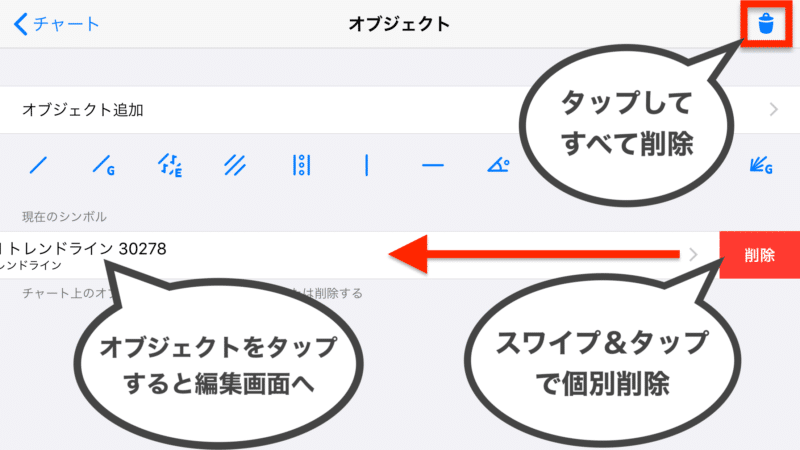
線の色やさらに細かな設定をしたければ、もう一度メニューバーのアイコンをタップしてください。
現在、チャート上に配置されているオブジェクトの一覧が表示され、ここで修正・削除が可能です。
オブジェクトを左にスワイプすると表示される削除ボタンをタップすると削除できます。
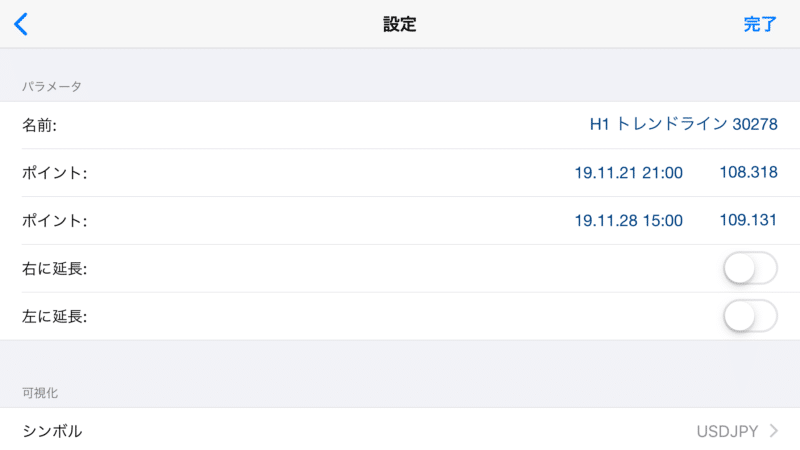
また、オブジェクト自体をタップすると、オブジェクト名や線の色なども変更できます。
Android版 MT4・MT5スマホアプリの使い方
メニュー・機能の場所を覚えよう
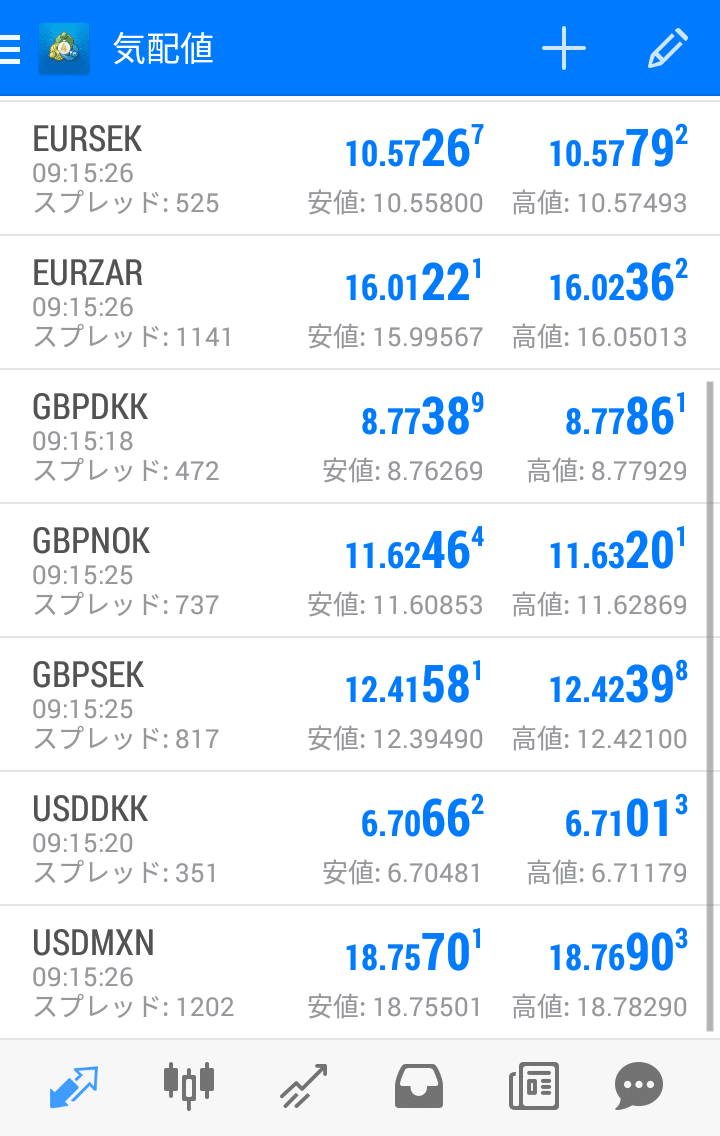
気配値
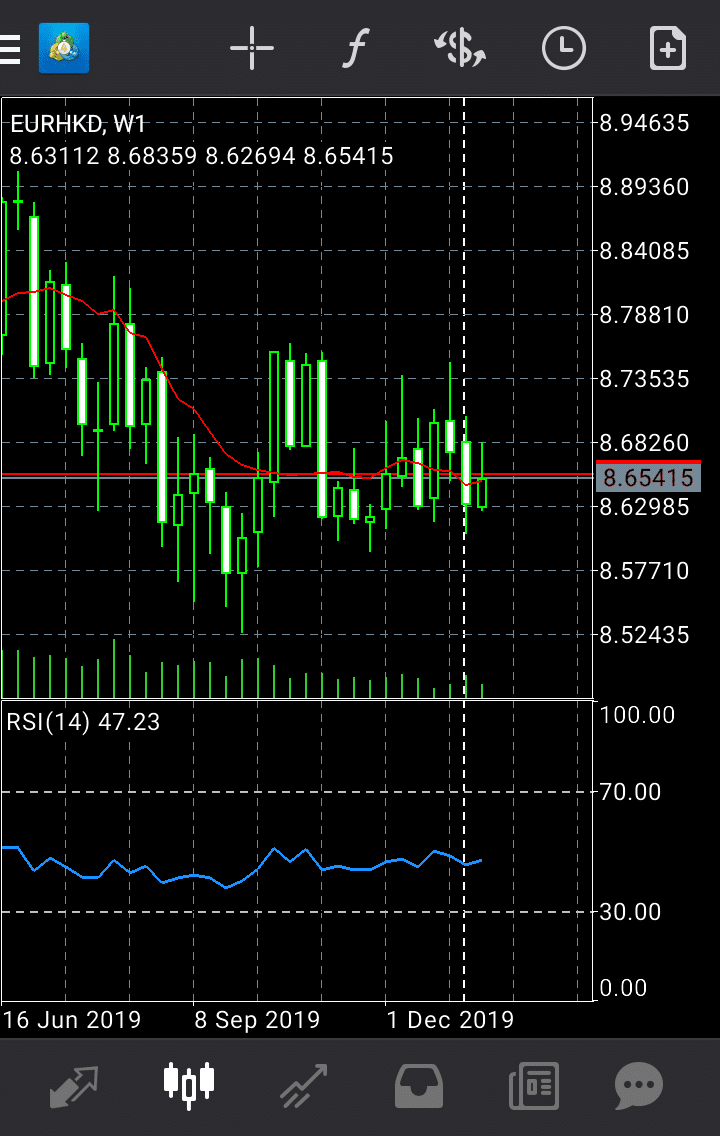
チャート
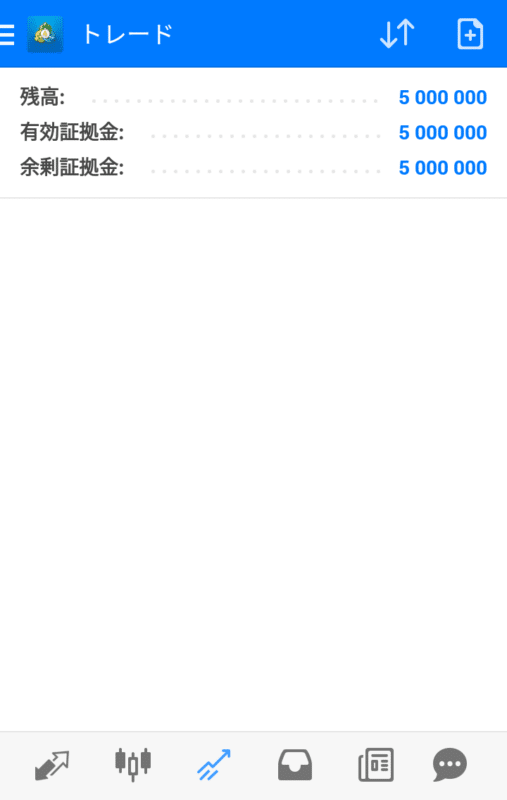
トレード
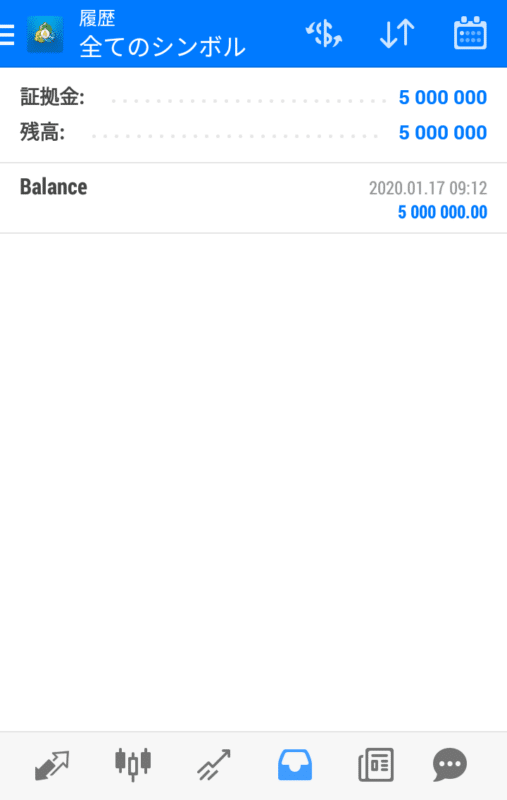
履歴
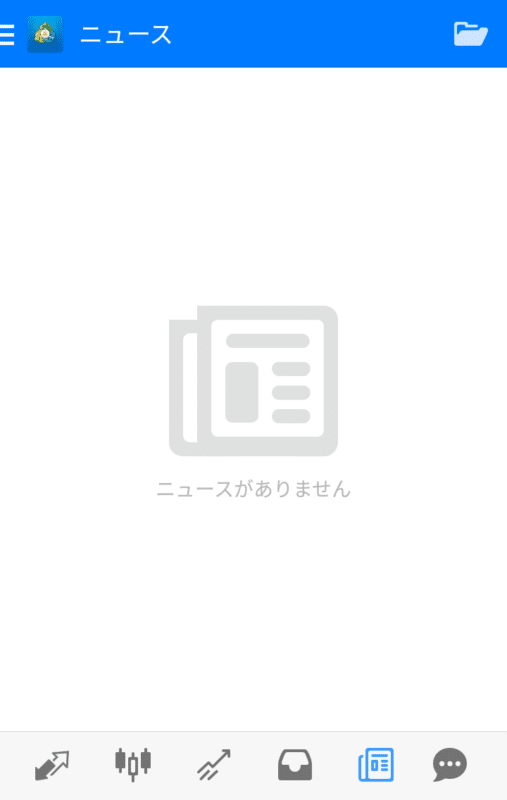
ニュース
チャット
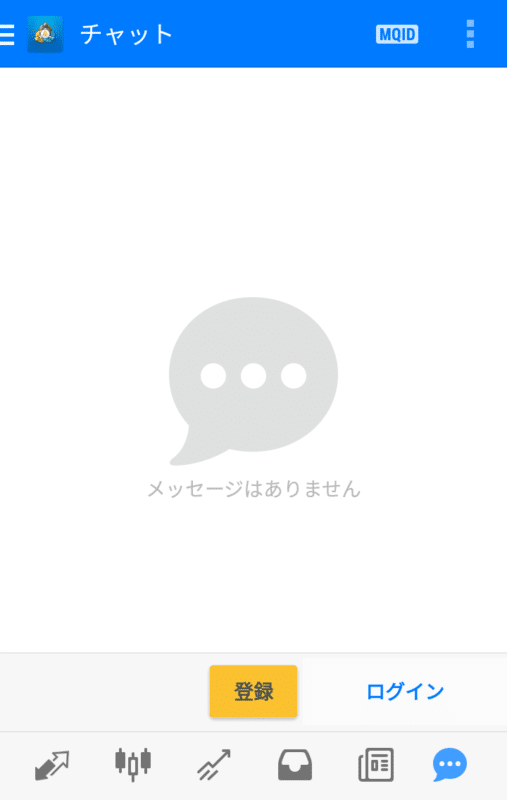
Android版MT4スマホアプリは、6つの基本画面を下部メニューバーで切り替えながら操作します。
トレード中は気配値画面・チャート画面・トレード画面を主に使い、過去のトレード実績の確認には履歴を使います。
ニュース画面は、ほぼ使いません。チャット画面はパソコン版MT4のアラートをプッシュ通知としてスマホで受信するために使う場合がほとんどだと思います。
各画面・各メニューの主な機能・役割は以下の通りです。

通貨ペアの「現在レート」「スプレッド」「高値」「安値」が一覧で表示される最も利用頻度が高い画面。ここから直接チャート画面やトレード画面へジャンプすることも可能。

インジケーター・オブジェクトを配置できる高機能チャート。複数チャート表示・分割表示はできませんが、スマホを横に傾けるだけで全画面表示可能。

保有ポジション・評価損益・口座残高・証拠金維持率など、現在の損益とリスクを一望できる画面。ここから新規注文・決済注文・注文修正や、直接チャートにジャンプすることも可能。

過去の取引履歴をすべて見ることができる画面。通貨ペア・売買方向・期間などでフィルタリングも可能。
 ニュース
ニュース
経済ニュースの閲覧が可能。(FX業者によっては非対応)

パソコン版MT4からのアラートや、MQL5.communityのユーザー・FX業者(FX業者によっては非対応)からの受信メールやチャット履歴の閲覧が可能。
そのほか頻繁に使わない機能やカスタマイズメニューなどは、画面左上のアイコンをタップすることで表示されるサイドメニューにまとめられているので、全体的なデザインは非常にシンプルです。
余計な機能が一切ないのでキビキビと動きますし、操作性も良いのですぐに使いこなせるようになりますよ。
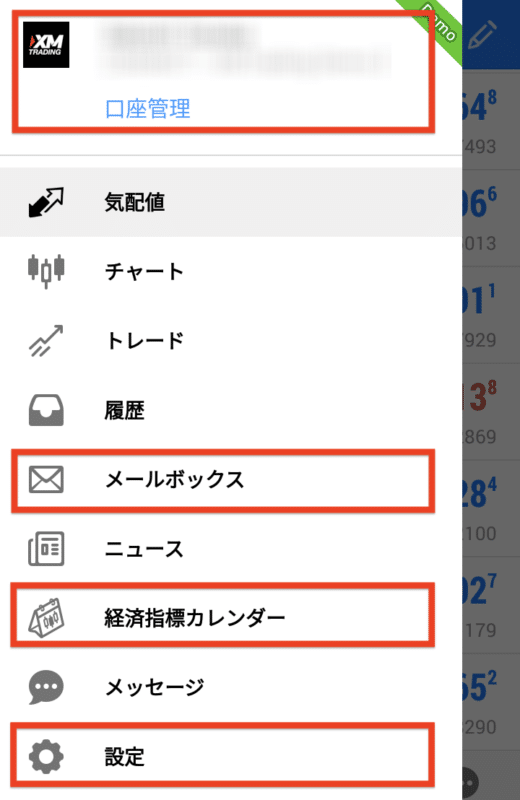
口座管理
最上部には現在ログイン中のMT4アカウントが表示されます。ここからデモ口座・リアル口座の新規登録や、MT4アカウントの切り替えが可能。

MT4プラットフォーム・MQL5.communityからの受信メールが閲覧可能。

MetaQuotes社がリリースする経済指標カレンダーアプリ「Tradays」のダウンロード・起動が可能。
 設定
設定
チャート・サウンド・バイブ機能などの設定が可能。
基本操作とカスタマイズ方法を覚えよう
気配値の基本操作・カスタマイズ
気配値画面には、最初は一部の通貨ペアしか表示されていません。
最初に頻繁に取引する通貨ペアをリストに追加して、使わない通貨ペアは削除しておきましょう。
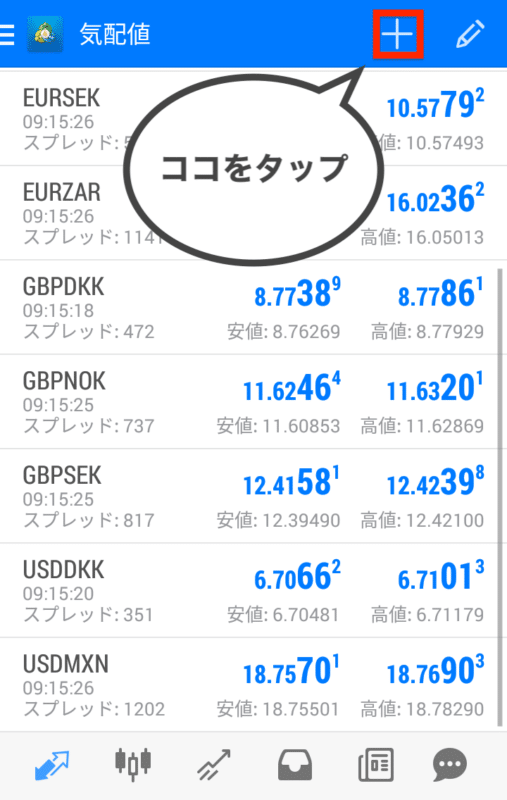
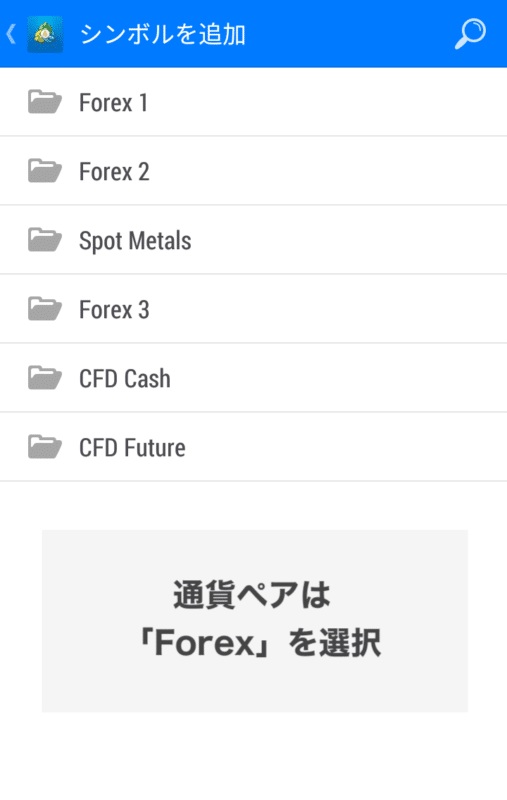
画面右上の+をタップすると、FX・商品・その他CFDなど、銘柄ごとのカテゴリーが表示されます。
FX業者によって名称は異なりますが、通貨ペアはだいたいForexとしてまとめられていることが多いと思います。
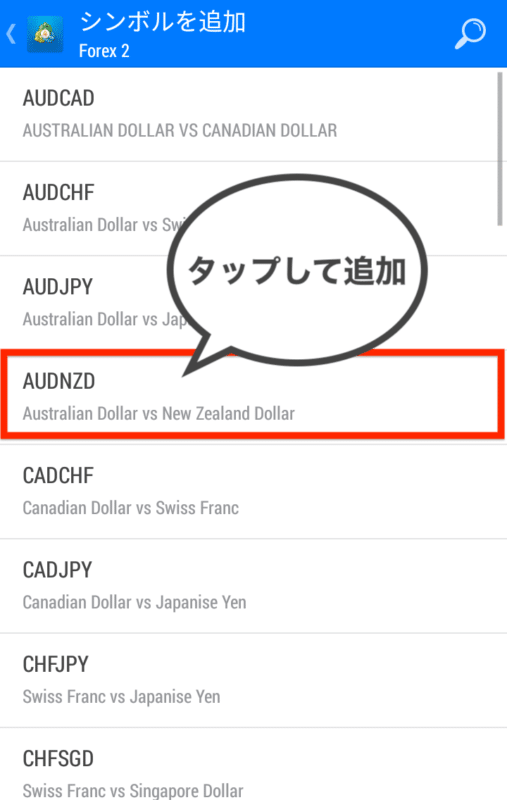
カテゴリーをタップすると、通貨ペアリストが表示されるので、あとは追加したい通貨ペアをタップすればOKです。
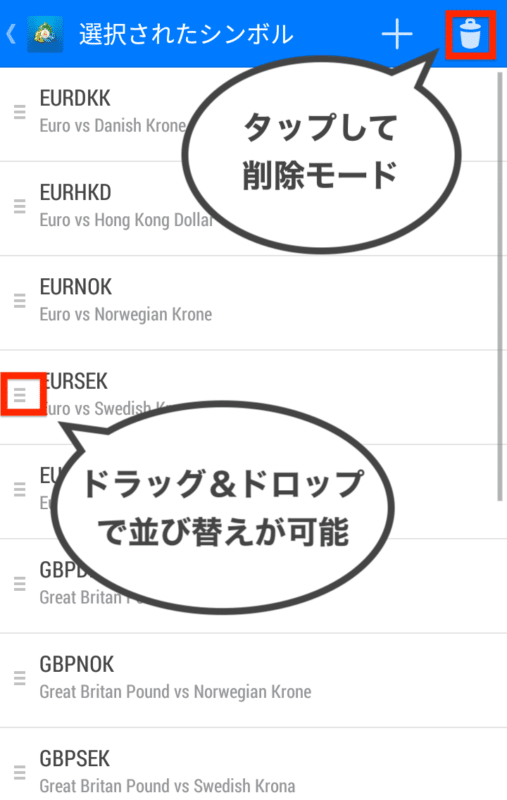
次に使わない通貨ペアをリストから削除しましょう。
画面右上の鉛筆アイコンをタップすると、編集モードに切り替わります。
編集モードでは、各通貨ペアをドラッグ&ドロップで並び替え可能です。
右上のゴミ箱アイコンをタップすると削除モードに切り替わります。
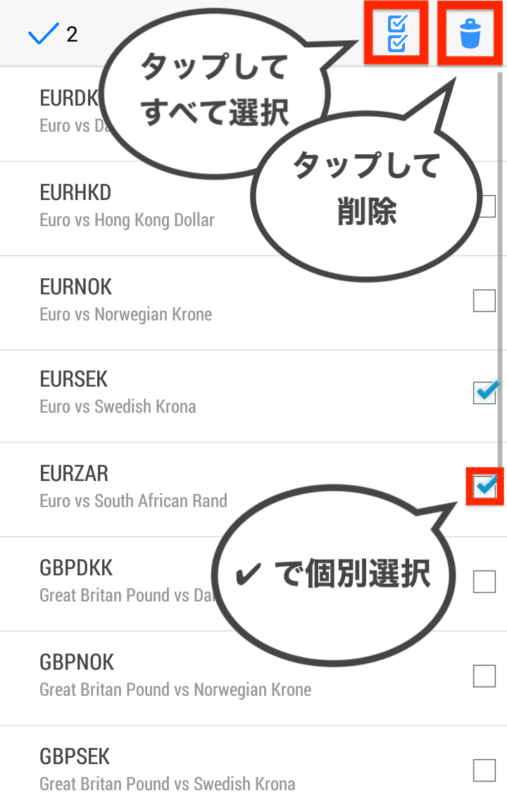
個別削除する場合は、通貨ペアに✔︎を入れてあら画面右上のゴミ箱アイコンをタップすればOKです。
一括削除する場合は、ゴミ箱アイコンの左側にあるアイコンをタップするとすべて選択状態になるので簡単です。
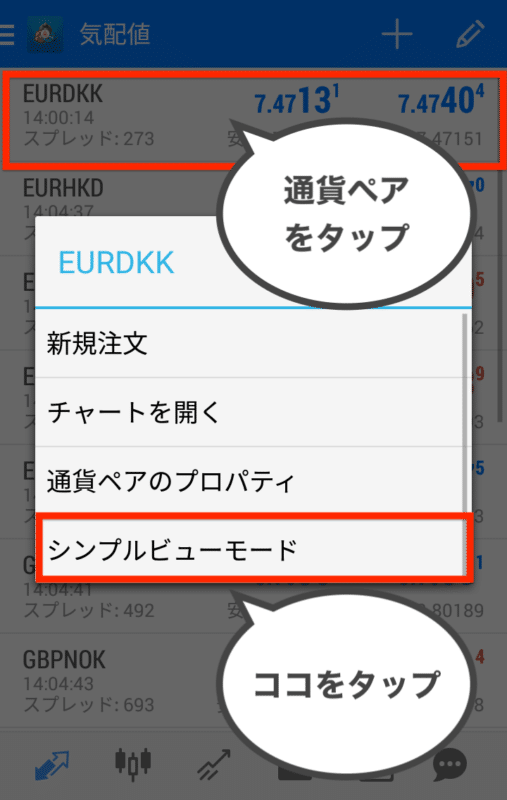
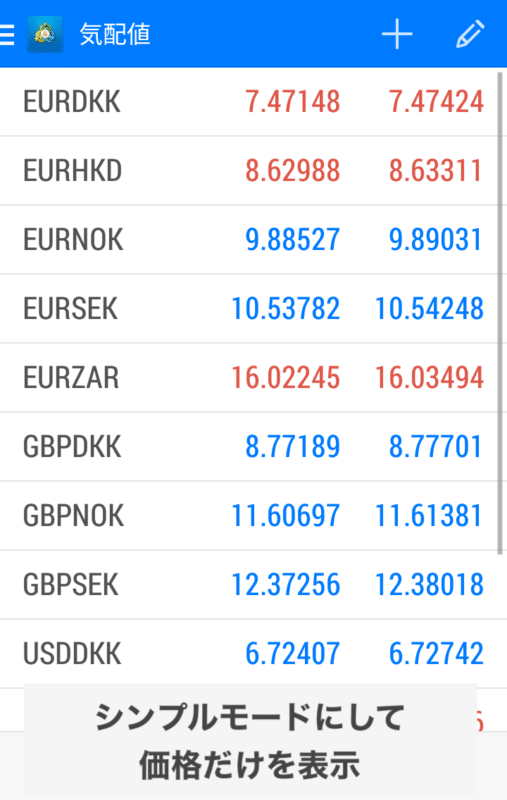
また、通貨ペアをタップしてメニューからシンプルビューモードを選択すると、価格だけのスッキリとした表示に切り替えることも可能です。
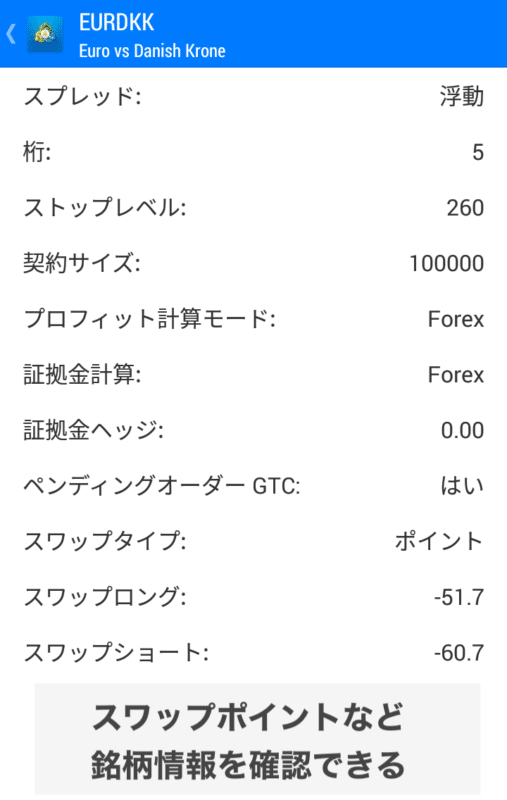
同じく通貨ペアをタップしてメニューから通貨ペアのプロパティを選ぶと、スワップポイントなど銘柄の詳細情報をチェックすることもできます。
チャートの基本操作・カスタマイズ
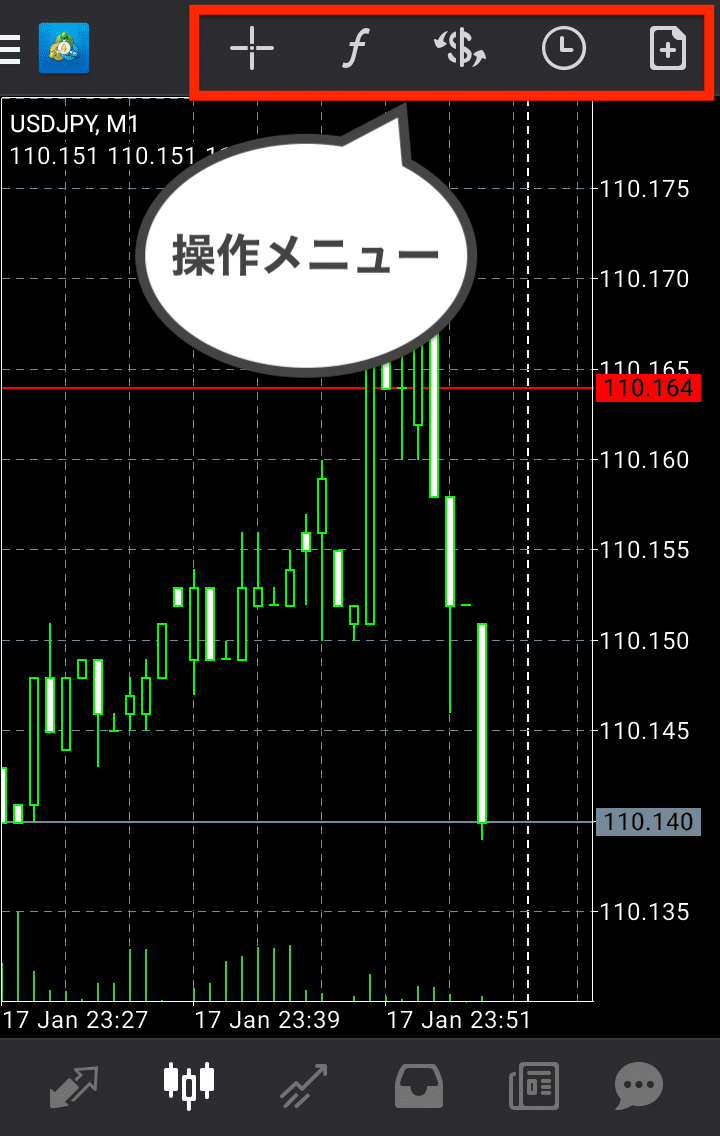
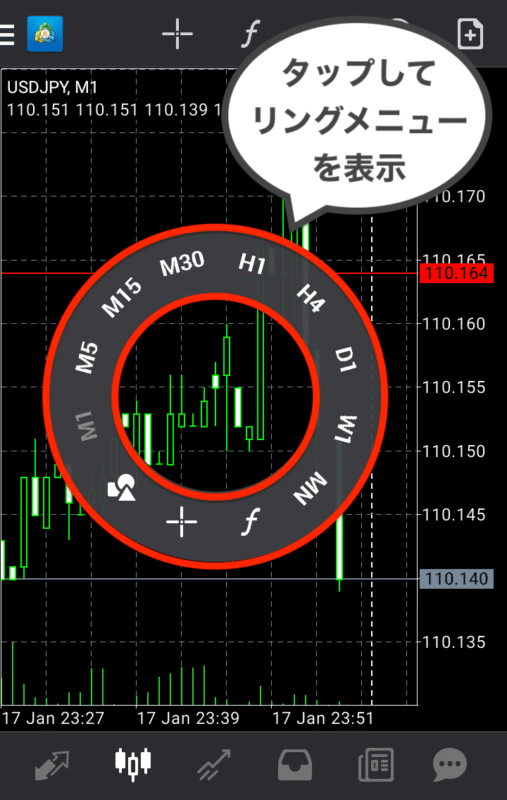
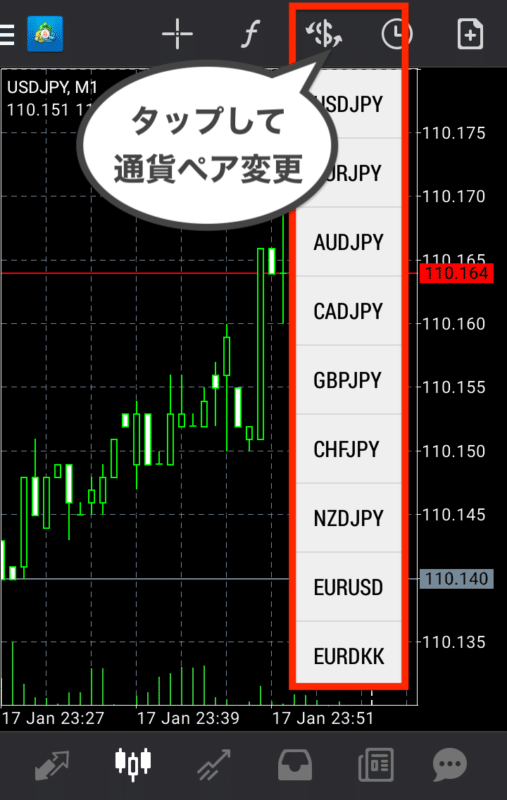
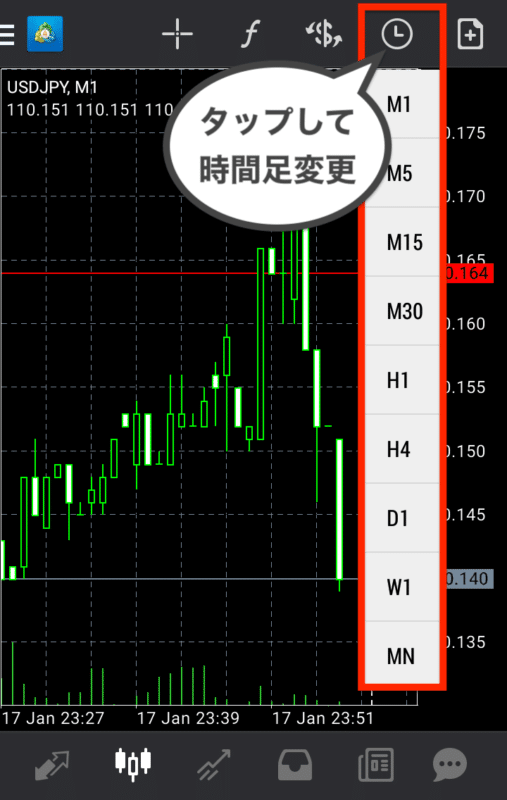
チャート画面は、基本的に画面上部にあるメニューバーを使って操作します。
クロスラインの表示ON/OFF・インジケーターの追加と削除・通貨ペアの切り替え・時間足の切り替え・新規注文が可能です。
縦画面の場合は、チャートをタップすると現れるリングメニューを使っても操作できます。オブジェクトの追加メニューはここにあります。
また、ピンチイン・ピンチアウトをすれば、足本数の変更(チャートの拡大・縮小)も可能です。
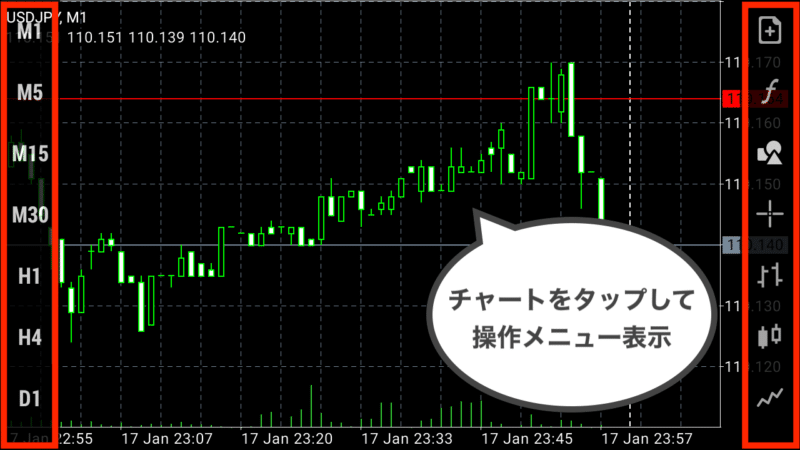
スマホを横に傾けると、チャートも自動的に全画面表示になって見やすくなります。
(スマホの画面回転設定をONにしておく必要あり)
この全画面表示では通常メニューバーは隠れていますが、チャートをタップすることで左右に表示されます。
左側が時間足、右側上部が上から新規注文、インジケーター、オブジェクト、クロスラインのON/OFF、チャート種別です。
各メニューの主な機能・役割は以下の通りです。
 ・
・ 〜 時間足の変更
M1(1分足)M5(5分足)M15(15分足)M30(30分足)H1(1時間足)H4(4時間足)D1(日足)W1(週足)MN(月足)から選択可能。
チャート種別の変更
バー・ローソク・ラインから選択可能。
 通貨ペアの変更
気配値に登録されている通貨ペアから選択可能。
 クロスラインのON/OFF
日付ラベルのついた縦軸と価格ラベルのついた横軸を表示。
 インジケーターの追加・削除
30種類のインジケーターを、チャートに追加・編集・削除が可能。
 オブジェクトの追加・削除
24種類のオブジェクトを、チャートに追加・編集・削除が可能。
 新規注文
新規注文
成行注文・Buy Limit・Sell Limit・Buy Stop・Sell Stopから選択可能。
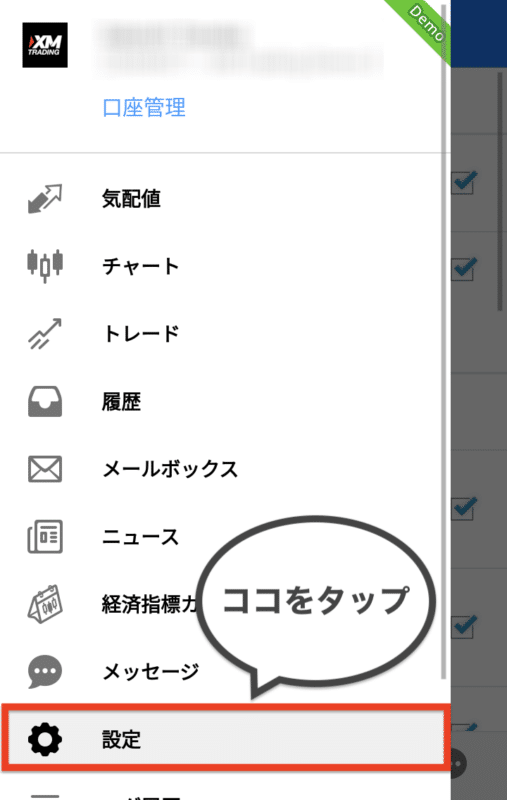
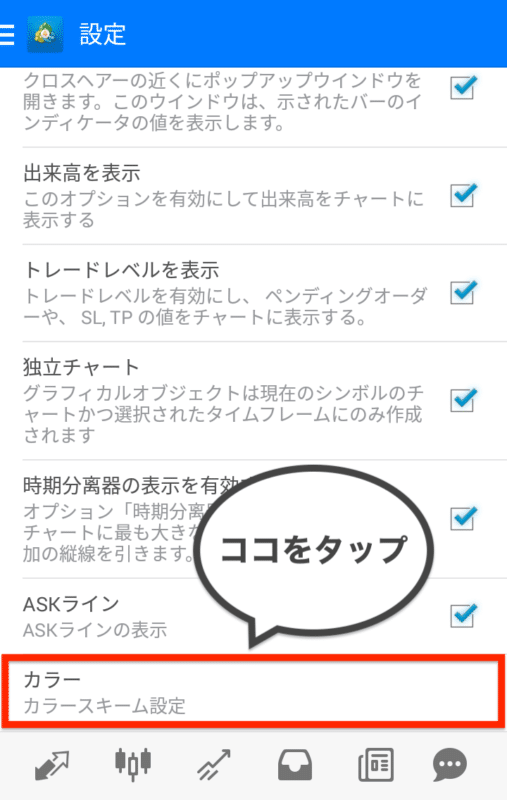
チャートの配色をカスタマイズする場合は、画面左上にあるメニューアイコンをタップし、サイドメニューの中から設定をタップしてください。
次に、設定画面にあるカラーをタップします。
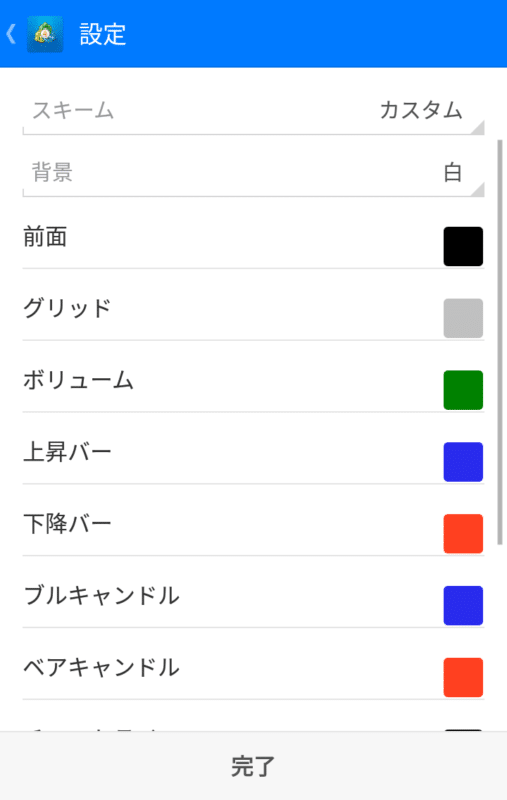
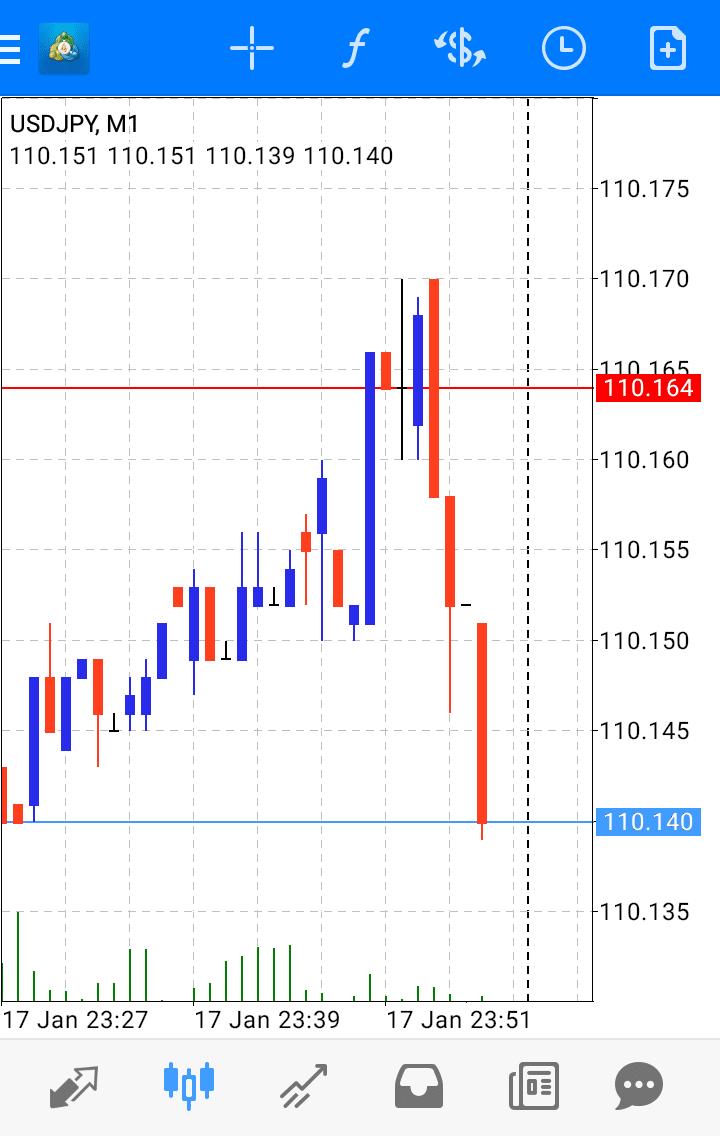
ここでチャートの配色を細かく変更できます。
例えば、スキームにカスタムを選択し、背景を白、上昇バーとブルキャンドルを青、下降バーとベアキャンドルを赤に設定すると、一般的なチャート画面になりますよ。
実際に注文してみよう
成行注文は取引の基本
さっそくトレードの基本「成行注文」をして見ましょう。
ここでは例として、「米ドル円・1ロット・売り成行注文」をセットします。
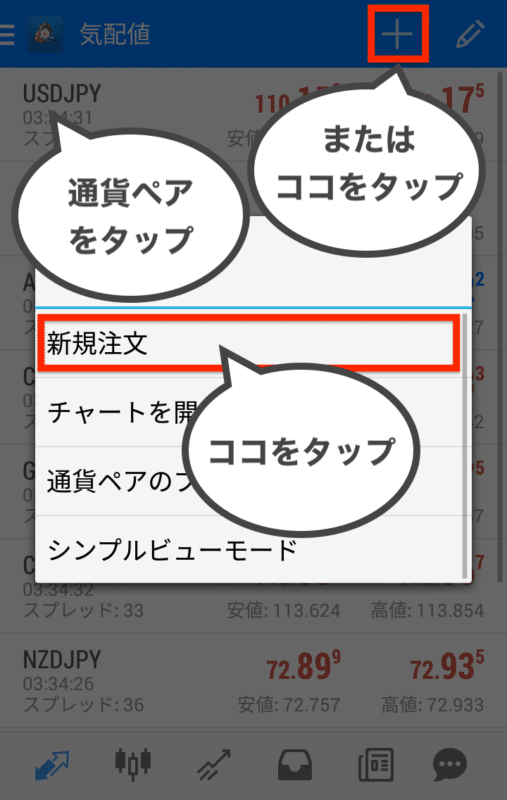
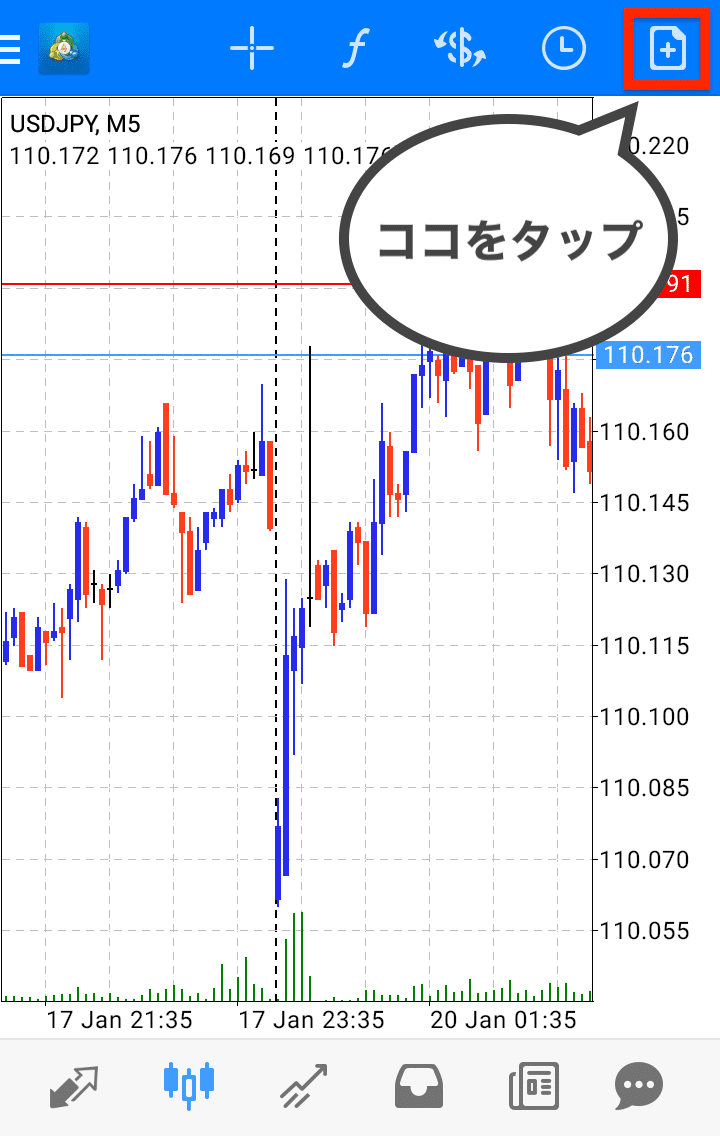
まずは、注文画面を開きます。
気配値画面の場合は、通貨ペアをタップして表示されるメニューからトレードを選択、または右上の+をタップしてください。
チャート画面の場合は、右上の+をタップしてください。
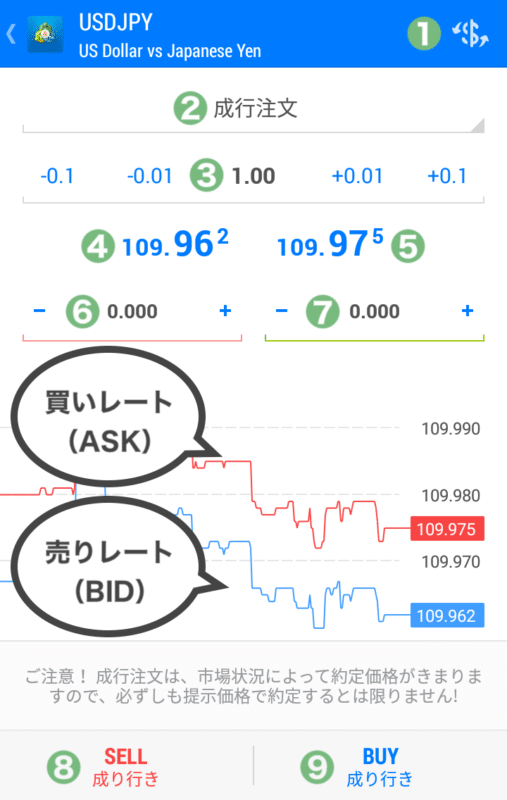
- 通貨ペア:USDJPYを選択
- 注文方法:成行注文を選択
- 取引ロット数:1.00ロットを入力
- 売りレート:現在の売り注文価格
- 買いレート:未使用
- ストップロス:未使用
- テイクプロフィット:未使用
- SELL成り行き:タップして注文実行
- BUY成り行き:未使用
注文画面が表示されるので、❶通貨ペアを確認し、❷注文方法に成行注文・❸取引ロット数に1.00ロットをセットしたら、❹売りレートとティックチャートを見ながら❽SELL成り行きをタップしてください。
損切り・利確まで一度に予約するには、赤い線の❻にストップロス、緑の線の❼にテイクプロフィットの価格を入れてから❽SELL成り行きをタップします。今の価格に対して、売りは損切りが上・利確が下、買いは損切りが下・利確が上です。
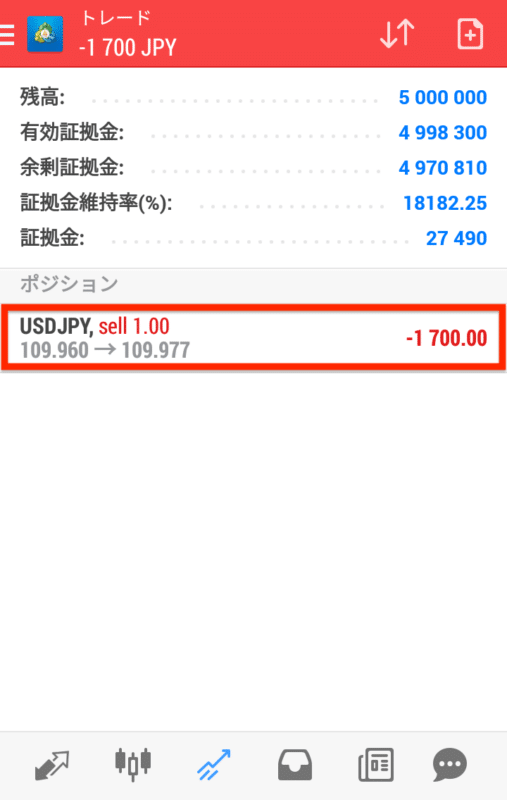
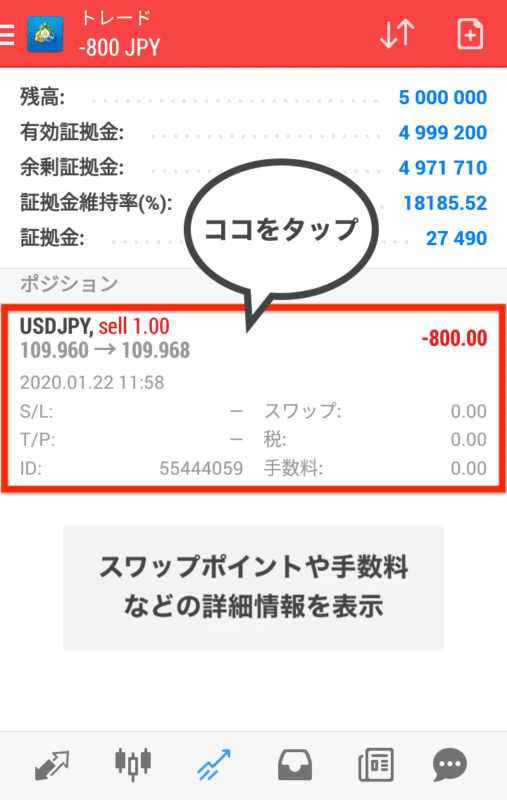
約定すれば、注文内容はトレード画面にポジションとして表示されます。
最初の損益は、スプレッド分だけマイナススタートです。
保有ポジションをタップすれば、スワップポイントや手数料などの詳細情報を表示することも可能です。
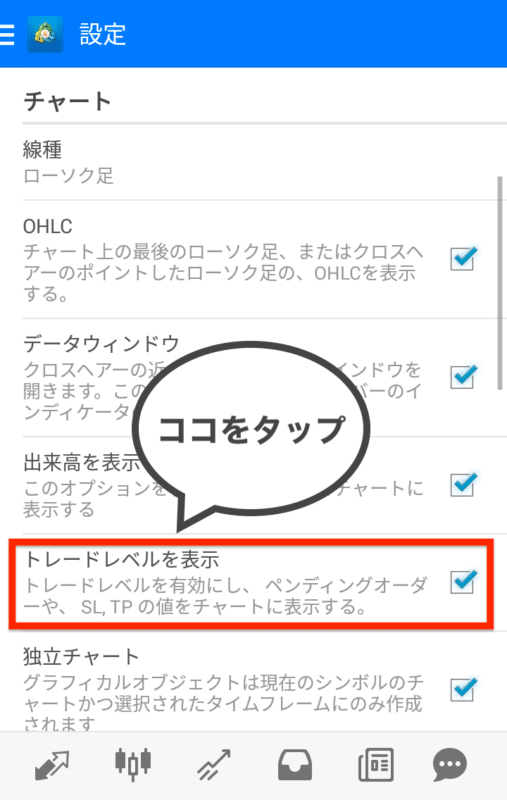
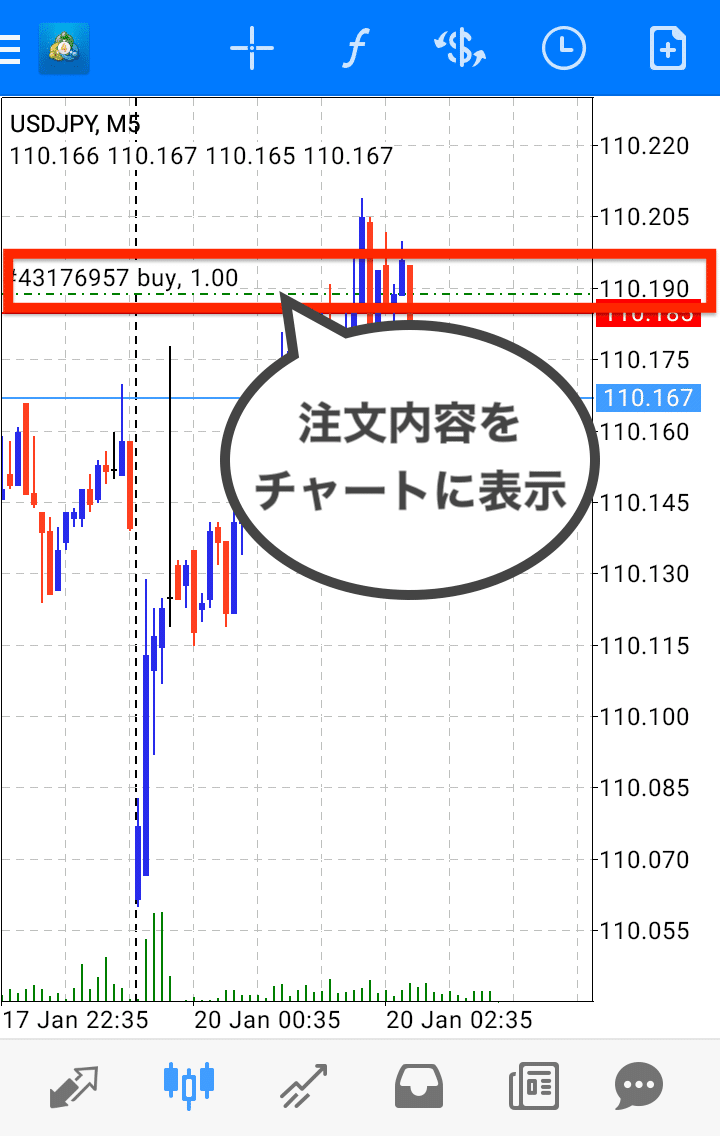
また、設定画面にあるトレードレベルをONにすると、チャート上に注文ラインを表示できます。
ポジションを決済する
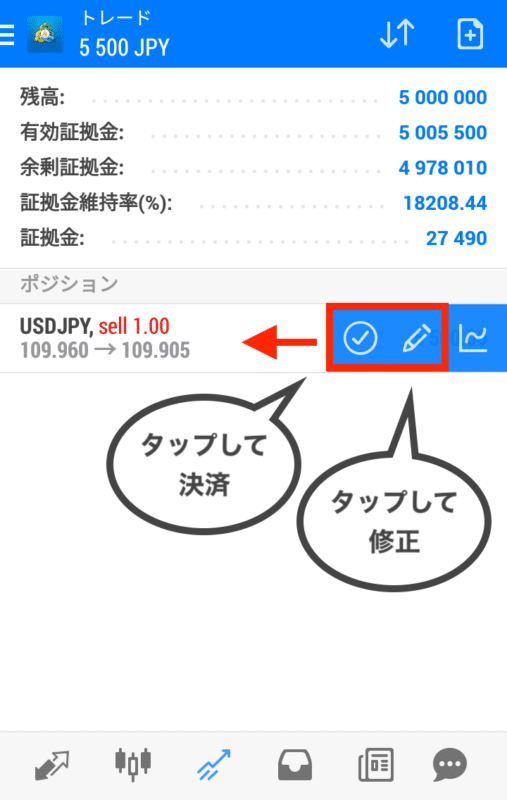
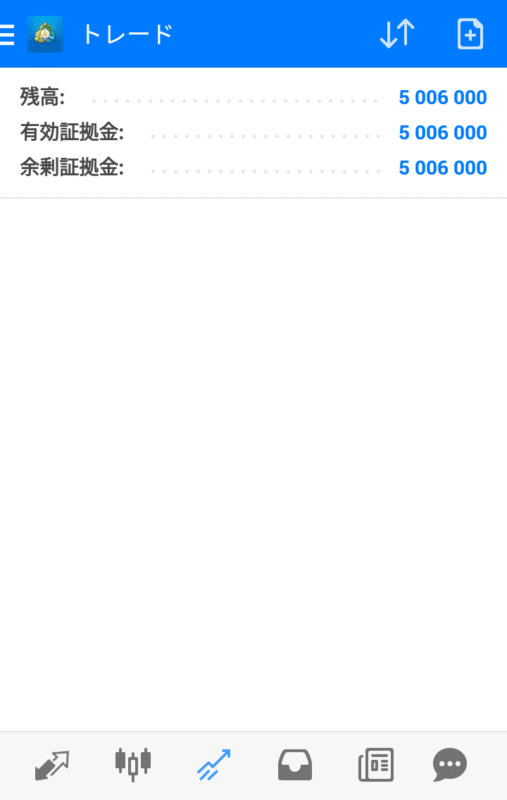
ポジションを決済する場合は、トレード画面に表示されているポジションを左にスワイプします。
一番左のアイコンをタップすると決済画面が表示されるので、決済ボタンをタップするとトレード画面からポジションが消えます。
また、隣の鉛筆アイコンをタップすると注文修正画面が表示されるので、テイクプロフィット(利食い価格)やストップロス(損切り価格)を予約して自動決済させることも可能です。
指値・逆指値注文をしてステップアップ
では次に、「指値・逆指値注文」もしてみましょう。
ここでは例として、「米ドル円・1ロット・買い指値注文・予約レート109.700ドル」をセットします。
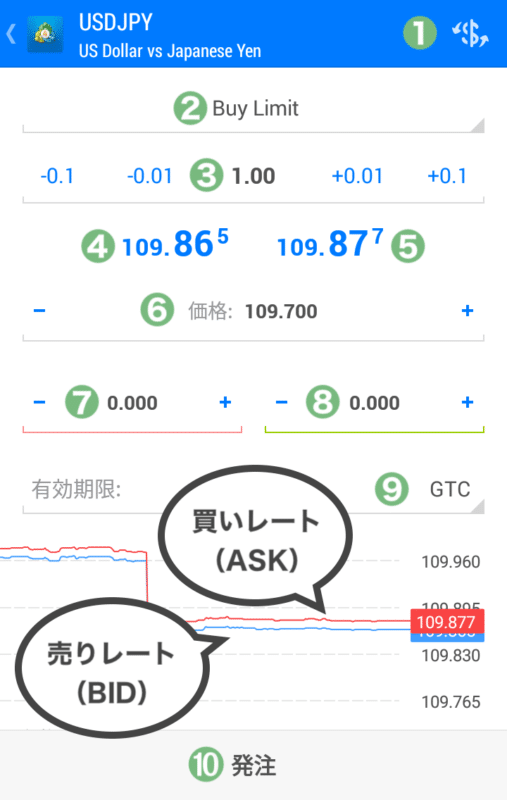
- 通貨ペア:USDJPYを選択
- 注文方法:Buy Limitを選択
- 取引ロット数:1.00ロットを入力
- 売りレート:未使用
- 買いレート:現在の買い注文価格
- 価格:予約レート109.700を入力
- ストップロス:未使用
- テイクプロフィット:未使用
- 有効期限:未使用
- 発注:タップして注文実行
注文画面では、❶通貨ペアを確認し、❷注文方法にBuy Limit(買い指値)・❸取引ロット数に1.00ロット・❻価格に予約レート109.700をセットしたら、➓発注ボタンを押します。(予約レートは任意で設定してください)
❻価格が今のレートに近すぎると、発注できません。離す幅(ストップレベル)は銘柄ごとに決まっていて、気配値で通貨ペアをタップ→通貨ペアのプロパティに出ます(XMのMT5のスタンダード口座とKIWAMI極口座はFXの全銘柄で0・2026年10月4日時点)。
逆指値のときは、❷の注文方法をBuy Stop(今より高い価格で買う)かSell Stop(今より安い価格で売る)にします。❼・❽に損切り・利確の価格を入れておくと、決済の予約も一緒に入ります。
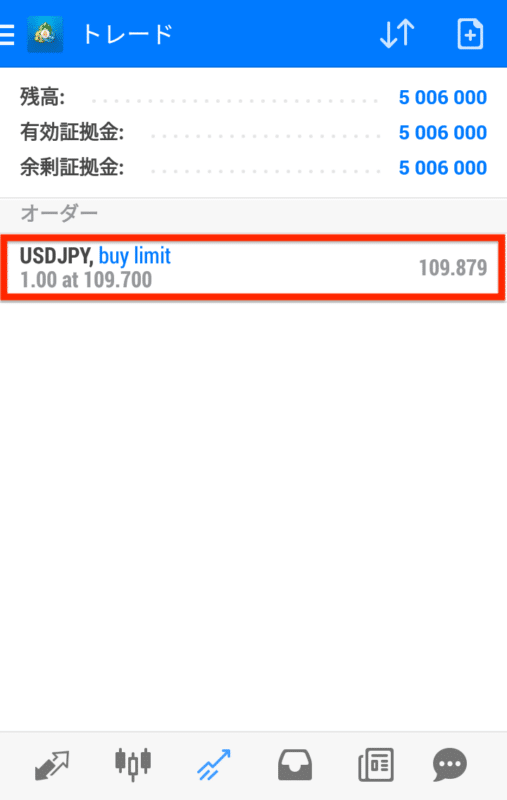
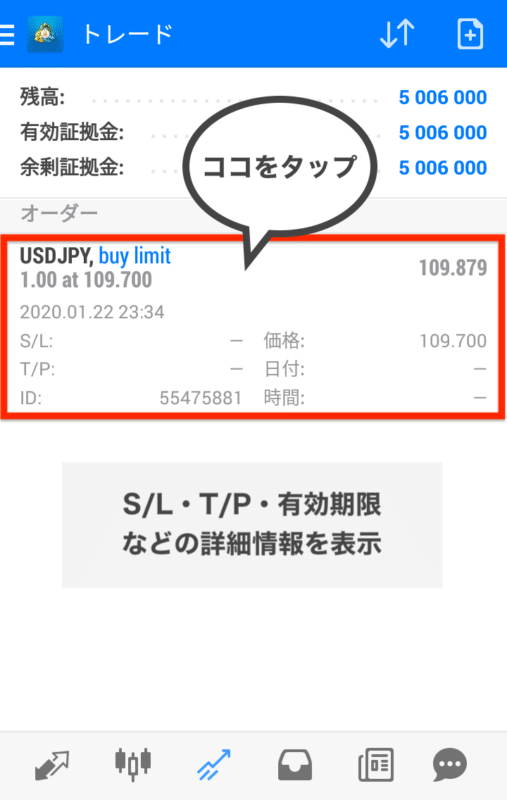
発注後はトレード画面にオーダーとして表示され、タップすると予約内容の詳細を見ることが可能です。
その後、❺買いレートが❻価格(予約レート)に達すると自動的に約定しポジションとして表示されます。
予約注文を修正・取消する
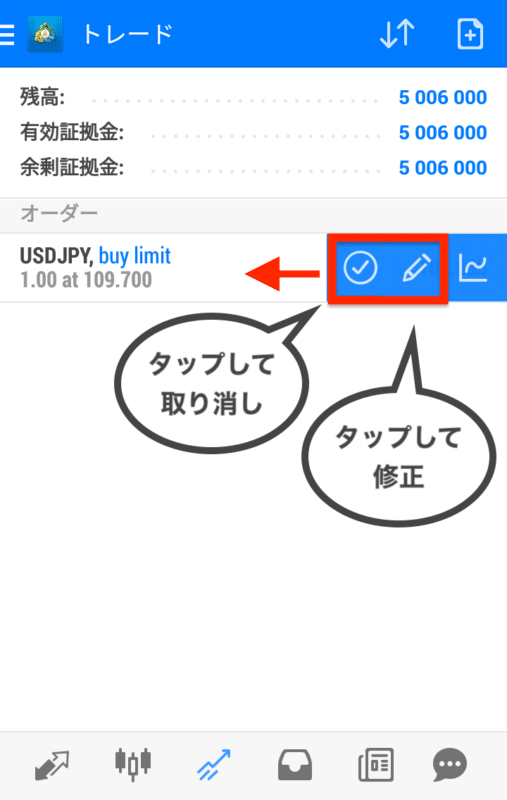
予約注文を取り消ししたい場合は、トレード画面に表示されているオーダーを左にスワイプし、一番左のアイコンをタップすると削除できます。
また、隣の鉛筆アイコンをタップすると注文修正画面が表示されるので、予約レートの変更やテイクプロフィット(利食い価格)・ストップロス(損切り価格)を予約して自動決済も可能です。
そのほかの注文方法
| 成行注文 | 現在価格で発注 |
|---|---|
| Buy Limit (買い指値) | 現在価格より有利な価格で 買い成行注文を予約 |
| Sell Limit (売り指値) | 現在価格より有利な価格で 売り成行注文を予約 |
| Buy Stop (買い逆指値) | 現在価格より不利な価格で 買い成行注文を予約 |
| Sell Stop (売り逆指値) | 現在価格より不利な価格で 売り成行注文を予約 |
成行注文・Buy Limit(買い指値)以外にも、MT4では上記5種類の注文設定を組み合わせることで、「IFD」「IFO注文」「OCO注文」といった複雑な予約注文をすることも可能です。
詳しくは以下の記事にまとめているので参考にしてください。
取引を振り返ってみよう
取引履歴の見方
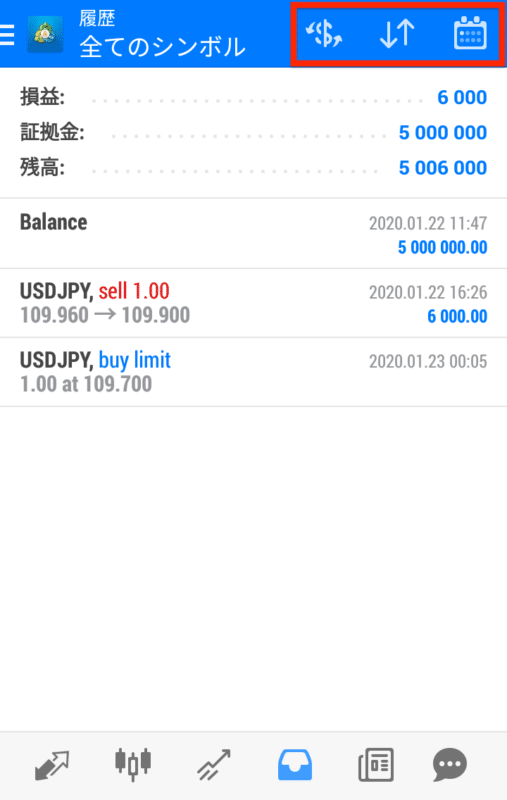
これまでの取引履歴・損益・口座状況などは、履歴画面でチェックできます。
この画面で集計されるのは、現在保有しているポジション以外の入出金・決済済みのポジション・取り消し済みのオーダーです。
画面上部のメニューで、通貨ペアや期間を指定してフィルターをかけることもできます。
通貨ペア・ポジションのオープンタイム・クローズタイム・オーダーの種類・損益で並び替えも可能です。
テクニカルツールを活用しよう
インジケーターを追加する(移動平均線)
MT4スマホアプリには、30種類ものインジケーターがあらかじめインストールされています。
このインジケーターを使う際は、チャートを横画面表示にすると見やすいですよ。
ここでは例として、「移動平均線」を1分足のドル円チャートに2本追加して、トレンドの転換点ゴールデンクロス・デッドクロスを割り出したいと思います。
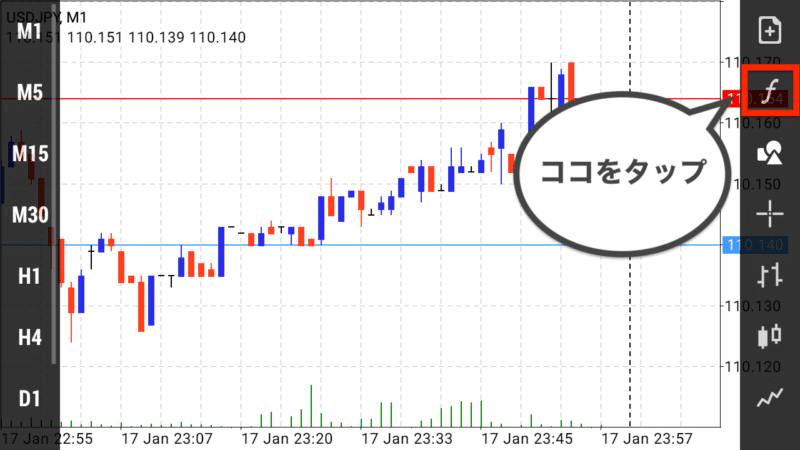
まず、メニューバーのアイコンをタップしてください。
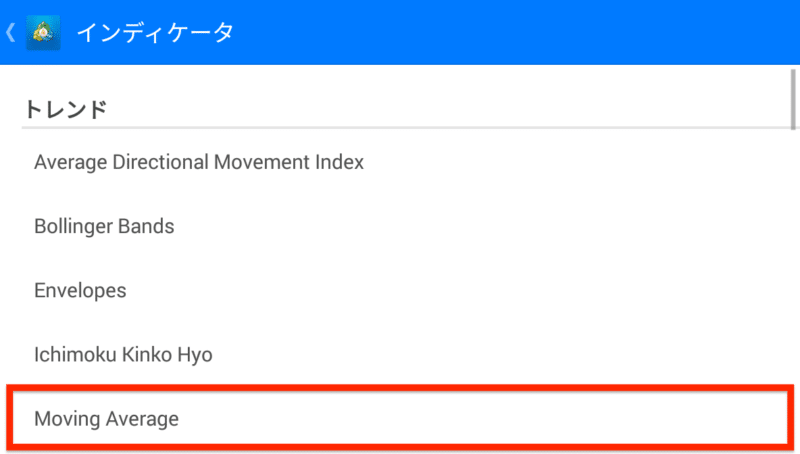
Moving Average(移動平均線)をタップしてください。
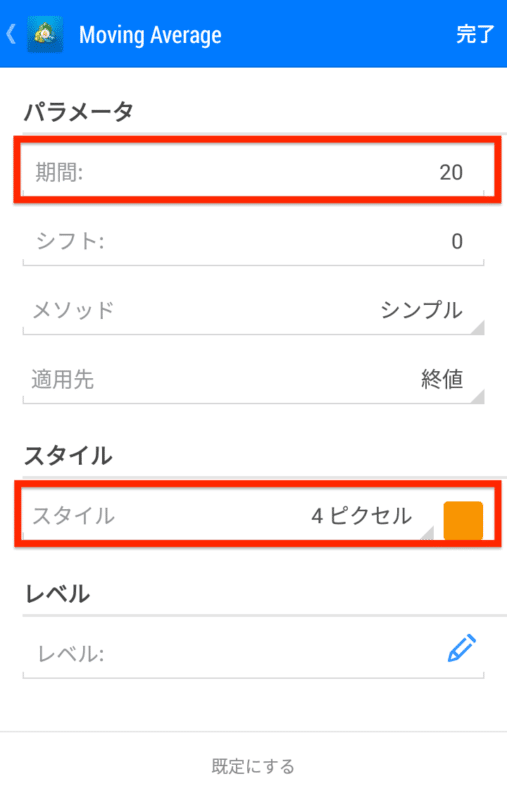
設定画面では、期間を20にして、スタイルで線の色と太さを選択します。
線の色は、4ピクセルにしないとちょっと見づらいと思います。
設定したら完了をタップしてください。
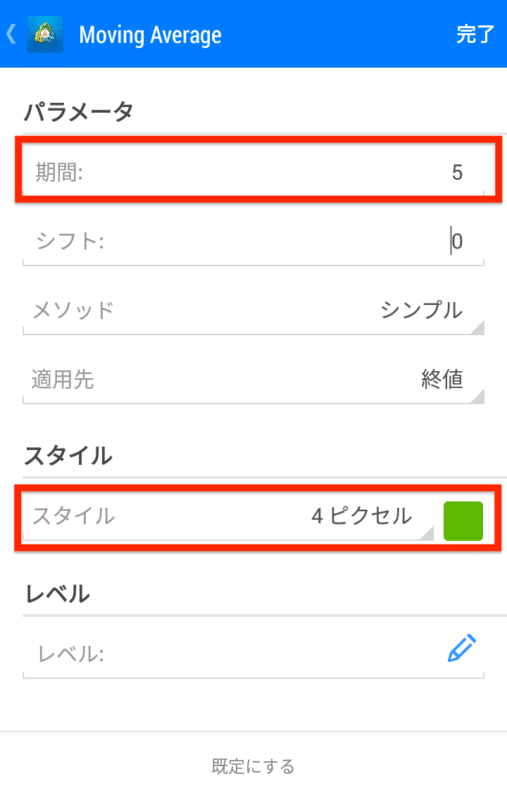
同じ要領で移動平均線をもう一つ作成してください。
期間を5にして、線の色は異なる色を選択します。
設定したら完了をタップしてください。
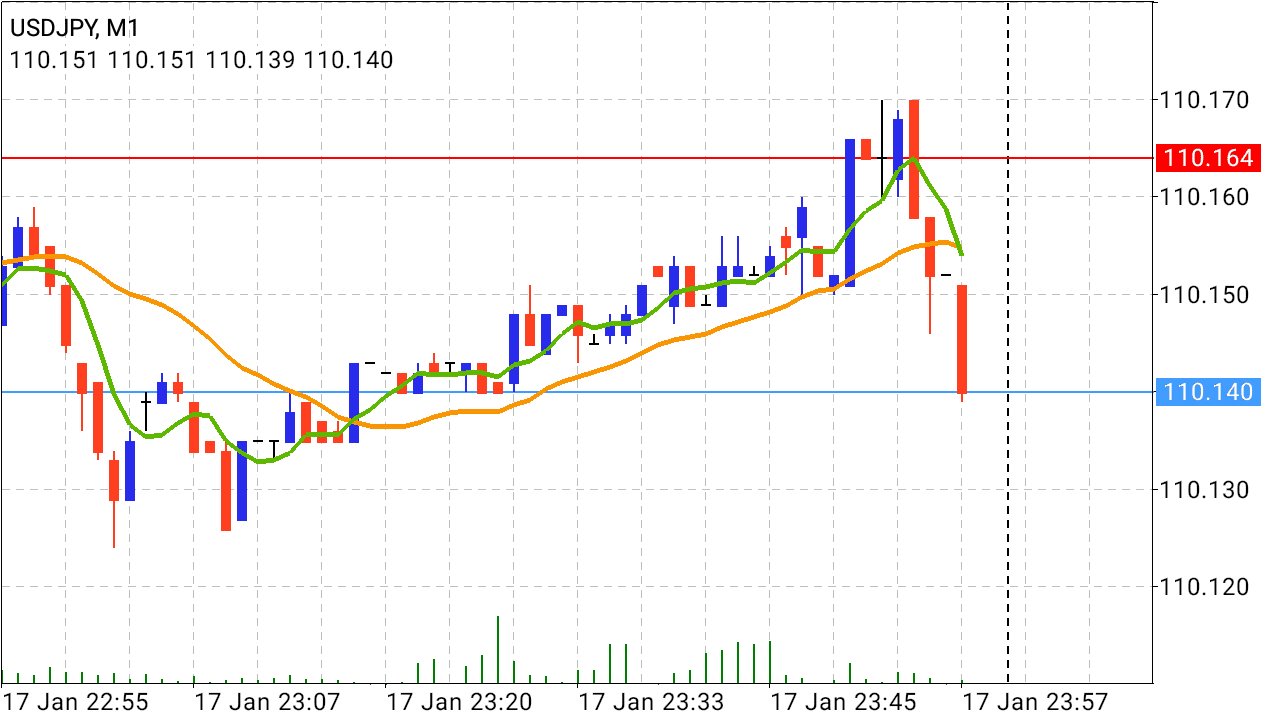
このように表示されます。
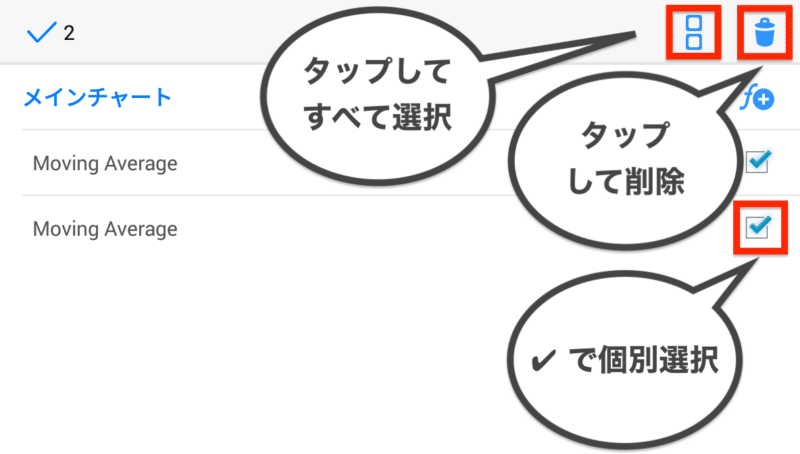
チャートに追加したインジケーターを削除する場合は、もう一度メニューバーのアイコンをタップし、次の画面右上のゴミ箱アイコンをタップしてください。
削除したいインジケーターに✔︎を入れて個別選択します。
すべて選択したい場合は、ゴミ箱アイコンに左にあるアイコンを使うと簡単です。
最後にもう一度ゴミ箱アイコンをタップすれば削除できます。
オブジェクトを追加する(トレンドライン)
MT4スマホアプリでは24種類ものオブジェクトを使い、チャートにラインなどを描画してテクニカル分析ができます。
オブジェクトを使う際も、チャートは横画面表示のほうが操作しやすいですよ。
ここでは例として、「トレンドライン」を1時間足の米ドル円チャートに描画したいと思います。
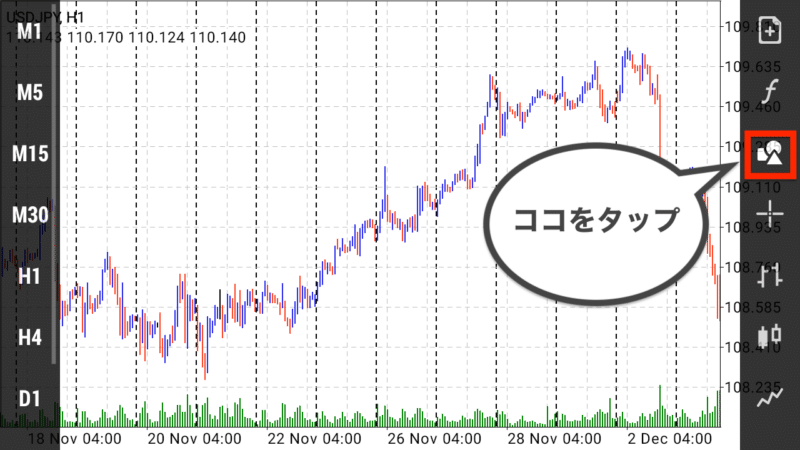
まず、メニューバーのアイコンをタップしてください。
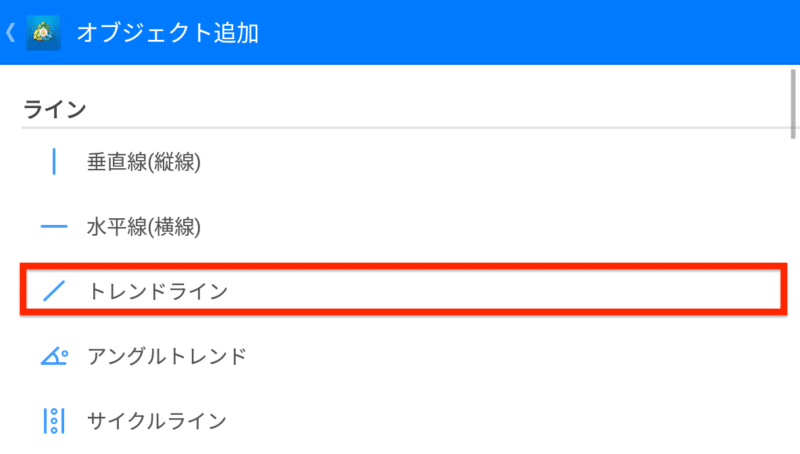
トレンドラインをタップしてください。
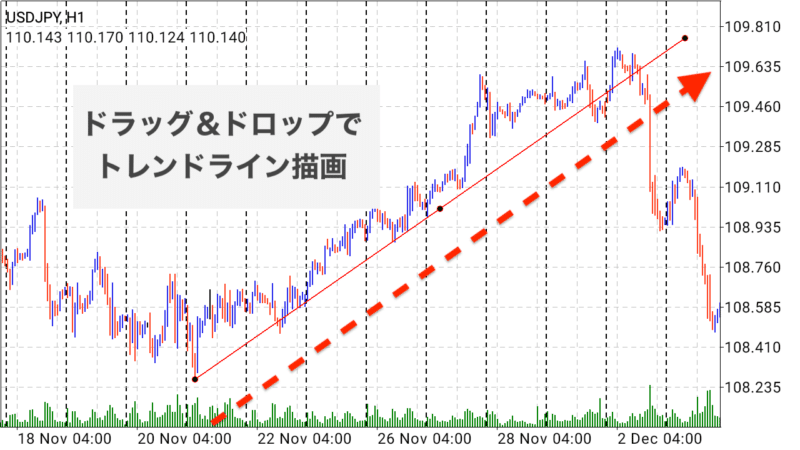
あとはチャート上を指でなぞればラインを描画することが可能です。
上記のチャートは上昇トレンドなので、安値同士を結ぶようにラインを引いています。
また、ライン上にある3つの●を操作することで微調整できます。
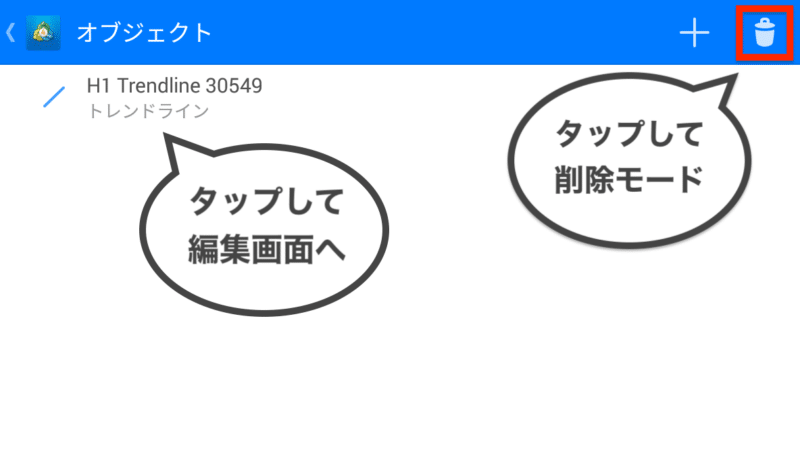
線の色やさらに細かな設定をしたければ、もう一度メニューバーのアイコンをタップしてください。
現在、チャート上に配置されているオブジェクトの一覧が表示され、ここで修正・削除が可能です。
左上のゴミ箱アイコンをタップすると削除モードに切り替わります。
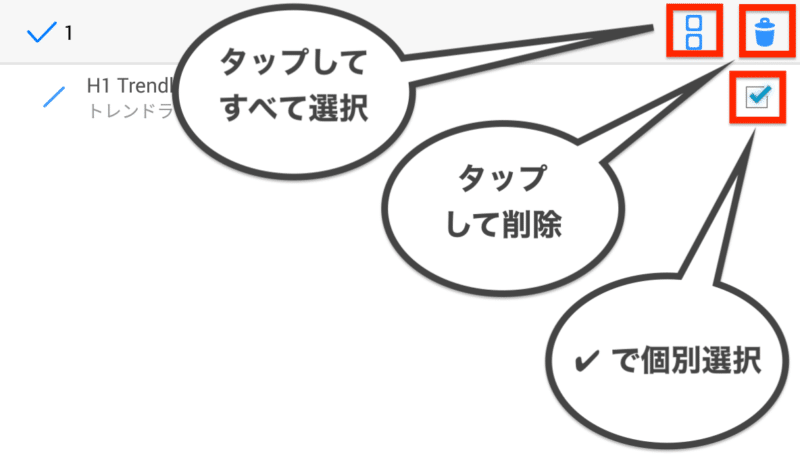
削除したいオブジェクトに✔︎を入れて個別選択します。
すべて選択したい場合は、ゴミ箱アイコンに左にあるアイコンを使うと簡単です。
最後にもう一度ゴミ箱アイコンをタップすればOKです。
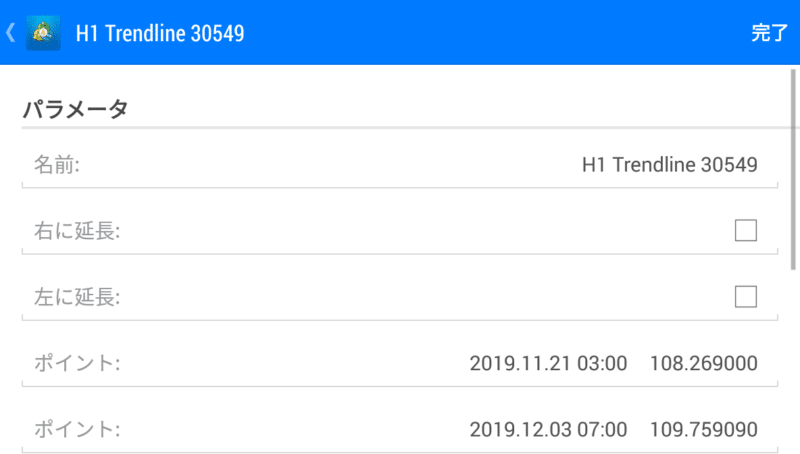
また、オブジェクト自体をタップすると、オブジェクト名や線の色なども変更できます。
約定・価格アラートをスマホのプッシュ通知で受信する方法
MT4スマホアプリには、約定アラート機能・価格アラート機能が搭載されていません。
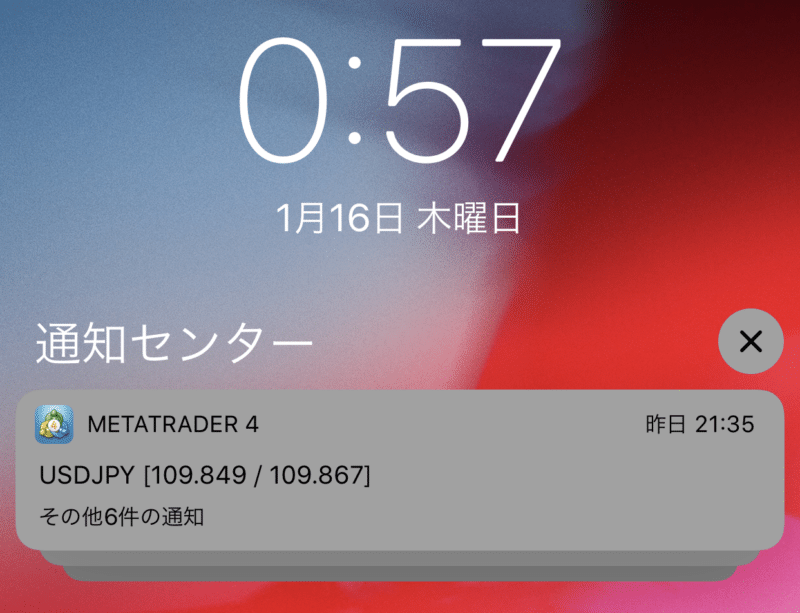
しかし、パソコン版MT4で設定したアラートを、スマホの通知センターで受信することは可能です。
スマホのロック画面・ホーム画面に届くので、MT4スマホアプリを開いていなくてもOK。
スマホメインでトレードする人も、パソコン版MT4を併用することで、さらに便利にトレードできるようになりますよ。
設定方法は以下の記事で詳しく解説しているので参考にしてください。
経済カレンダー・ニュースの閲覧方法
経済指標の予定は、MetaQuotes社の無料アプリ「Tradays」で見ます。



「Tradays」は、MT4の開発会社メタクオーツ(MetaQuotes Software Corp)公式の経済カレンダーアプリです。
MT4スマホアプリから直接起動することもでき、見た目は非常にシンプルですが、必要な機能はすべて揃っていて便利です。
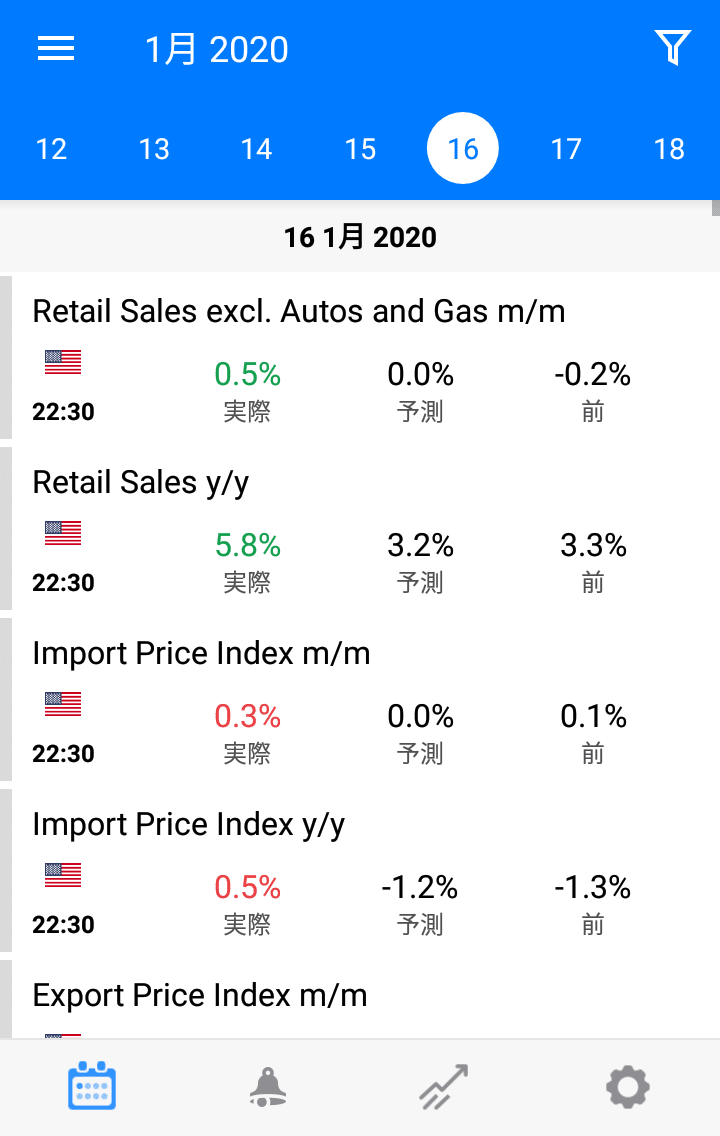
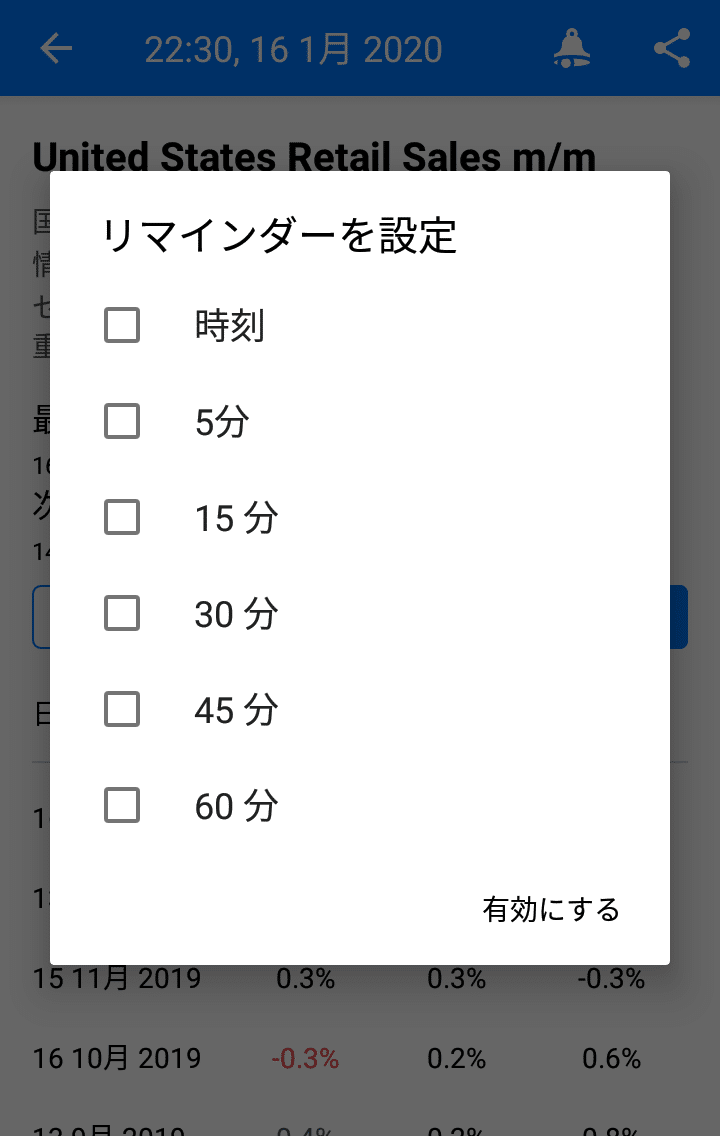
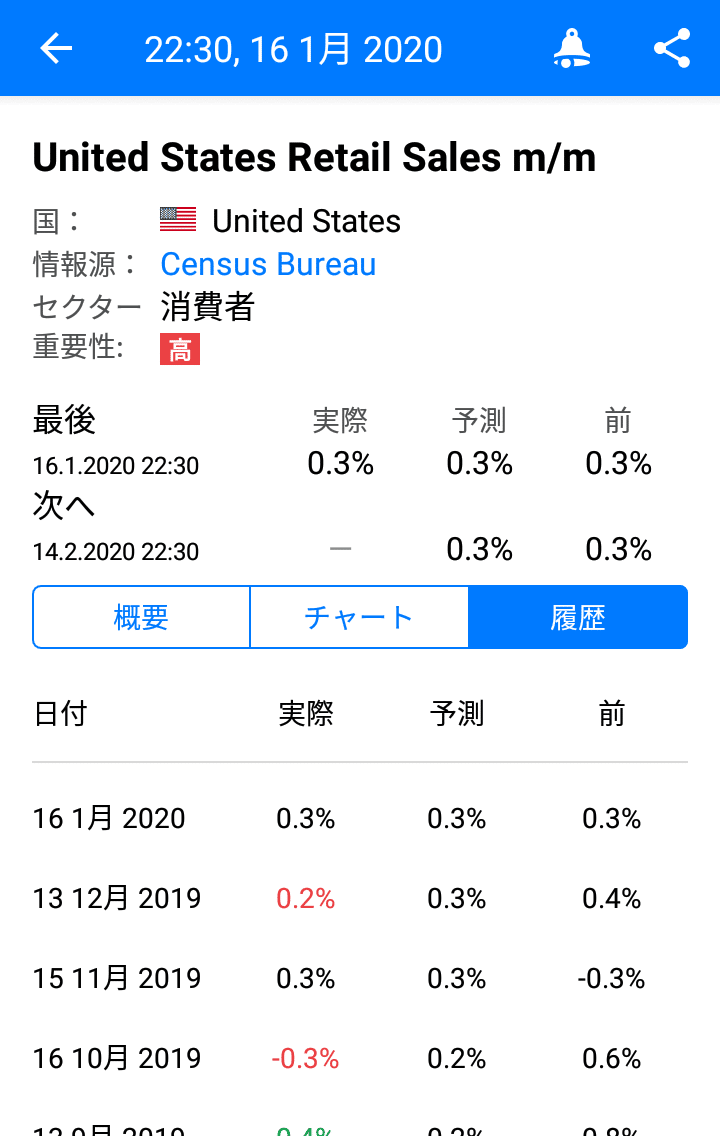
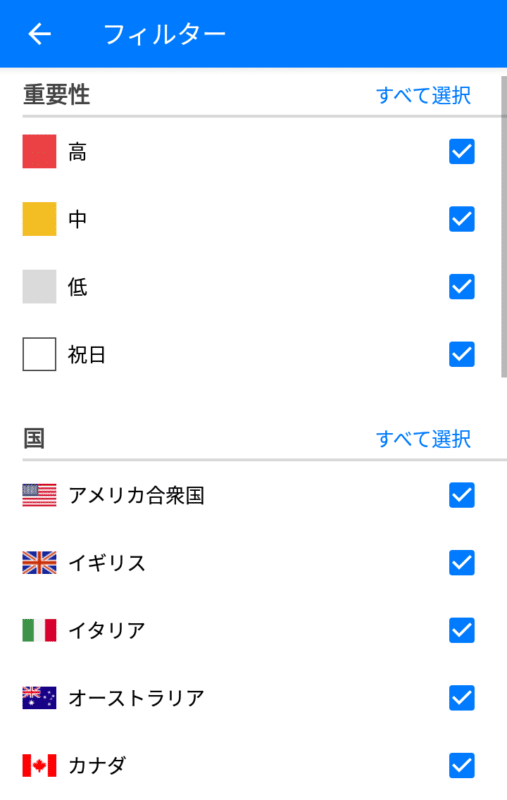
メインの経済カレンダーはとても見やすく、リマインダーの設定や重要度・国別でフィルターをかけることもできます。
MT4・MT5スマホアプリのよくある質問
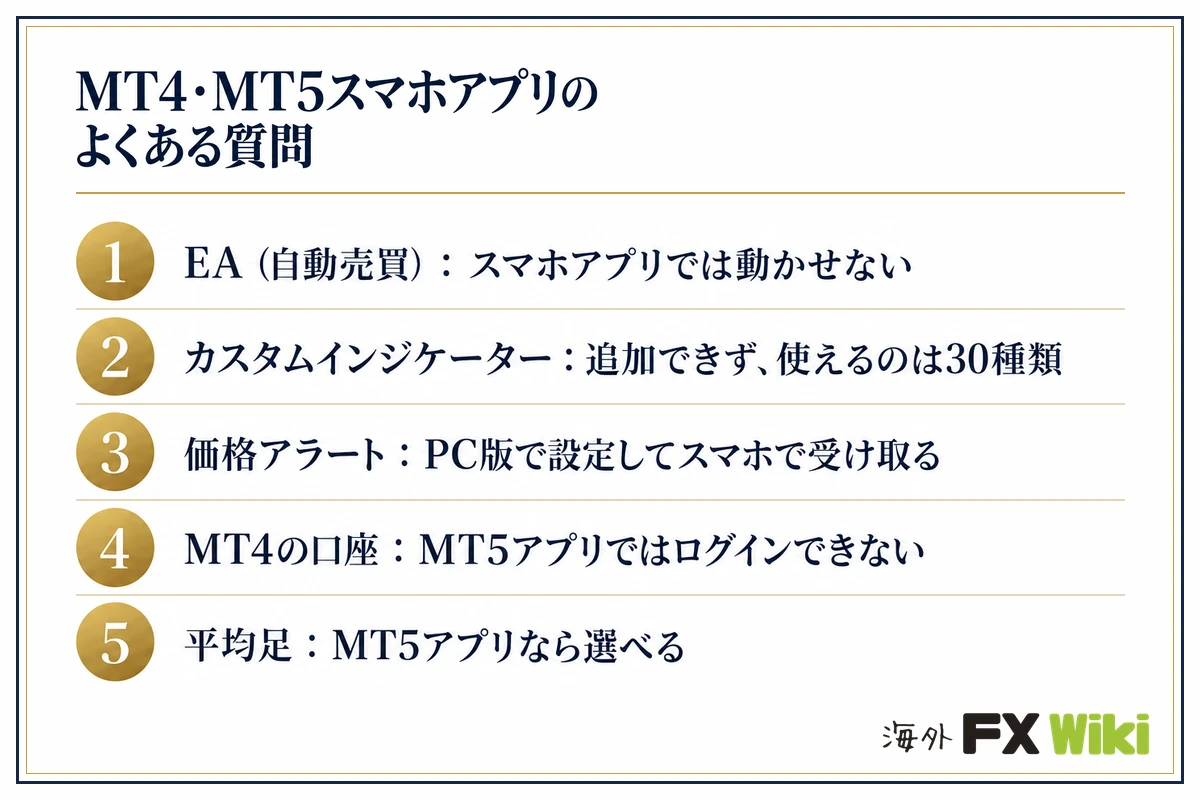
スマホアプリでできないのは、EA(自動売買)・カスタムインジケーター・アラートの設定の3つで、どれもPC版で行います。
スマホアプリで自動売買(EA)は使えますか?
EAはスマホアプリでは動かせません。スマホアプリは裁量取引用で、EAはPC版のMT4・MT5で動かします。スマホでは、PC版で動くEAの通知を受け取れます。
自分で入れたインジケーター(カスタムインジケーター)は使えますか?
スマホアプリには追加できません。使えるのは最初から入っている30種類で、MT4・MT5とも同じです。PC版に追加したインジケーターはアプリには出ません。
価格アラートや約定の通知をスマホで受け取れますか?
受け取れます。アラートの設定はPC版のMT4・MT5で行います。アプリに出るMetaQuotes IDをPC版に登録すると、PC版のアラートがスマホにプッシュ通知で届きます(PC版は起動したままにします)。
手順はMT4のアラート機能の使い方とスマホでプッシュ通知を受信する方法にあります。
チャートに保有ポジションや注文のラインが出ません
チャートの設定で「トレードレベル」をオンにします。iPhoneのMT4はチャートをタップ→「設定」→「トレードレベル」、iPhoneのMT5は同じ画面の「トレードポジション」と「SL/TPレベル」、AndroidのMT4は設定画面の「トレードレベル」です。
指値注文の「発注」が押せません
指定した価格が、今のレートに近すぎます。銘柄ごとに決まったストップレベルの幅より離した価格に直すと発注できます。幅は通貨ペアの「詳細」(AndroidのMT4は「通貨ペアのプロパティ」)で見られます。
スプレッドはどこで見られますか?
気配値の画面の詳細モードで、通貨ペアごとに出ます。売値と買値だけのシンプルモードにしているときは、iPhoneのMT4は画面上の「詳細モード」、iPhoneのMT5は右上のアイコンで戻せます。AndroidのMT4は、通貨ペアをタップしたメニューの「シンプルビューモード」で切り替えます。
iPadでも使えますか?
使えます。App StoreでiPhoneと同じアプリを入れます。画面が広いぶん、注文や履歴の窓もチャートと並べて開けます。
MT4の口座をMT5アプリで使えますか?
MT4の口座はMT5アプリではログインできません。口座と同じ番号のアプリで使います。
平均足は使えますか?
MT5アプリなら使えます。チャートの設定で、チャートの種類を平均足にします。MT4アプリのチャートはバー・ローソク足・ラインの3種類です。
チャートを複数並べて表示できますか?
iPadと、AndroidのMT5ならできます。iPadはMT4・MT5とも4つまで、AndroidのMT5はスマホで4つまで並べられます。iPhoneでは1つずつ表示し、通貨ペアや時間足を切り替えて見ます。
MT5アプリでチャートの右側に余白を作るには?
iPhoneは、最新の足までスクロールして、下の目盛りに出る三角をドラッグして余白の幅を決めます。Androidは、チャートを左にずらした位置がそのまま残り、時間足や通貨ペアを替えても保たれます。
スマホのブラウザでウェブ版は使えますか?
MT5のウェブ版はスマホのブラウザで使えます。MetaQuotes社はMT5のウェブ版を「タッチスクリーンとモバイルデバイスに対応」としています。MT4の口座をスマホで使うなら、MT4アプリを入れます。
iPhone版のMT4はApp Storeから消えたのではないですか?
2023年3月6日にApp Storeに戻り、今も配信されています。Appleの判断で2022年9月23日に外れ、その間は新しく入れられませんでした。
MT4・MT5スマホアプリの使い方 まとめ
FX業者によっては全く使い物にならないスマホアプリをリリースしているところも多いのですが、MetaQuotes社は非常に優れたMT4スマホアプリを開発したと思います。
デザインはすっきりシンプルですし、操作性も非常に良く高速取引も可能です。
また、余計な機能がついておらず動作も非常に軽量なので、多少古いスマホを使ってもトレードに支障は出ません。
大切なのは早く操作に慣れてしまうことです。
「操作ミスが原因で余計な損失を出してしまった」という話も結構聞くので、最初にしっかり練習してから本番に挑んでくださいね。
また、電波はしっかり確保しておかないとスリッページが起きるので、レジャー先や地下でトレードしなくてはいけないときには特に気をつけましょう。
- MT4対応の国内・海外おすすめFX業者比較ランキング【2019年版】
- MT4(MetaTrader4)の無料ダウンロード方法とインストール手順を日本語で解説
- MT4・MT5で表示される通貨ペアを追加して増やす・削除する方法(スマホ・パソコン)
- MT4の注文方法(指値・逆指値・IFD・OCO・IFO注文と分割決済)
- MT4・MT5にインジケーターを追加する方法
- MT4・MT5を日本時間表示にするインジケーター無料ダウンロードと設定方法
- MT4・MT5のチャートが動かない!回線不通、アップデート待機中、ログインできない時の対処法
- MT4・MT5スマホアプリの使い方をすべて解説
- macでMT4を動作させる方法まとめ


コメント
コメント一覧 (1件)
コメントしつれいします。
android版のMT5のアップデート方法を教えてください。
全て解説のサイトは、色々ありますが何処にもアプリのアップデートの
方法が掲載されていません。
実は自分のスマホでアップデートを促されています。
アップデートの為に一度アンインストールして、のようです。
多分もう一度インストール~登録の手順だと思いますが事前に控えていた方がいいことなどあれば教えてください。
よろしくお願いいたします。