
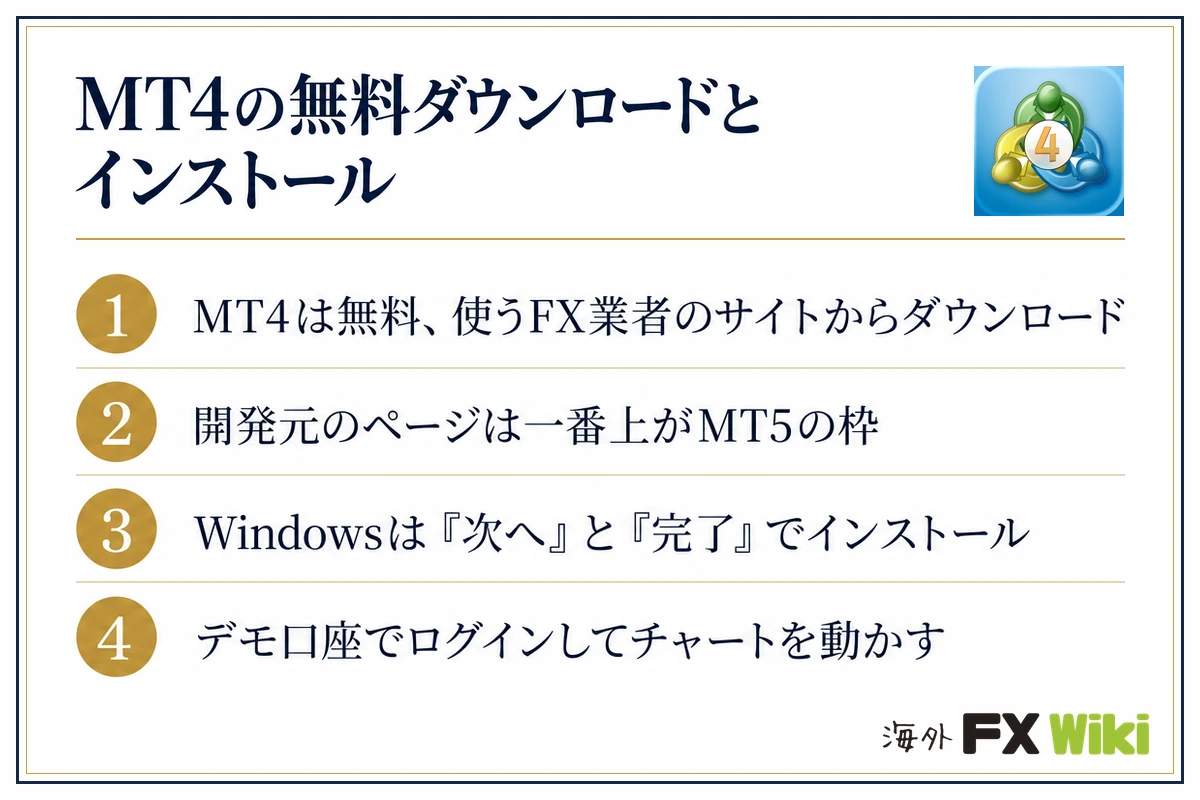
MT4は無料で、パソコン(Windows)には使うFX業者のサイトからダウンロードして入れます。
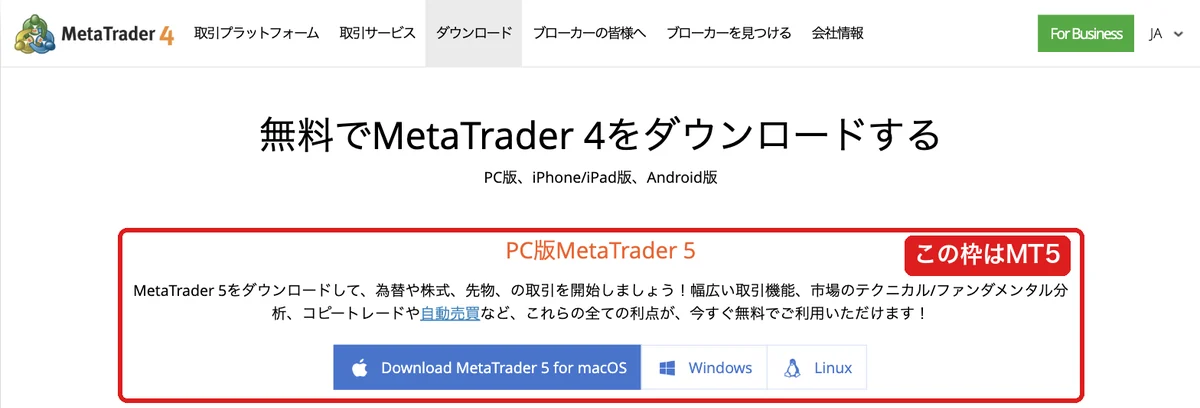
開発元(MetaQuotes社)のダウンロードページは一番上の枠がMT5なので、そこのボタンを押すとMT4ではなくMT5が入ります。
| 使う端末 | MT4の入れ方 |
|---|---|
| Windowsのパソコン | 使うFX業者のサイトからダウンロードする(この記事の手順) |
| Mac | Mac版を配布している業者から入れる。手順はmacでMT4を動作させる方法 |
| iPhone・Android | App Store・Google Playの「MetaTrader 4」を入れる。使い方はスマホアプリの使い方 |
- どこからダウンロードするか(開発元のサイトだとMT5が入る理由)
- Windowsへのインストールの手順(「次へ」と「完了」を押すだけ)
- デモ口座でログインして、チャートを動かすまで
- 日本語の表示の切り替えと、Mac・スマホへの入れ方
MT4は無料?どこからダウンロードすればいい?
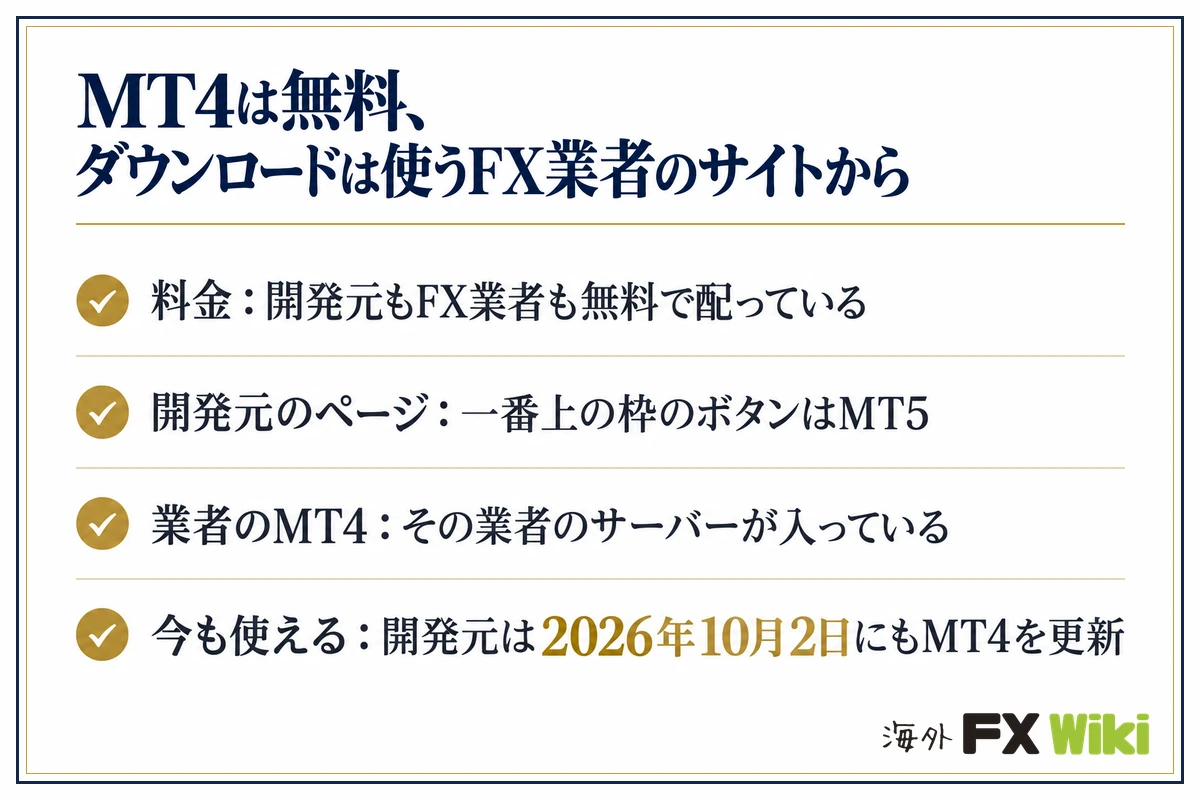
MT4は開発元もFX業者も無料で配っていますが、開発元のページは一番上がMT5の枠なので、使うFX業者のサイトからダウンロードします。
| 気になること | 答え |
|---|---|
| 料金 | 無料。開発元もFX業者も、利用料をとらずに配っている |
| 開発元のページ | 一番上は「PC版MetaTrader 5」の枠。そこのボタンでダウンロードされるのはMT5 |
| 業者のサイトのMT4 | その業者のサーバーが入っていて、起動してサーバーを選べばログインに進める |
| 口座 | ダウンロードとインストールは口座なしでできる。チャートを動かすには、デモ口座かリアル口座でログインする |
| 今も使えるか | 使える。開発元は2026年10月2日にも更新版(build 1490)を出している |
開発元のページで上のボタンを押してMT5が入ったときは、MT5をそのまま使うか、業者のサイトからMT4を入れ直します。MT5の入れ方はMT5(メタトレーダー5)の無料ダウンロードと使い方で解説しています。
どの業者のMT4も、チャートや注文の基本の機能は同じです。ほかの業者のMT4を入れていても、サーバーを検索して足せば、口座のある業者にログインできます(手順はMT4・MT5サーバー・口座追加方法)。
MT4をダウンロードする方法
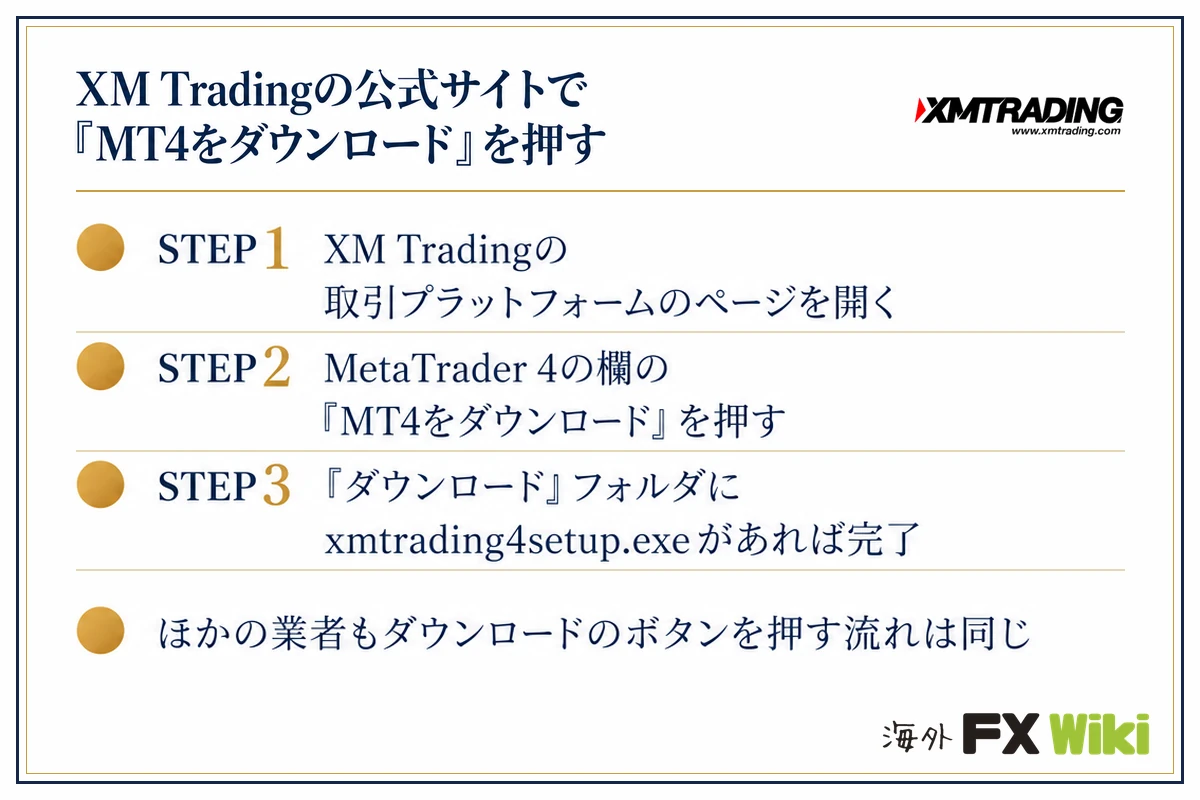
XM Tradingの公式サイトで「MT4をダウンロード」を押すと、使っているパソコンに合ったファイルがダウンロードされます。
ここでは、XM Trading(XM)のMT4を例にします。ほかの業者でも、MT4のページでダウンロードのボタンを押す流れは同じです。
下のボタンから、XM Tradingの取引プラットフォームのページを開きます。
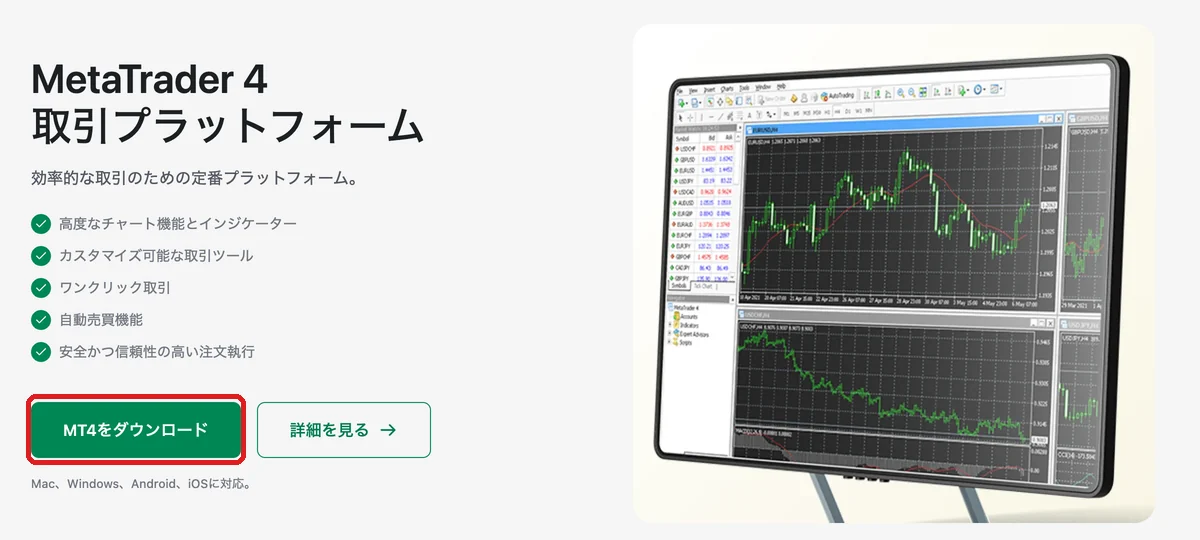
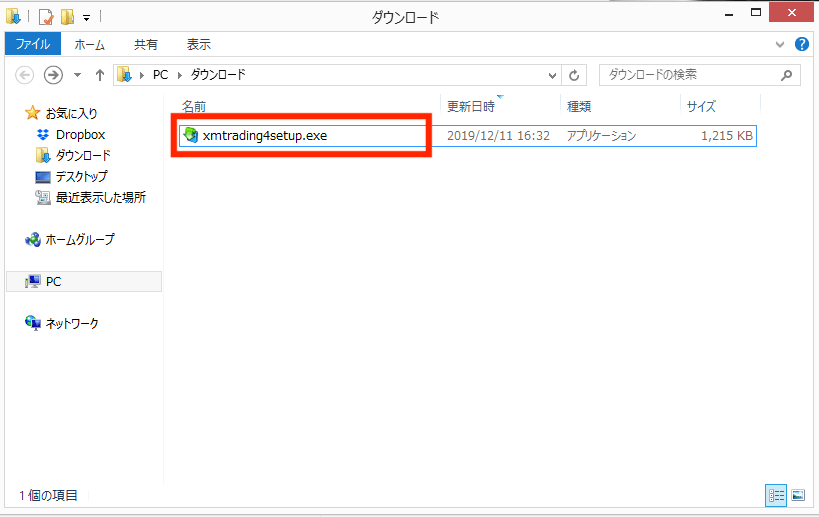
MetaTrader 4の欄の「MT4をダウンロード」を押します。Windowsのパソコンでは、xmtrading4setup.exeというファイルがダウンロードされます。
パソコンの「ダウンロード」フォルダにxmtrading4setup.exeがあれば完了です。
Macの人は、macでMT4を動作させる方法まとめの手順で入れます。
スマホ版 MT4・MT5(アプリ)
iPhone・Androidは、App Store・Google Playの「MetaTrader 4」を入れます。業者のサイトを通す必要はありません。
スマホアプリのダウンロード先




スマホでこの記事を読んでいれば、上のボタンからそのまま入れられます。
PC版と違って、スマホアプリではカスタムインジケーターの追加と自動売買はできません。ログインと注文のしかたは、MT4・MT5スマホアプリの使い方に画面つきでまとめています。
MT4のダウンロード先一覧
MT4はXM Trading以外の業者も無料で配っていて、Windows版とMac版は下の表の各社のページからダウンロードできます。
どの業者のMT4を入れるか迷ったら、口座を作る業者のものを入れます。まだ業者を決めていなければ、MT4対応の海外FX業者おすすめ比較ランキングで比べられます。
MT4をインストールする
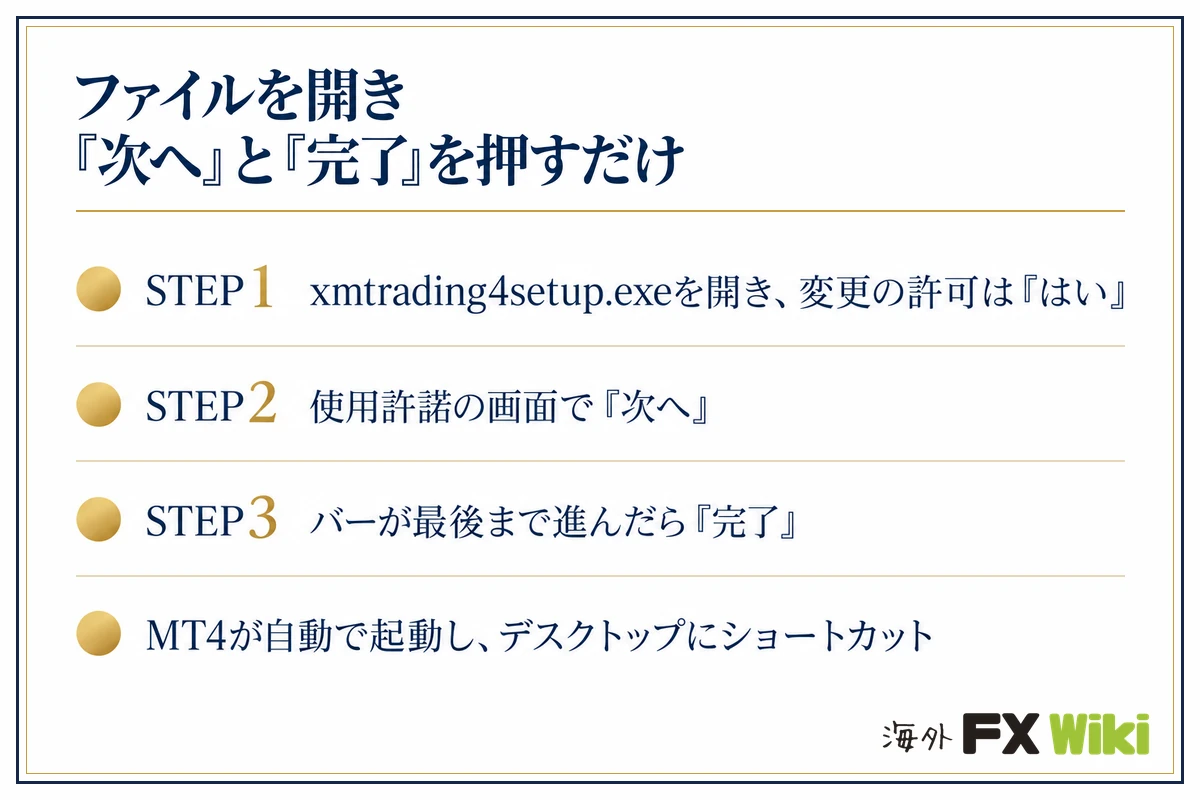
ダウンロードしたファイルを開いて「次へ」と「完了」を押せば、インストールは終わり、MT4が自動で起動します。
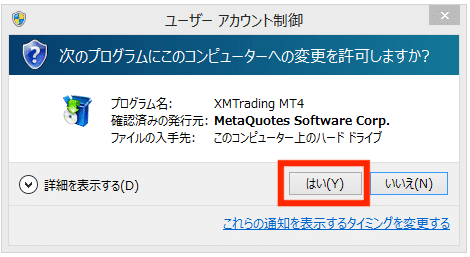
xmtrading4setup.exeをダブルクリックします。パソコンへの変更を許可するか聞かれたら「はい」を押します。
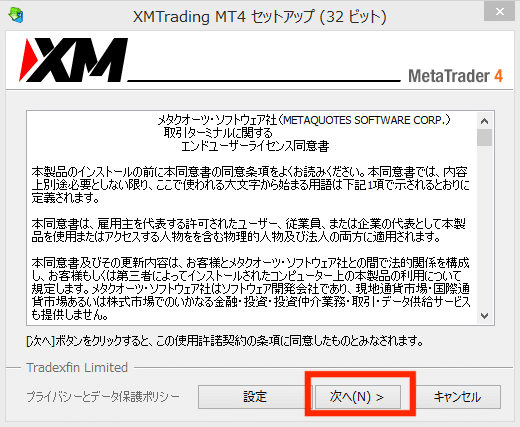
使用許諾の画面で「次へ」を押すと、インストールが始まります。
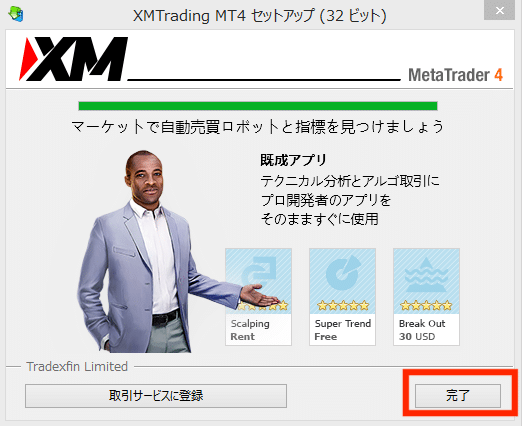
バーが最後まで進んだら「完了」を押します。MT4が自動で起動し、デスクトップにショートカットができます。次からは、このショートカットから起動します。
インストールが終わると、ブラウザで「MQL5」というサイトも開きます。MT4の開発元が運営するサイトなので、閉じてかまいません。
MT4は開いたままにして、次はログインに使うデモ口座を作ります。
デモ口座の開設方法
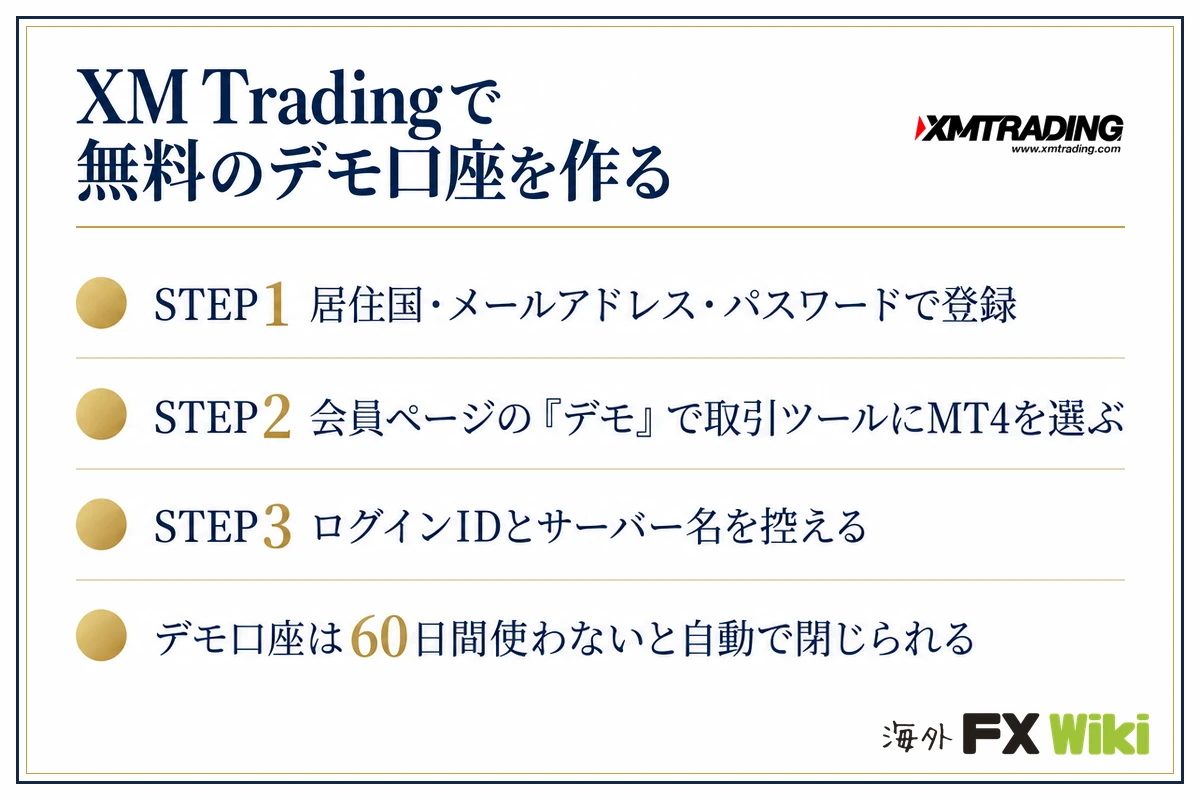
MT4はどこかの口座にログインしないとチャートが動かないので、先にXM Tradingで無料のデモ口座を作ります。
会員ページの「デモ」から口座を作り、取引ツールにMT4を選びます。口座タイプ・レバレッジ・初めの残高もここで選びます。
作り終えると、MT4のログインIDとサーバー名が画面とメールに出ます。次の章のログインで使います。
| 項目 | XM Tradingのデモ口座 |
|---|---|
| 口座タイプ | スタンダード・Zero・KIWAMI極(マイクロはデモなし) |
| 使える期間 | 期間の制限なし。60日間使わないと自動で閉じられる |
| 同時に持てる数 | 5口座まで |
画面つきの手順と、選べるレバレッジ・残高はXM Tradingのデモ口座開設方法にまとめています。

MT4でデモ口座にログインする
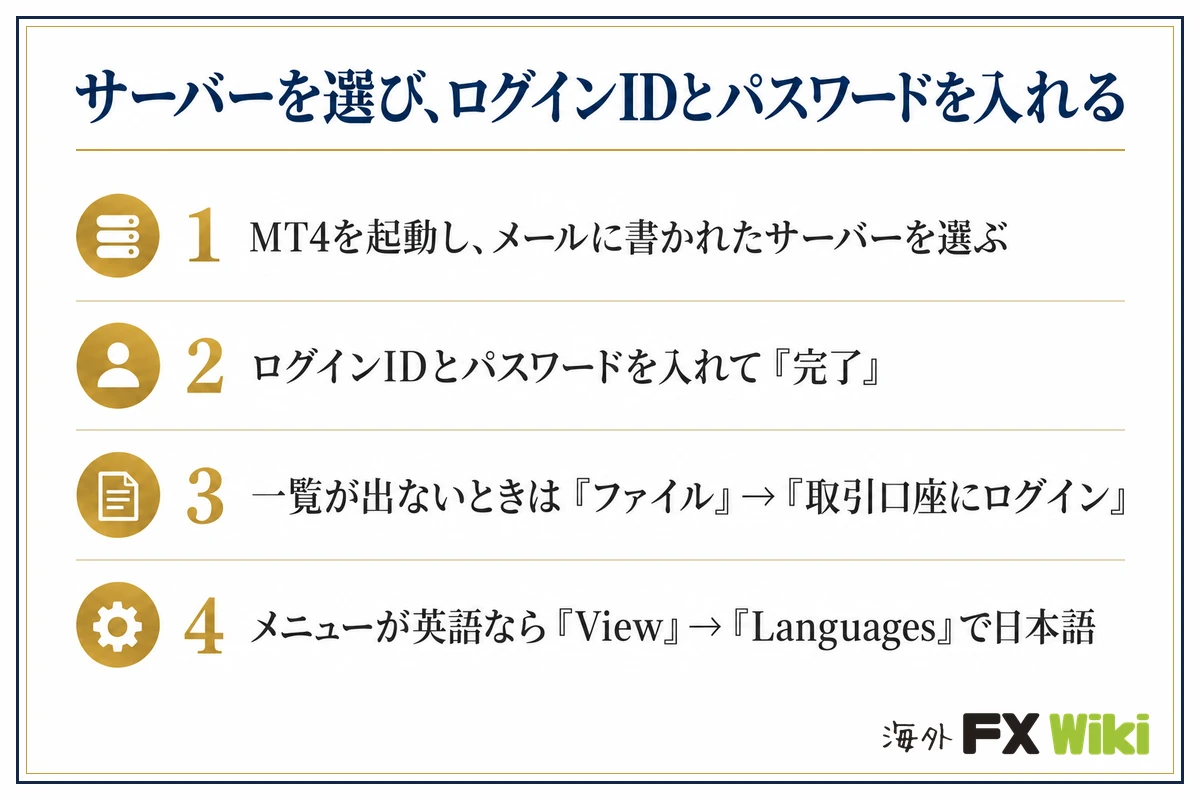
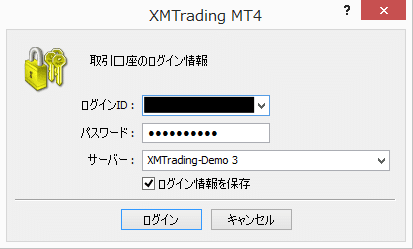
MT4を起動してサーバーを選び、メールで届いたログインIDとパスワードを入れるとログインできます。
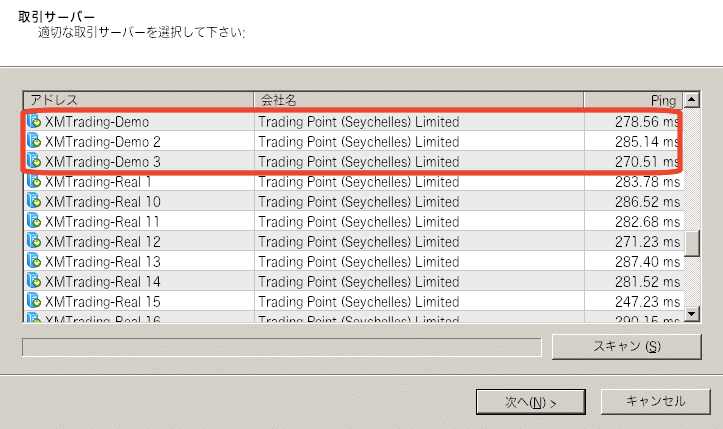
MT4を起動すると、XMのサーバーの一覧が出ます。メールに書かれたサーバーを選び、「次へ」を押します。
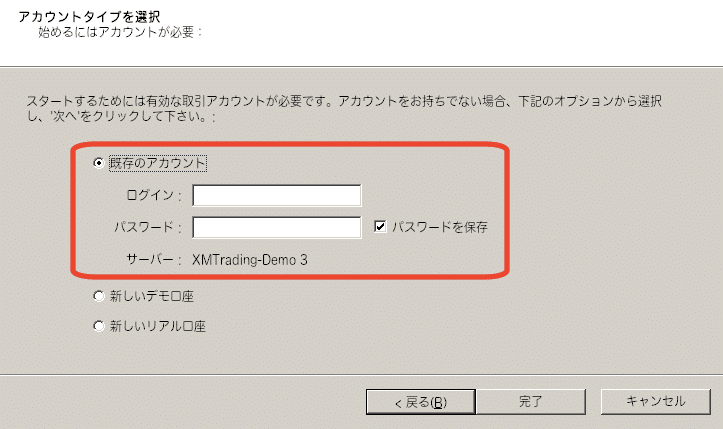
「既存のアカウント」にログインIDとパスワードを入れ、「完了」を押します。
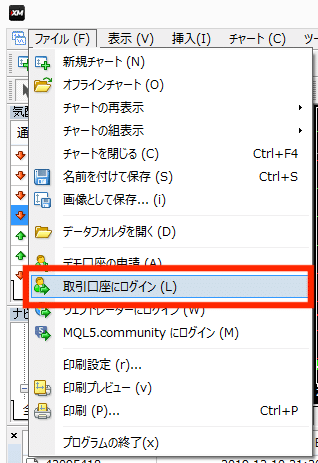
サーバーの一覧が出ないときは、メニューの「ファイル」→「取引口座にログイン」を開き、ログインID・パスワード・サーバーを入れて「ログイン」を押します。
| 確かめること | どう見るか |
|---|---|
| ログインできたか | チャートと気配値表示の値が動き出せば、ログインできている |
| ログインできない | ログインID・パスワード・サーバーの入れ間違いが多い(「無効な口座」と表示される原因と解決方法) |
| メニューが英語 | 「View」→「Languages」で日本語を選び、MT4を再起動する |
スマホのMT4アプリでも、同じログインIDとパスワードでログインできます(手順はMT4・MT5スマホアプリの使い方)。
リアル口座を開設する
本番の取引をするときは、デモ口座と同じXM Tradingのアカウントで、本人確認のあとにMT4のリアル口座を開きます。
会員ページで、氏名・生年月日・住所などのプロフィールを登録します。
身分証明書と住所確認書類を出して、本人確認を済ませます。
会員ページで口座を追加し、取引ツールにMT4を選びます。口座開設ボーナス13,000円は、本人確認のあとに会員ページから申し込みます。
出せる書類の種類と、本人確認から口座開設ボーナスの受け取りまでの画面は、XM Tradingの口座開設の手順で順に見られます。
MT4のダウンロード・インストールのよくある質問
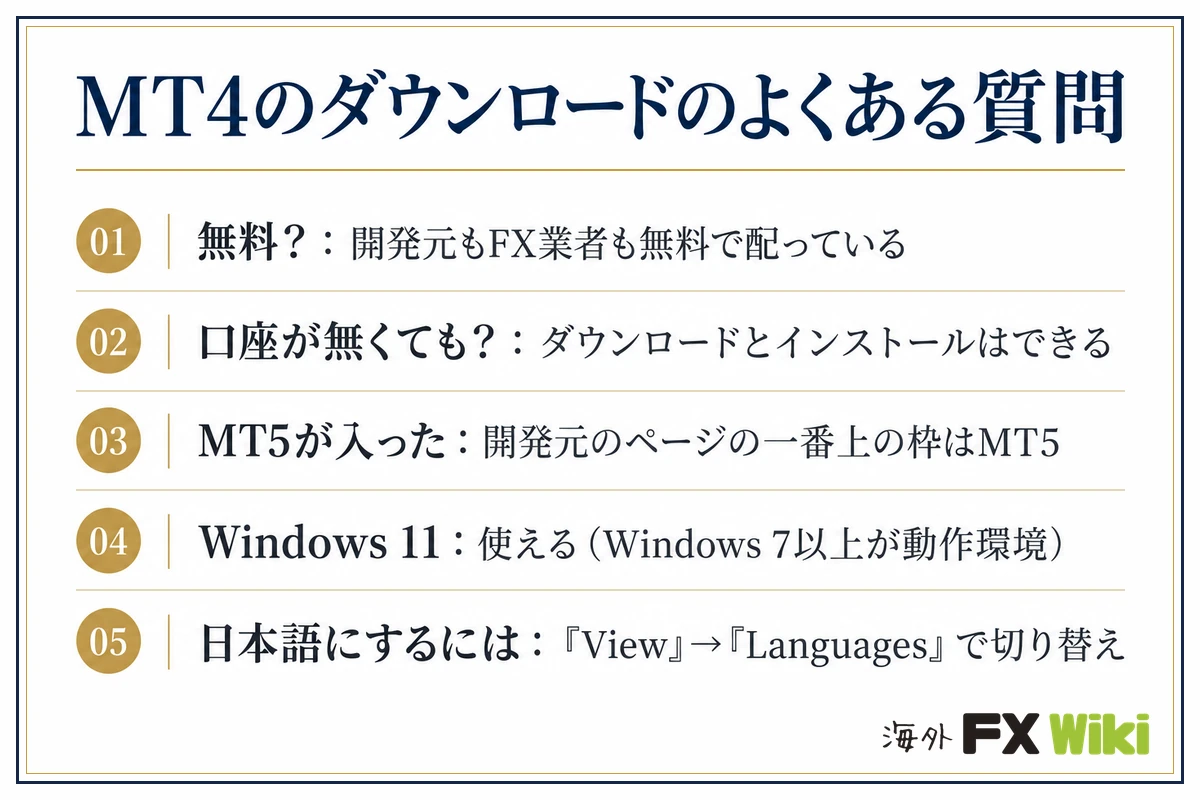
MT4はダウンロードもデモ口座も無料で、口座が無くても入れられます。
MT4は無料で使えますか?
無料です。開発元のMetaQuotes社もFX業者も、MT4を無料で配っています。デモ口座も無料で作れます。
口座を作らなくてもダウンロードできますか?
できます。ダウンロードとインストールに口座は要りません。チャートを見るには、デモ口座かリアル口座へのログインが要ります。
開発元(MetaQuotes社)のサイトからダウンロードしたら、MT5が入りました。
開発元のダウンロードページは、一番上が「PC版MetaTrader 5」の枠で、そこのボタンでダウンロードされるのはMT5です。MT4は、使うFX業者のサイトから入れ直します。MT5をそのまま使うなら、MT5の無料ダウンロードと使い方に進みます。
どの業者のMT4を入れればいいですか?
口座を作る業者のMT4を入れます。業者のMT4にはその業者のサーバーが入っているので、起動してサーバーを選ぶだけでログインに進めます。業者の比べ方はMT4対応の海外FX業者おすすめ比較ランキングにあります。
Windows 11で使えますか?
Windows 11でも使えます。Land Primeの公式サイトは、MT4を動かすのに要る環境を「Windows 7以上」、快適に使える環境を「Windows 10以上・メモリ4GB以上」としています。
MT4をダウンロード・インストールできないときは?
ファイルを開いたときにセキュリティの警告が出たら、「実行」を押して進めます(AXIORYの公式の手順)。MT4に要るのはWindows 7以上なので、それより古いWindowsでは動かせません。
インストールできたのにチャートが動かない・ログインできないときは、MT4・MT5が動かない場合の対処法で原因を探せます。
Macでも使えますか?
Macでも使えます。上の一覧表の「Mac」の列のページから入れます。開発元のMac用のインストーラーは、macOS Big Sur(11)以降に対応しています。Macへの入れ方はmacでMT4を動作させる方法まとめで解説しています。
スマホだけでも使えますか?
スマホだけでも取引できます。App Store・Google Playの「MetaTrader 4」を入れます。ただし、カスタムインジケーターの追加と自動売買はPC版でしかできません。
MT4の表示を日本語にするには?
メニューの「View」→「Languages」で日本語を選び、MT4を再起動すると日本語の表示に変わります(MetaQuotes社の公式サイトのヘルプ)。
インストールのあとに開いた「MQL5」のページは何ですか?
MT4の開発元が運営するサイトです。閉じてかまいません。
デモ口座はいつまで使えますか?
XM Tradingのデモ口座は期間の制限がなく、60日間使わないと自動で閉じられます。閉じられたら、新しく作り直せます(XM Tradingのよくある質問)。
MT4はいつまで使えますか?
開発元は2026年10月2日にもMT4の更新版(build 1490)を出していて、今もダウンロードできます。
ただし、OANDA証券は2026年3月27日でMT4のサブ口座の新規開設を終えています。口座を作る業者がMT4を配っているかを、先に一覧表で見ます。
注文のしかたやインジケーターの追加など、MT4の使い方は下の記事に続きます。
- MT4対応の国内・海外おすすめFX業者比較ランキング【2019年版】
- MT4(MetaTrader4)の無料ダウンロード方法とインストール手順を日本語で解説
- MT4・MT5で表示される通貨ペアを追加して増やす・削除する方法(スマホ・パソコン)
- MT4の注文方法(指値・逆指値・IFD・OCO・IFO注文と分割決済)
- MT4・MT5にインジケーターを追加する方法
- MT4・MT5を日本時間表示にするインジケーター無料ダウンロードと設定方法
- MT4・MT5のチャートが動かない!回線不通、アップデート待機中、ログインできない時の対処法
- MT4・MT5スマホアプリの使い方をすべて解説
- macでMT4を動作させる方法まとめ


コメント