
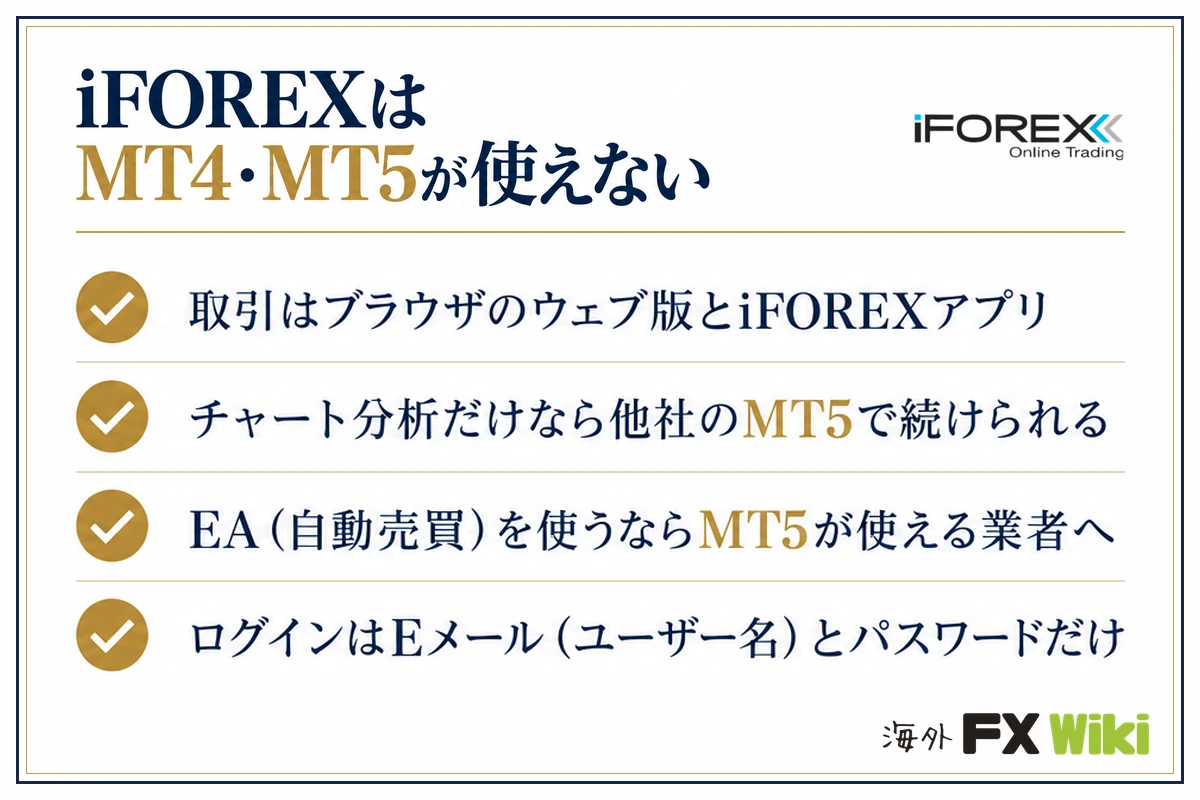
iFOREX(アイフォレックス)ではMT4・MT5は使えず、取引は独自の取引画面(パソコンのブラウザで開くウェブ版と、iPhone・Androidのアプリ)で行います。
MT4・MT5のほかcTraderやTradingViewも提供されておらず、EAやほかのソフトから自動で注文を出すことは規約で禁止されています。
- MT5を使いたい人の進め方(手で取引する・分析だけMT5で続ける・EAなら別の業者)
- MT5の機能が、iFOREXの取引画面ではどうなるか(対応表)
- ログインはEメール(ユーザー名)とパスワードだけで、サーバー名は要らない
- ロスカットになる水準と、画面の約定金額カバー率の読み方
- スマホではiFOREXアプリか、ブラウザで取引する
MT4・MT5を使いたい人はどうすればいい?
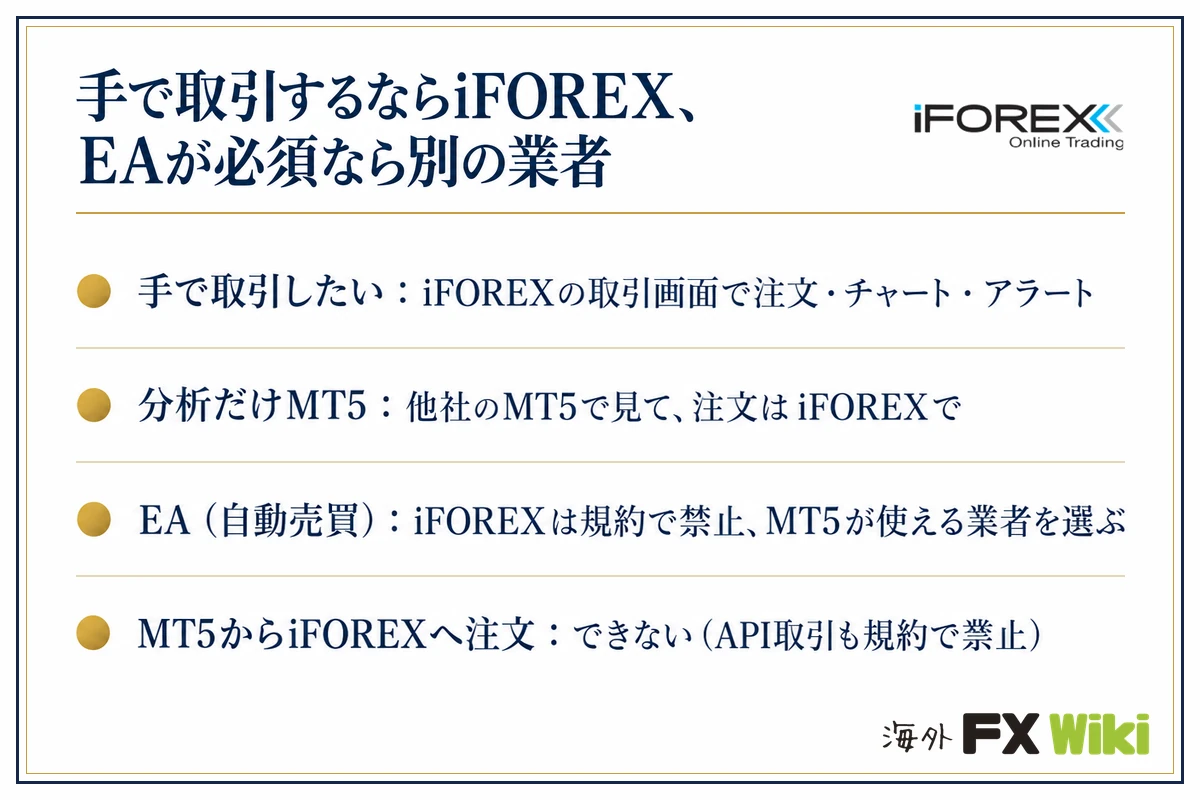
手で取引するならiFOREXの取引画面で足り、EA(自動売買)が必須ならMT5が使える別の業者を選びます。
| やりたいこと | どうするか |
|---|---|
| MT5と同じように手で取引したい | iFOREXの取引画面で注文・チャート・アラートを使う(MT5の機能との対応は次の章の表) |
| チャート分析はMT5で続けたい | 他社のMT5でチャートを見て、注文はiFOREXの取引画面で出す。価格は業者ごとに違うので、MT5は分析用に使う |
| EA(自動売買)を使いたい | iFOREXではできない(規約で禁止)。MT5が使える別の業者を選ぶ |
| MT5からiFOREXに注文を送りたい | できない。ほかのソフトから注文を出す取引(API取引)も規約で禁止 |
MT5から乗り換えると、ログインのしかたと注文の数量の入れ方が変わります。ログインはEメール(ユーザー名)とパスワードで行い、注文の数量はロットではなく通貨の量(米ドル/円は1,000通貨から)で入れます。
EAを動かす業者の候補と無料VPSの条件は、海外FX業者おすすめランキングの「自動売買・EA取引におすすめの海外FX業者」の節で比べられます。
MT5の機能はiFOREXの取引画面でどうなる?
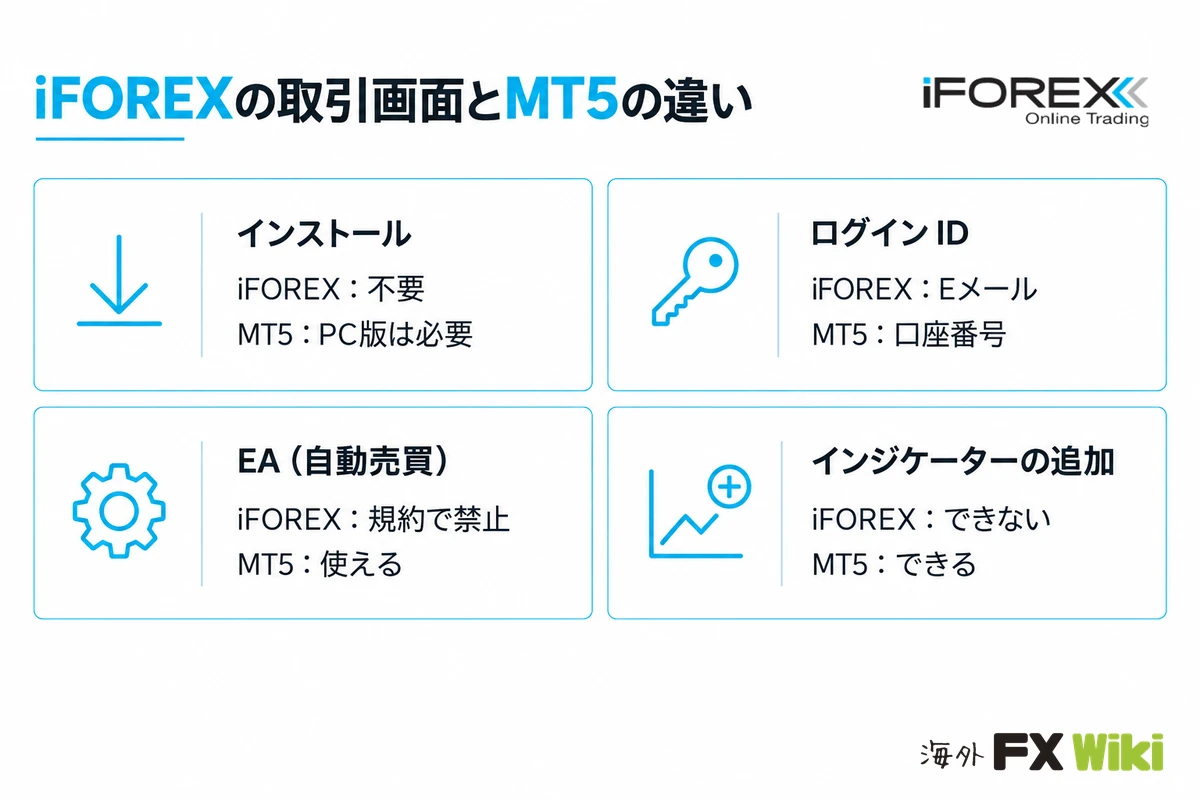
注文・チャート・アラートは取引画面にそろっていて、EA(自動売買)とインジケーターの追加はできません。
| 機能 | iFOREX | MT5 |
|---|---|---|
| 取引する画面 | ブラウザ・アプリ | PCソフト・ブラウザ・アプリ |
| インストール | 不要 | PC版は必要 |
| ログイン | Eメールとパスワード | 口座番号・パスワード・サーバー |
| 注文 | 成行・指値と、損切り・利確の同時指定 | 成行・指値・逆指値・ストップリミット |
| 数量 | 通貨の量(米ドル/円は1,000通貨から) | ロット |
| EA(自動売買) | 使えない(規約で禁止) | 使える |
| インジケーターの追加 | できない | できる |
| 価格アラート | あり | あり |
| 入金・出金 | 取引画面から | 業者の会員ページで |
公式サイトは取引ツールに名前を付けておらず、「ウェブ版取引画面」「モバイル版取引画面」と呼んでいます。ほかの比較サイトで見かける「FXnet View」は、このウェブ版の取引画面のことです。
向いているのは、注文とチャートを1つの画面で見ながら手で取引する人です。EAや自作のインジケーターを使う人と、数秒〜数分で決済をくり返すスキャルピング(iFOREXでは規約で禁止)をする人には、別の業者が合います。
メイン画面では頻繁に取引する銘柄だけを一覧表示可能
プライスボード
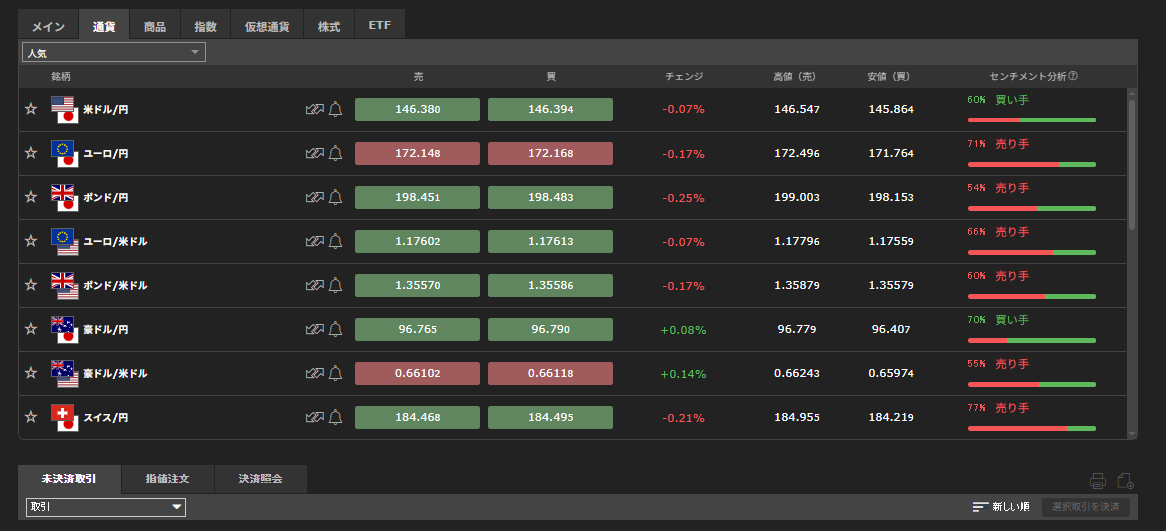
メイン画面は、「プライスボード」「口座状況」の2画面構成です。画面の上部の「利用可能証拠金」にある下向きのアイコンをクリックすると「ファイナンス要旨」が表示されます。
iFOREXで取引できる銘柄は、公式サイトの案内で750以上(2026年10月時点)あり、これだけの銘柄を1つの画面で管理するのは大変です。
しかし、iFOREXの独自プラットフォームでは、プライスボードの取引銘柄がメイン・通貨・商品、指数、仮想通貨、株式、ETFごとにタブで区切られているのでとても便利。
また、★マークにチェックを入れた銘柄は、メインタブのお気に入りにストックされ並び替えもできるようになるので、管理がとても簡単ですよ。
注文画面は多機能かつ利便性・操作性にも優れている
注文画面
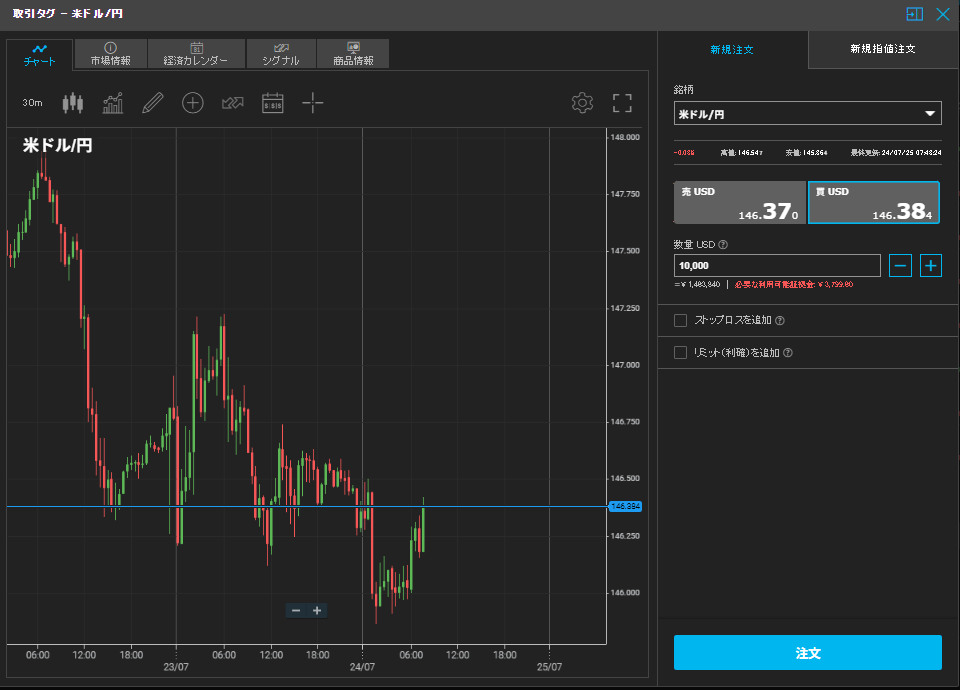
プライスボードにある通貨ペアをクリックすると、注文画面が表示されます。
画面右側が注文内容です。注文方法を「新規注文(成行)」「新規指値注文」から選択し、「銘柄」「数量」「売買方向」を指定します。
ストップロス(損切り)・リミット(利確)設定を使えば、IFO、IFD、OCO注文も可能です。この設定は、レート以外にも価格や%で直感的に指定することもできます。
画面左側には、テクニカル・描画ツールが搭載されたミニチャートが表示されており、選択した「売買方向」に応じてBIDチャート・ASKチャートが切り替わります。
また、以下のようなマーケット情報もチェックしながら注文できるところも非常に便利です。
市場情報
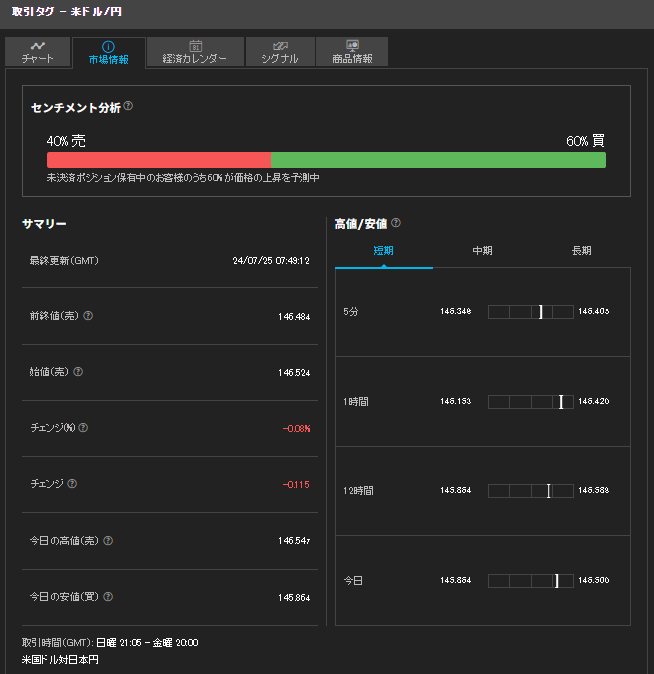
市場情報では、センチメント分析・前日終値・前始値・高値・安値などをチェックできます。
特に高値・安値のグラフが見やすく、5分足・1時間足・12時間足・当日ごとに、高値・安値・現在レートが分かりやすく表示されていて、さらに短期・中期・長期でも切り替えられます。
経済カレンダー
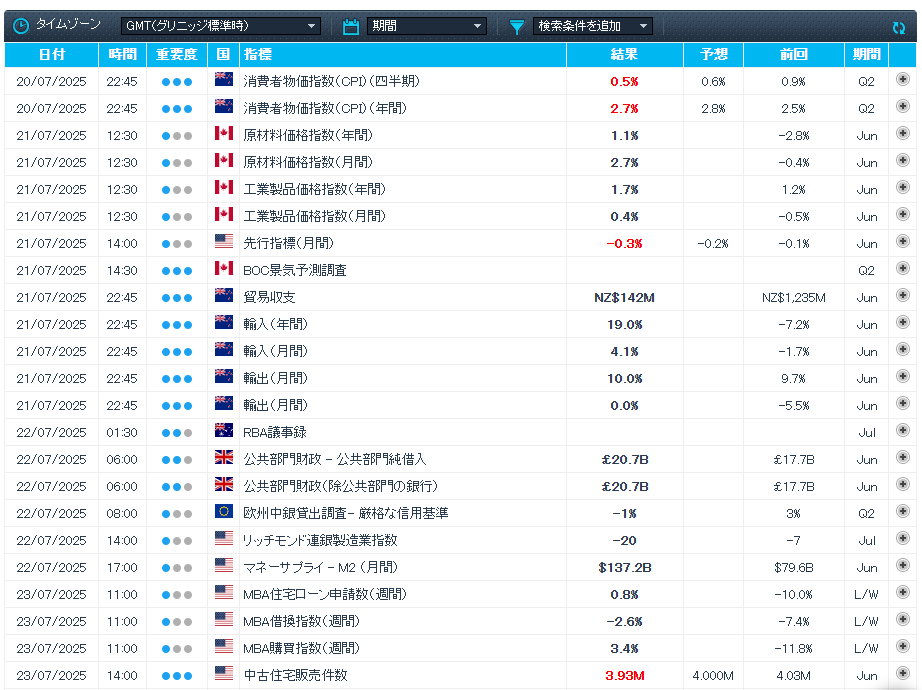
経済カレンダーも、一部日本語でチェックできます。
VIPシグナル
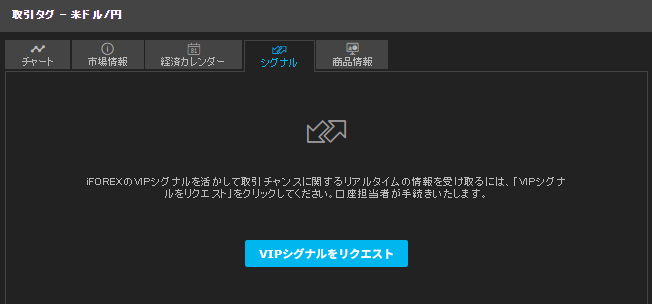
別途申込は必要ですが、多くの海外FX業者でも導入しているトレーディングセントラルの売買シグナルも受信できます。
トレーディングセントラルは米証券取引委員会の(SEC)の登録投資アドバイザーでもある信頼性の高い情報源です。
Investorside Research、Euro IRPおよびAsia IRPという三つの独立したリサーチプロバイダー(IRP)協会の認定会員にもなっています。
商品情報
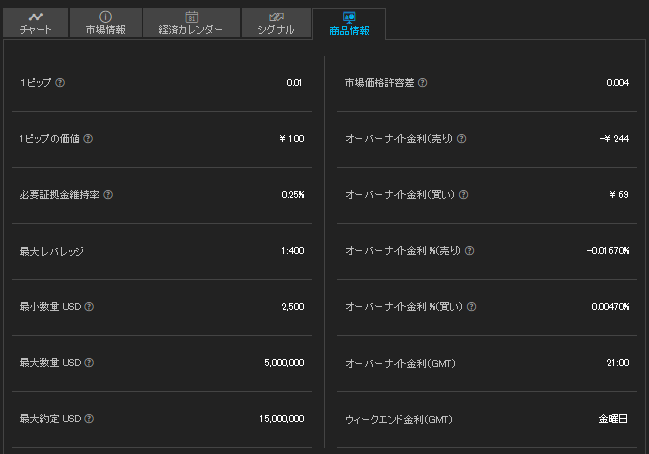
商品情報は、銘柄の取引条件詳細を確認できる画面です。
「レバレッジ(必要証拠金維持率)」「最小数量」「最大数量」などをチェックできます。
また、「1ピップの価値」はちゃんと口座通貨に換算されて表示されますし、「オーバーナイト金利(スワップポイント)」も取引数量に応じた金額が口座通貨に換算されて表示されます。
テクニカル90種類以上を搭載した高機能チャートステーション
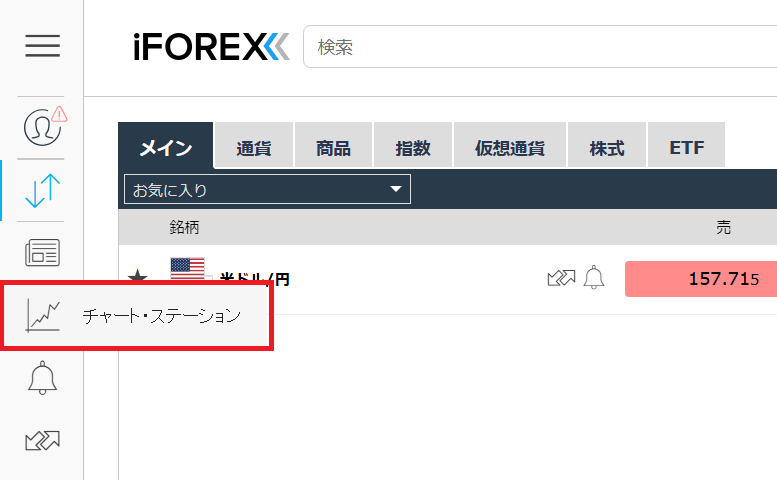
左のメニューから「チャート・ステーション」を開く(2025年1月の画面)
注文画面にあるミニチャート以外にも、メイン画面の左のメニューからチャート専用画面「チャート・ステーション」を呼び出すことも可能です。
チャートステーション メイン画面
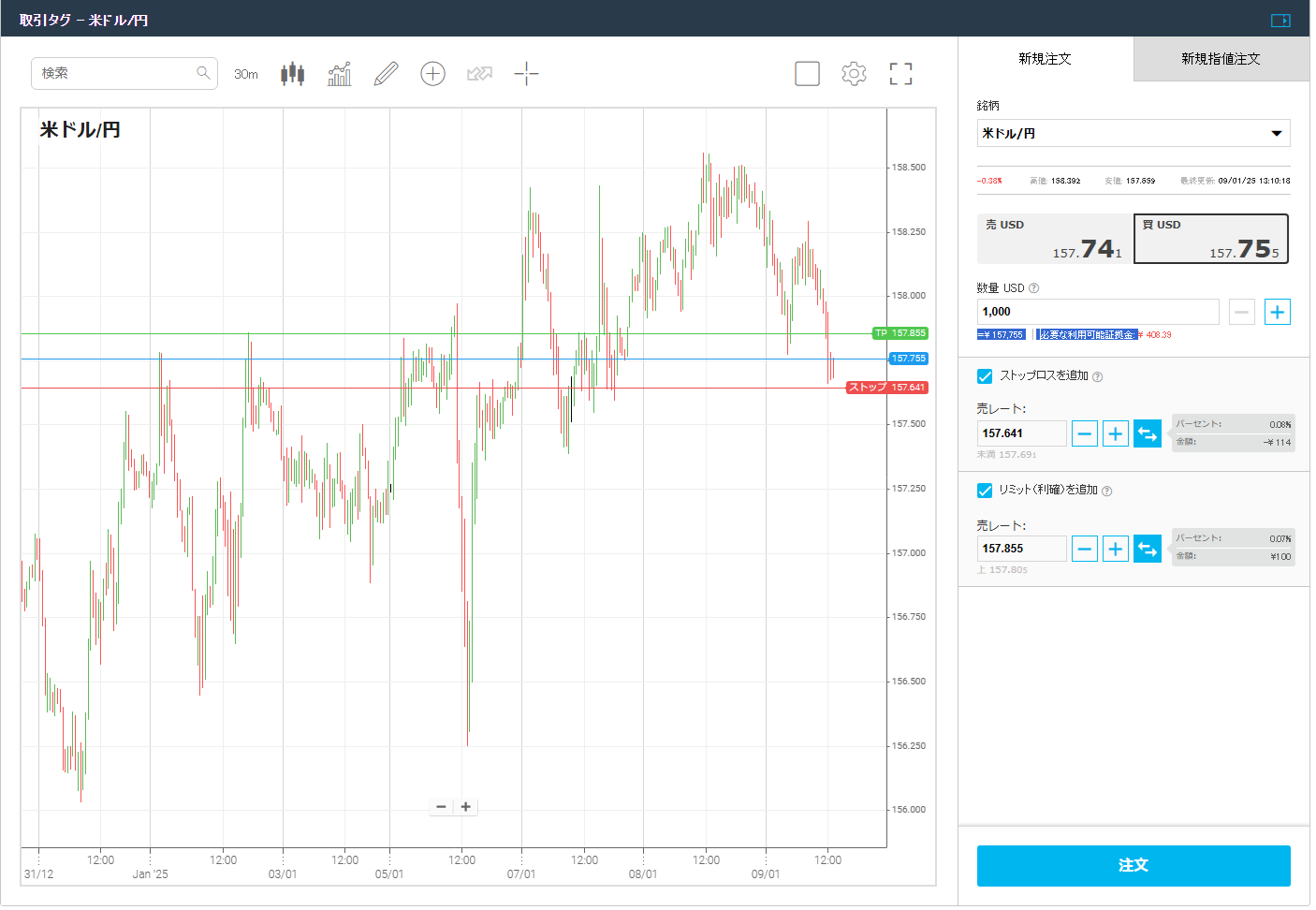 チャートを見ながら注文もできる
チャート・ステーションでも、チャートを見ながら注文できます。
画面右側に「注文内容」、左側に「チャート」が表示された、とてもシンプルなデザインです。
4分割チャート
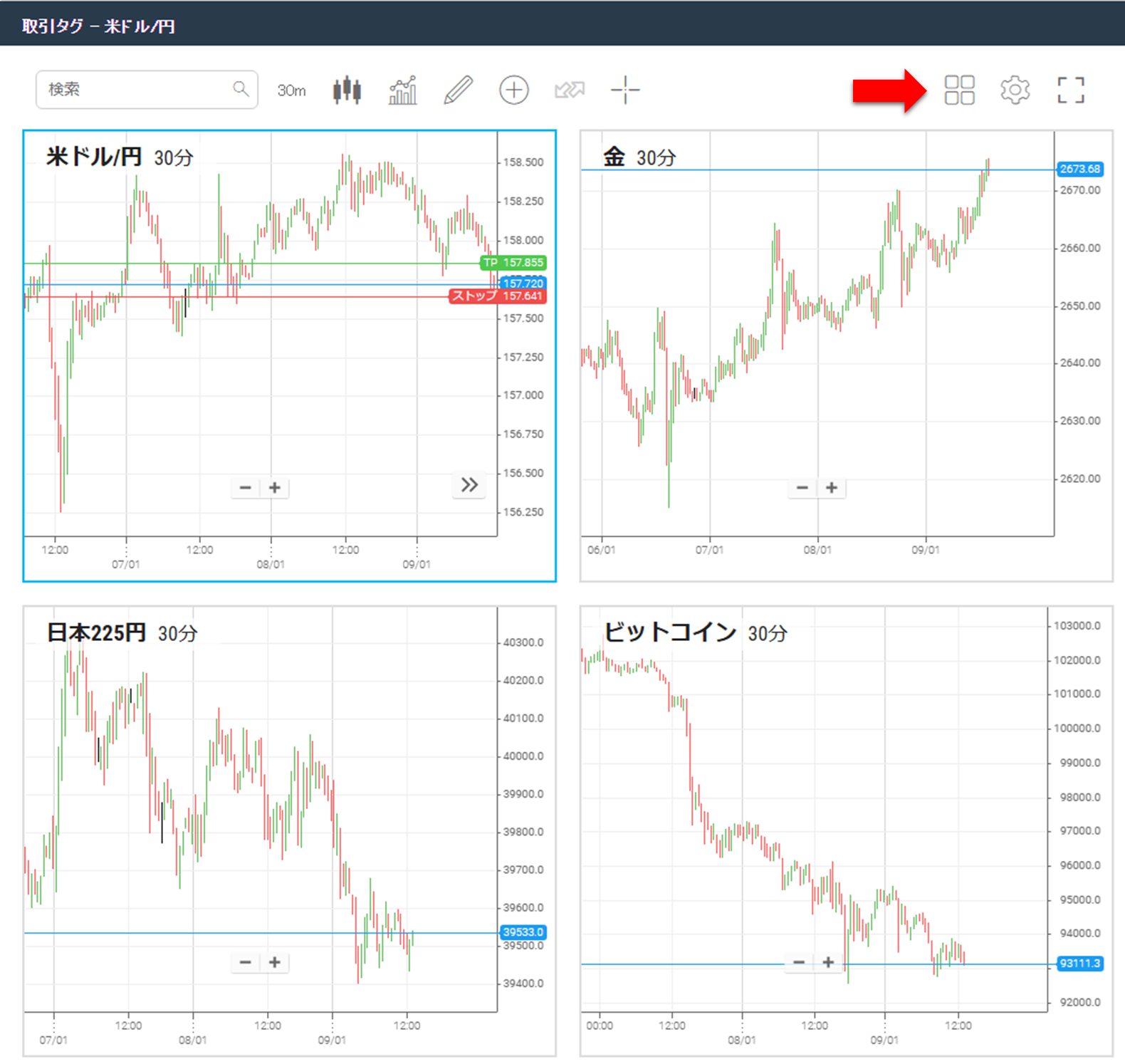
4分割表示も可能
画面上部のアイコンをクリックすることで、4画面チャートに切り替えることもできます。
全画面チャート
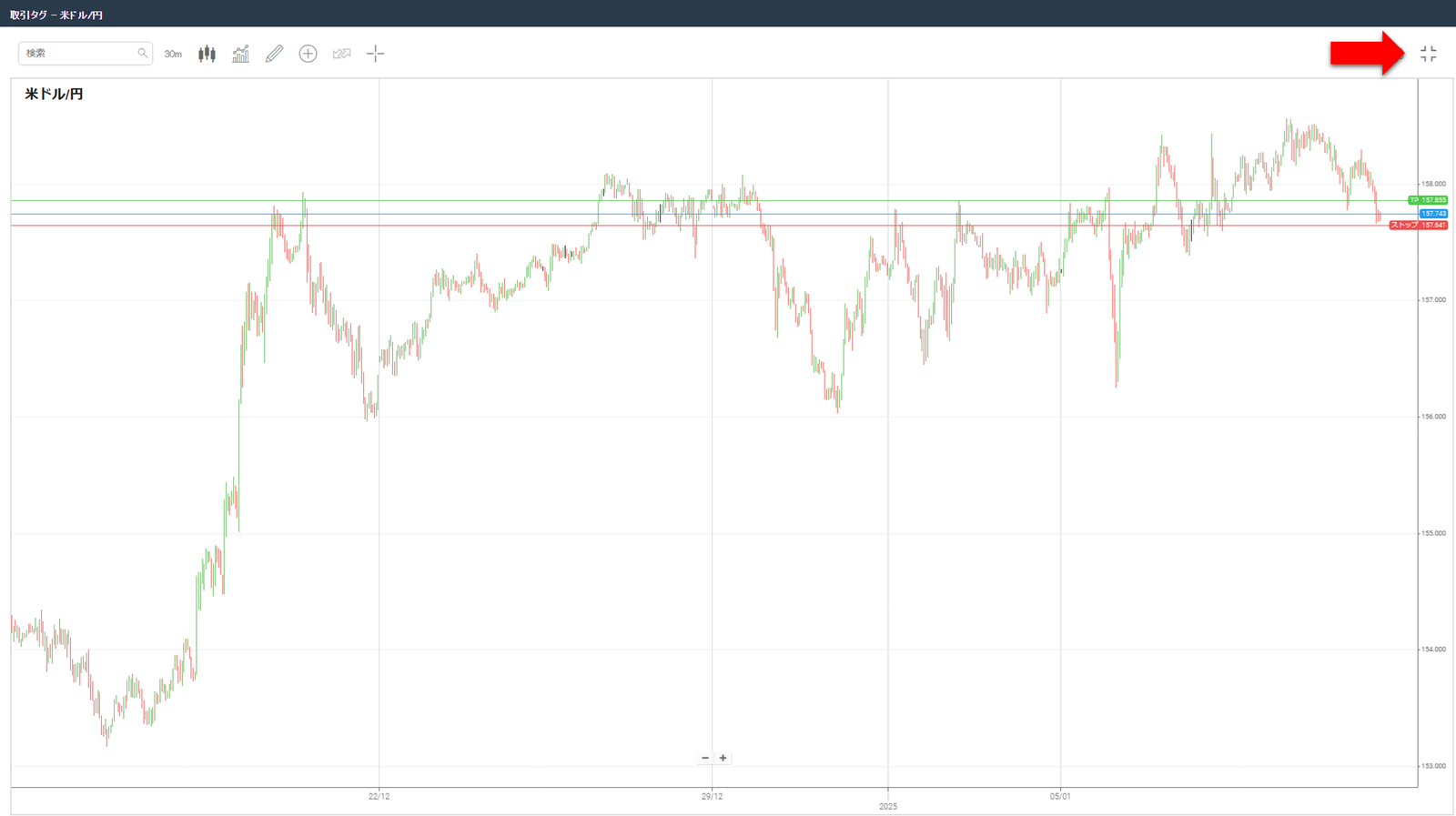
全画面表示も可能
また、注文画面を非表示にして、全画面チャートにすることもできます。
比較チャート
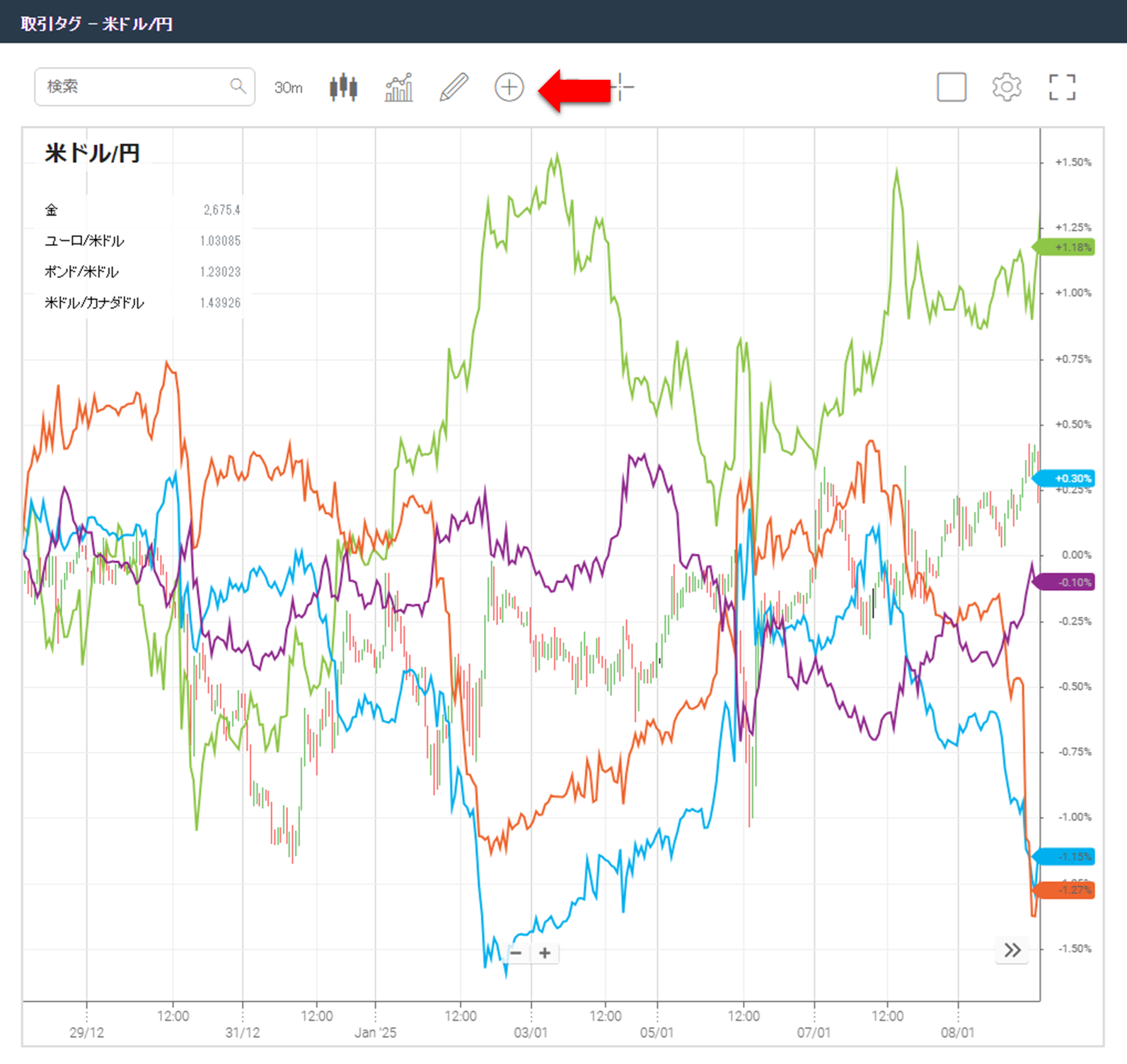 複数の通貨ペアを比較
さらに天秤マークのアイコンをクリックすれば、リアルタイムで動作する比較チャートも表示できます。1つのチャートには、最大5つまで銘柄を追加可能です。
また、グラフの種類・時間足・テクニカル・描画ツールの種類も豊富。テクニカルは追加できませんが、デフォルトでも十分な分析機能を備えています。
グラフの種類
| ローソク足 | 中空ローソク足 | 棒 |
| カラー棒 | ライン | 頂点ライン |
| ベースライン | Area | ヒストグラム |
| HLC | Step | ドット |
| 蓮子 | 平均足 | ケーギ |
| 改行 | レンジバー | Point & Figure |
時間足
| ティック | 1時間 |
| 1分 | 4時間 |
| 5分 | 1日 |
| 15分 | 1週間 |
| 30分 | 1ヵ月 |
描画ツール
| Focus | フィボナッチファン |
| Time-extension | フィボナッチプロジェクション |
| エリオットは動 | フィボナッチリトレースメント |
| ガートレイ | フリーフォーム |
| ギャンファン | ライン |
| クロス | 回帰線 |
| コールアウト | 四分円ライン |
| スター | 十字線 |
| スピードレジスタンスアーク | 垂直線 |
| スピードレジスタンスライン | 水平線 |
| タイロンレベル | 線 |
| チェック | 楕円 |
| チャネル | 注釈 |
| トレンドライン | 長方形 |
| ハート | 平均線 |
| ピットフォーク | 矢印 |
| フィボナッチアーク | 連続的 |
| フィボナッチタイムゾーン | – |
テクニカル
| アベレージ/バンド | Moving Average Cross |
|---|---|
| STARC(ストーラーアベレージ レンジチャネル) | |
| Valuation Lines | |
| アベレージ トゥルー レンジ | |
| アリゲーター | |
| ケルトナー チャネル | |
| ドンチアンチャネル | |
| ハイ・ロー・バンド | |
| プライム ナンバーバンド | |
| フラクタル・カオス・バンド(FCB) | |
| ボリンジャーバンド | |
| 一目均衡表 | |
| 中央値価格 | |
| 加重クローズ | |
| 基準値 | |
| 時系列予測 | |
| 最安値(LL) | |
| 最高値(HHV) | |
| 移動平均(MA) | |
| 移動平均エンベロープ(MAE) | |
| 線形回帰予測(LRF) | |
| 線形回帰切辺(LRI) | |
| 虹色移動平均線 | |
| 複合型移動平均線(GMMA) | |
| サポート/レジスタンス | スーパーントレンド |
| パラボリック SAR | |
| ピボットポイント | |
| プライム ナンバーバンド | |
| トレンド分析 | Average Directional Indx(ADI) |
| GoNoGo – Trend | |
| Moving Average Cross | |
| Qスティック | |
| Vertical Hoizontal Filter | |
| アルーン | |
| アルサー インデックス | |
| エルダー インパルス システム | |
| サイコロジカル ライン(PSY) | |
| ジグザグ | |
| スーパートレンド | |
| スイング指数 | |
| チョピネス インデックス | |
| デトレンディッド・プライス・オシレーター(DPO) | |
| パラボリック SAR | |
| フラクタル・カオス・バンド(FCB) | |
| ボラティリティ | Beta |
| High Minus Low(HMS) | |
| STARC(ストーラーアベレージ レンジチャネル) | |
| アベレージ・トゥルー・レンジ | |
| アルサー インデックス | |
| チャイキン ボラティリティ | |
| チョピネス インデックス | |
| トゥルー レンジ | |
| ドンチャン幅(DW) | |
| ヒストリカルボラティリティ | |
| ボリンジャー バンド幅 | |
| ボリンジャーバンド | |
| マス インデックス | |
| 相対ボラティリティ | |
| モメンタム・オシレーター | Average Directional Indx(ADI) |
| Balance of Power | |
| Center Of Gravity | |
| MACD(移動平均の収束と拡散) | |
| RAVI(範囲アクションの検証インデックス) | |
| RSI(相対力指数) | |
| TRIX | |
| アルーン・オシレータ― | |
| アルティメット・オシレータ―(UO) | |
| ウィリアムアムズ%R | |
| エルダー レイ インデックス | |
| オーサム・オシレータ― | |
| ゲーターオシレーター | |
| コポック カーゴ | |
| コモディティ・チャンネル指数(OCI) | |
| シャウトレンド サイクル(STC) | |
| シャンデ・モメンタム・オシレータ― | |
| シャンデ予測オシレーター(CDO) | |
| スイング指数 | |
| ストキャスティク モメンタム インデックス(SMI) | |
| ストキャスティクス | |
| ディスパリティ インデックス | |
| トレンド強弱インデックス | |
| フィッシャー・トランスフォーム | |
| プライスオシレーター(PO) | |
| プライスオモメンタムオシレーター | |
| フラクタル・カオス・オシレーター(FCO) | |
| プリティ グッド オシレーター(PGO) | |
| プリングのスペシャル K | |
| プリングのノウシュアシング(KST) | |
| ボリンジャーパーセントバンド | |
| モメンタムインジケーター | |
| レインボー・オシレーター | |
| 価格変動率 | |
| 日中モメンタム指数(IMI) | |
| 相対活力指数(RVI) | |
| 移動平均乖離率 | |
| 線形回帰スロープ | |
| 投影 | 一目均衡表 |
| 統計 | Valuation Lines |
| ハイ・ロー・バンド | |
| ヒストリカルボラティリティ | |
| ランダムウォーク指数(RWI) | |
| 中央値価格 | |
| 時系列予測 | |
| 最安値(LL) | |
| 最高値(HHV) | |
| 標準偏差 | |
| 相関係数 | |
| 素数オシレーター | |
| 線形回帰 R2 | |
| 線形回帰 スロープ | |
| 線形回帰予測(LRF) | |
| 線形回帰切辺(LRI) | |
| 比較 | Beta |
| 価格指数 | |
| 相関係数 |
価格アラート・証拠金不足アラートでチャンスもリスクも両方管理
価格アラート
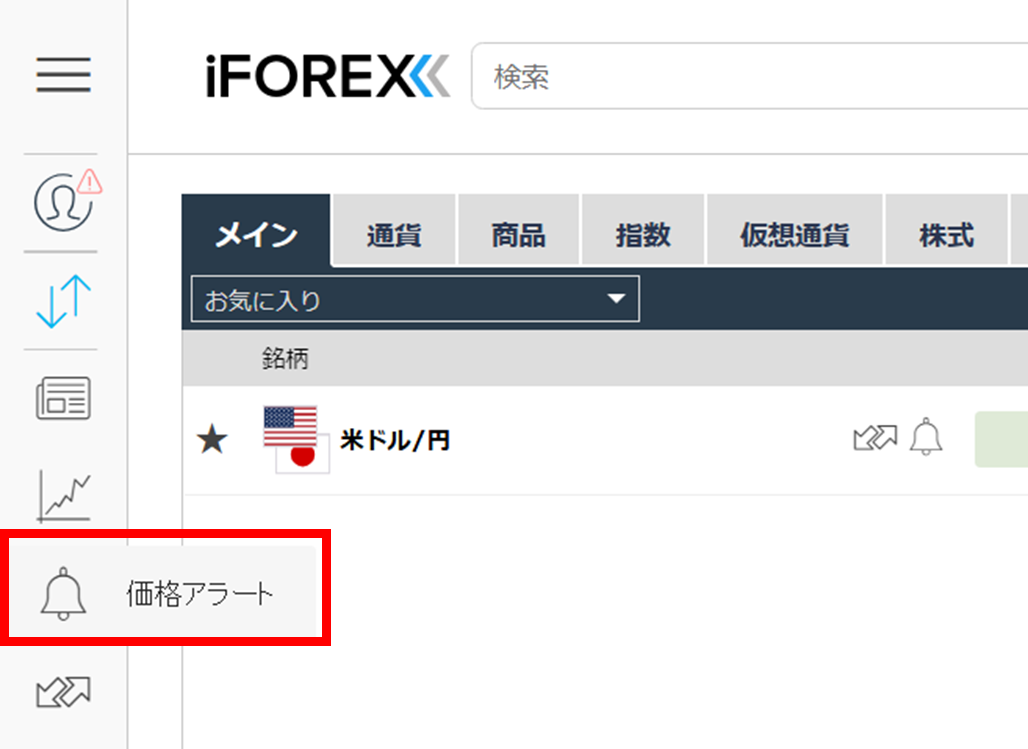
左のメニューから「価格アラート」を開く(2025年1月の画面)
設定画面は、メイン画面の左のメニューにある価格アラートから開きます。
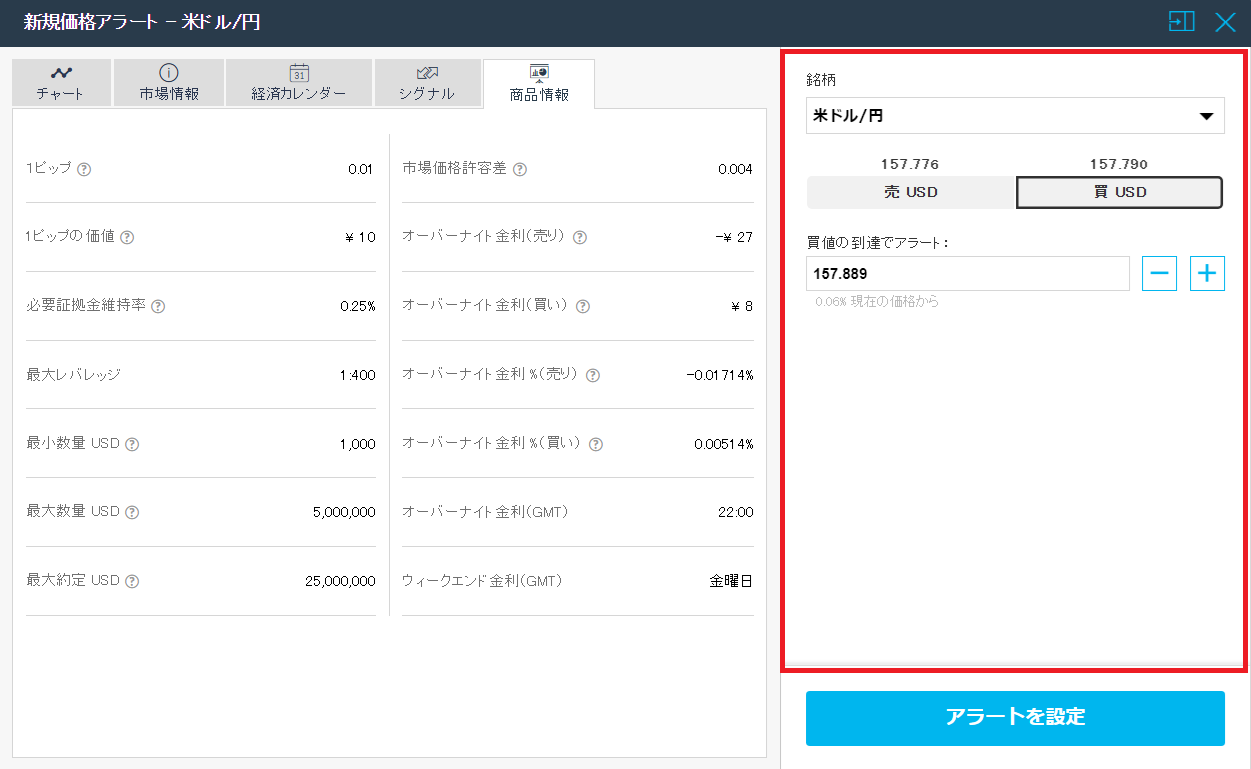
このアラート設定画面でも、チャート・市場情報・経済カレンダー・シグナル・商品情報を見ながらアラートを設定できるのでとても便利。
証拠金不足アラート
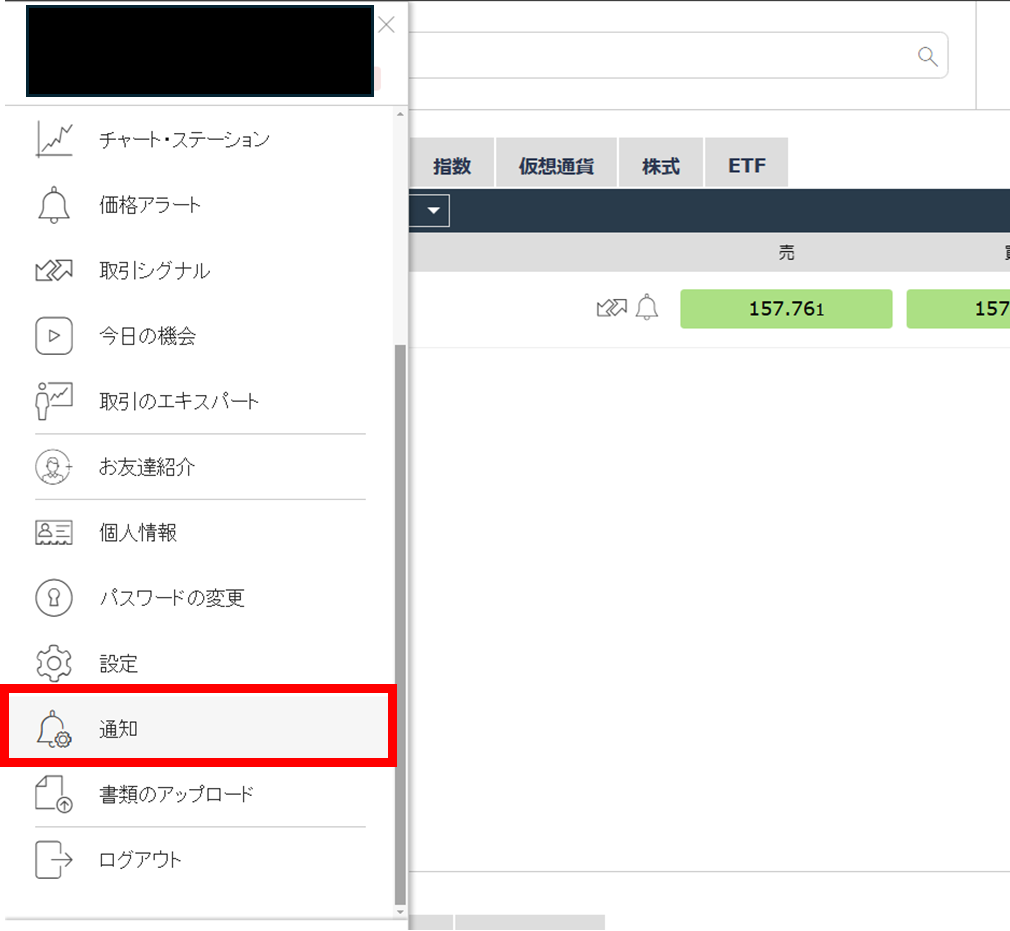
メニューから「通知」を開く
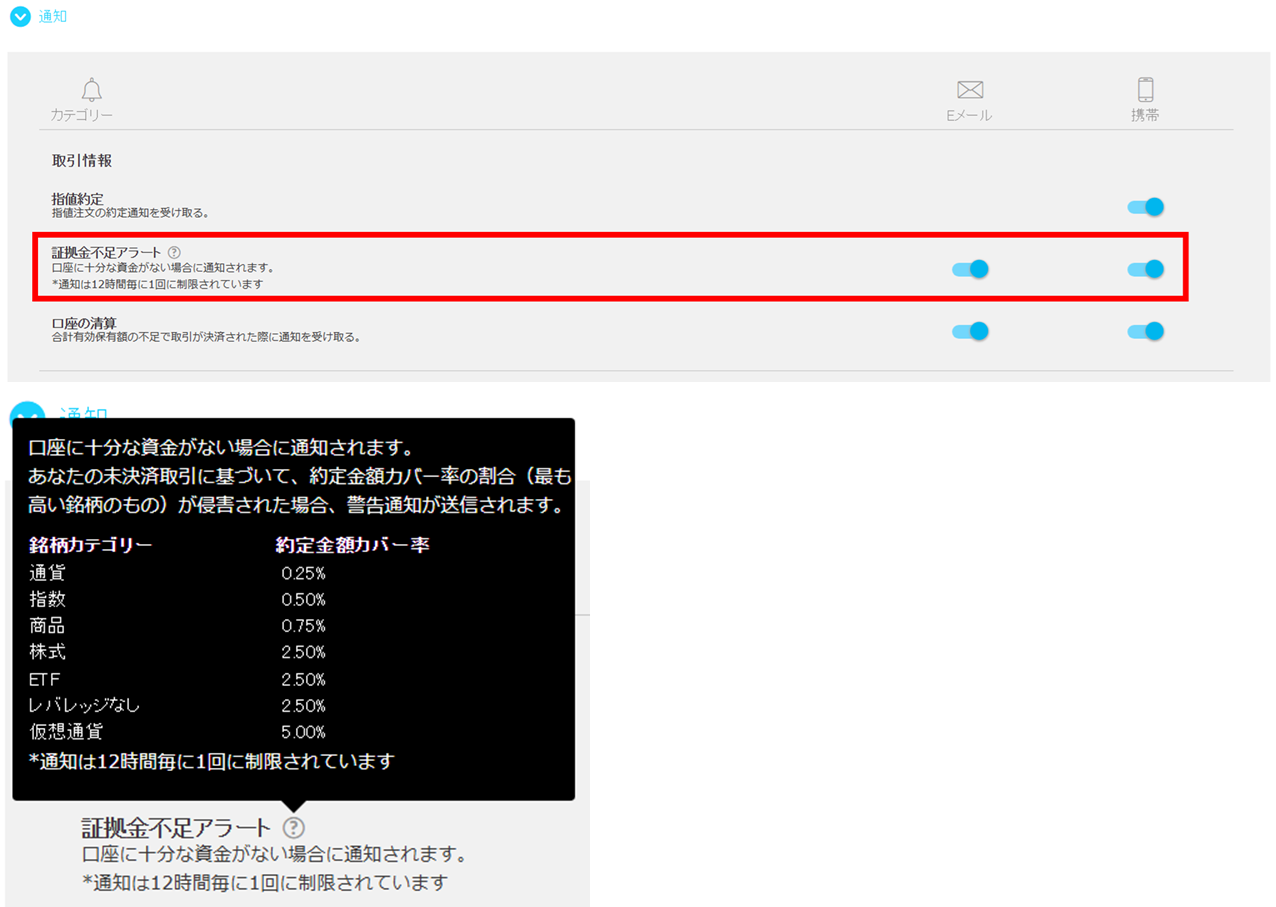
また、マージンコールやロスカットアラートの役割を担う「証拠金不足アラート」も設定できます。
画面左のメニューで通知を選ぶと、設定画面が表示されます。
iFOREXのロスカット水準は、2024年6月23日以降に開設した口座は20%、それ以前の口座は0%です。ロスカット水準が20%の口座は、合計有効保有額が保全証拠金(利用証拠金の20%)まで下がると、使っている証拠金が大きい取引から順に自動で決済されます。
メイン画面の約定金額カバー率は、ロスカットまでの余裕を示す数字で、0%になるとロスカットが始まります。
証拠金不足アラートは、約定金額カバー率が銘柄の種類ごとに決まった水準を下回ると届きます。水準は自分では選べず、設定できるのはEメールと携帯への通知のオン・オフだけです。届くのは12時間に1回までです。
| 銘柄の種類 | 通知が届く水準 |
|---|---|
| 通貨 | 0.25% |
| 指数 | 0.50% |
| 商品 | 0.75% |
| 株式 | 2.50% |
| ETF | 2.50% |
| レバレッジなし | 2.50% |
| 仮想通貨 | 5.00% |
iFOREXの取引画面へのログイン方法(パソコン・スマホ)
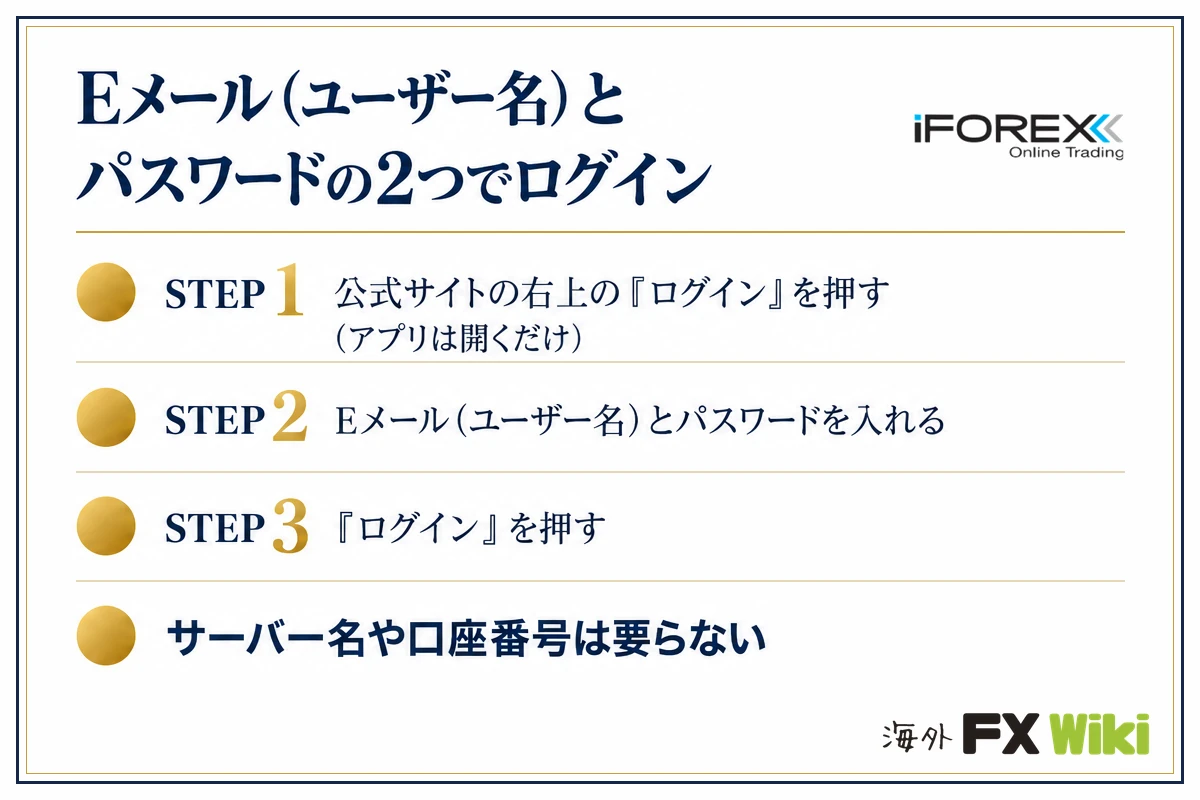
ログインに使うのは、口座開設で登録したEメール(ユーザー名)とパスワードの2つで、MT5のようなサーバー名や口座番号は要りません。
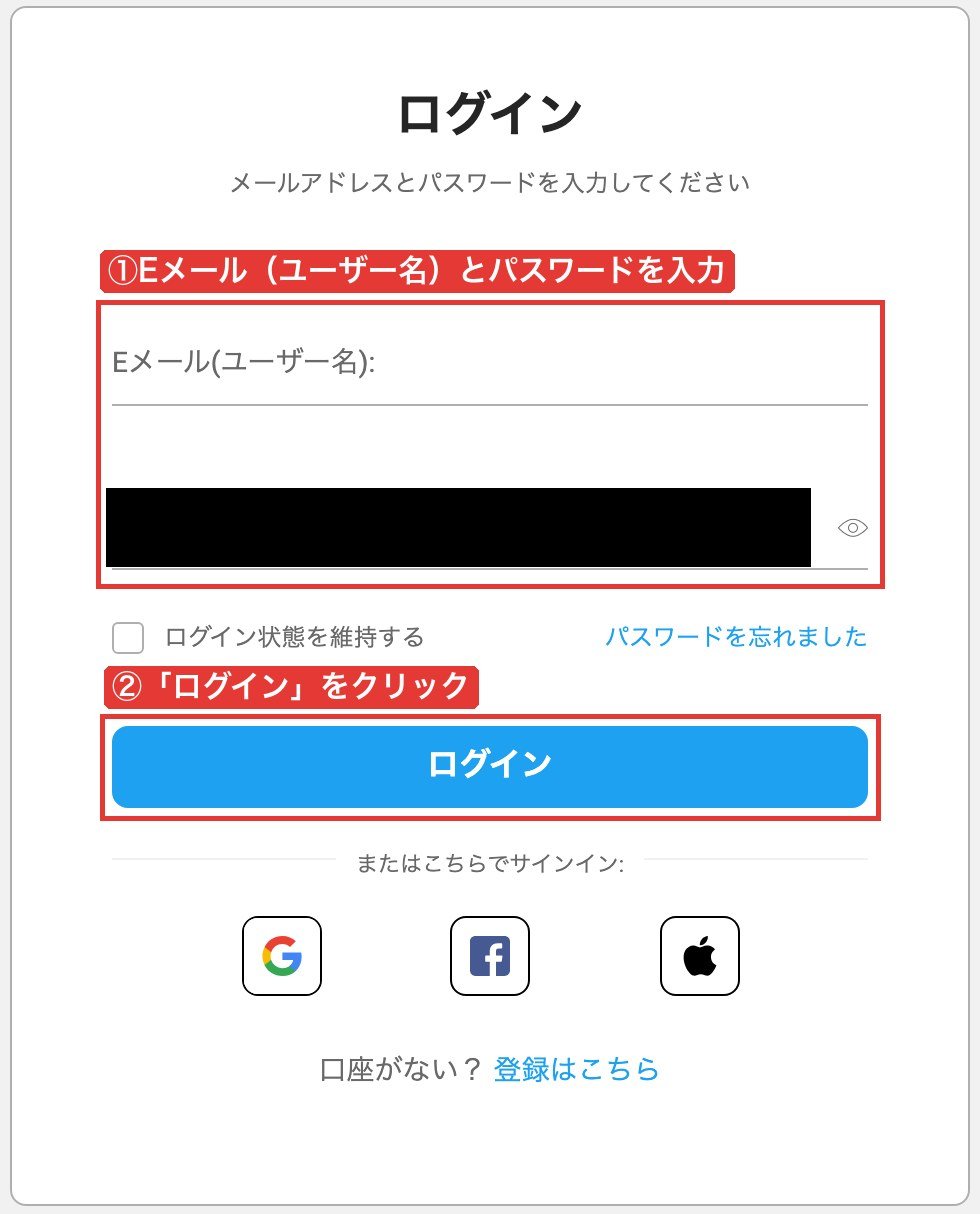
| 使う端末 | ログインの入口 |
|---|---|
| パソコン | 公式サイトの右上の「ログイン」。ログイン画面はtrader.iforex.com |
| iPhone・Android | iFOREXアプリを開く。ブラウザならtrader.iforex.comを開く |
パソコンは、公式サイトの右上の「ログイン」を押します。アプリは、開くとログイン画面が出ます。
「Eメール(ユーザー名)」に口座開設で登録したメールアドレス、「パスワード」に登録したパスワードを入れます。サーバー名や口座番号の欄はありません。
「ログイン状態を維持する」にチェックを入れておくと、次からはログインし直さずに開けます。
パソコンとアプリで口座は1つです。どちらも同じEメールとパスワードでログインでき、ポジションや残高も共通です。
二段階認証は、ログイン後の「設定」でオンにでき、オンにするとパスワードのほかにスマホに届くコードも入れてログインします。
ログインできないとき
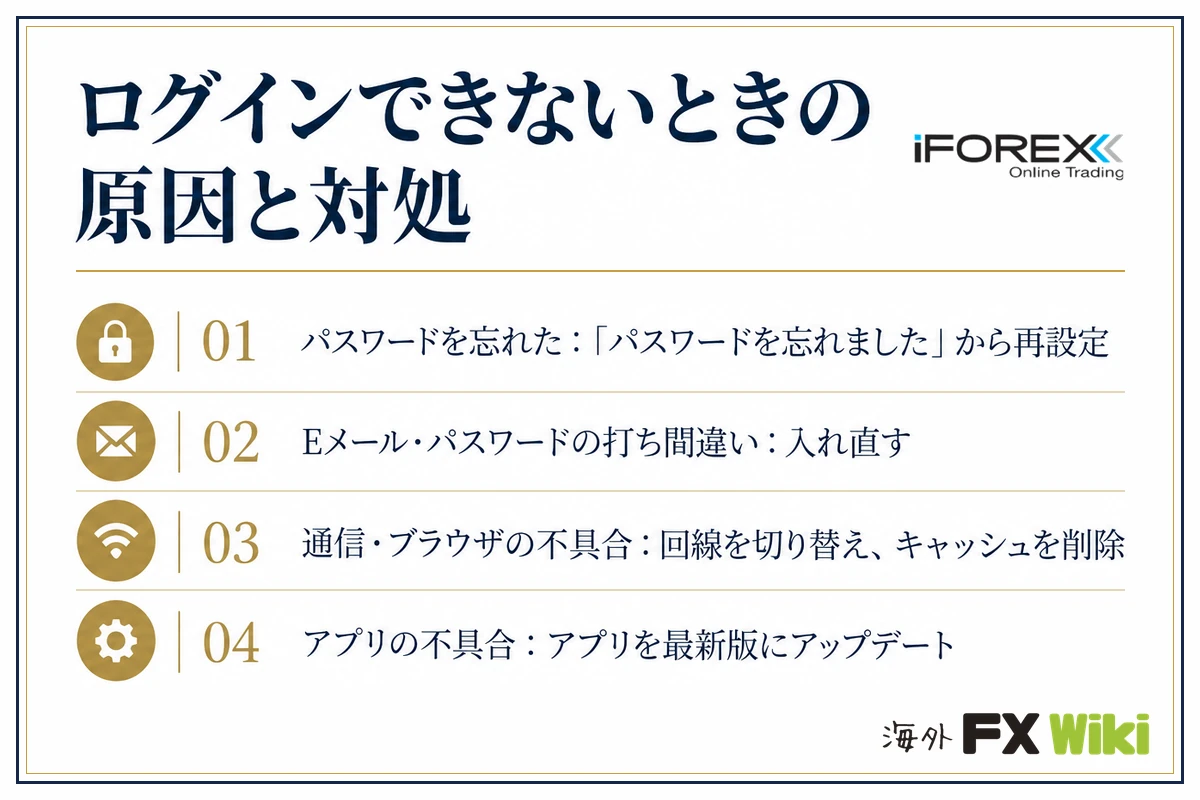
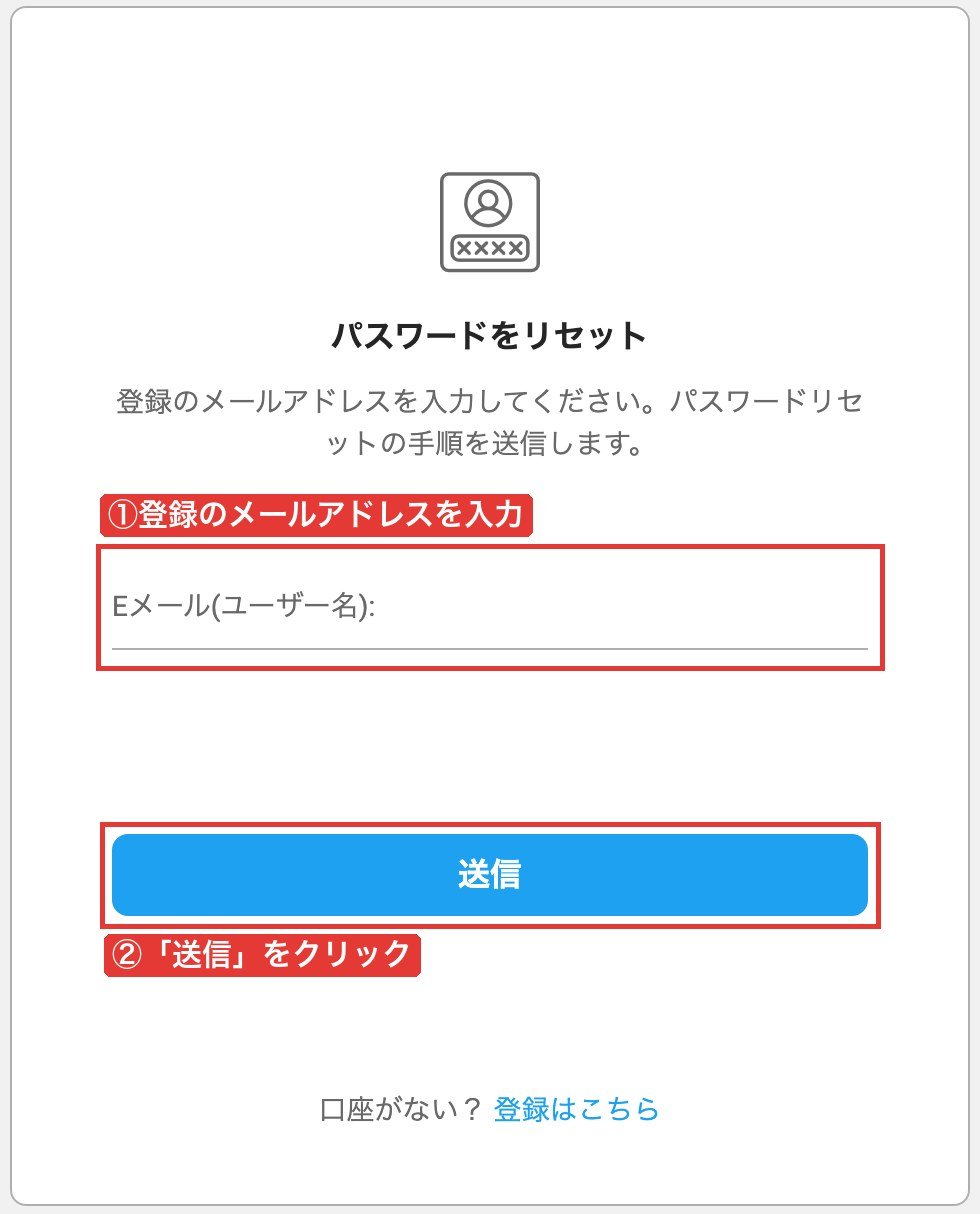
パスワードを忘れたときは、ログイン画面の「パスワードを忘れました」から再設定します。
| 原因 | 対処法 |
|---|---|
| パスワードを忘れた | ログイン画面の「パスワードを忘れました」で、登録のメールアドレスを入れて「送信」。再設定の手順がメールで届く |
| GoogleやFacebookのボタンで入れない | 「現在ご利用いただけません」と出たら、「パスワードを忘れました」から、Eメール(ユーザー名)用のパスワードを作って入る |
| ログイン情報の入力ミス | メールアドレス・パスワードを再確認する |
| 通信環境の不具合 | ・Wi-Fiやモバイル回線を切り替える ・通信速度を確認する |
| メンテナンス中または障害発生中 | iFOREX公式サイトやメールでお知らせを確認し、復旧を待つ |
| ブラウザの不具合・キャッシュ問題 | ・キャッシュ・Cookieを削除する ・別のブラウザ(Chrome・Edgeなど)で試す |
| アカウントが凍結・停止されている | サポート窓口に問い合わせて状況を確認する |
| アプリ版での不具合 | アプリを最新版にアップデートする |
それでも入れないときは、ログイン画面の下の「チャット」か、日本語デスク(cs-jp@iforex.com)に問い合わせます。日本語デスクの受付は、平日の日本時間13:00〜21:00です。
スマホはiFOREXアプリかブラウザで取引できる
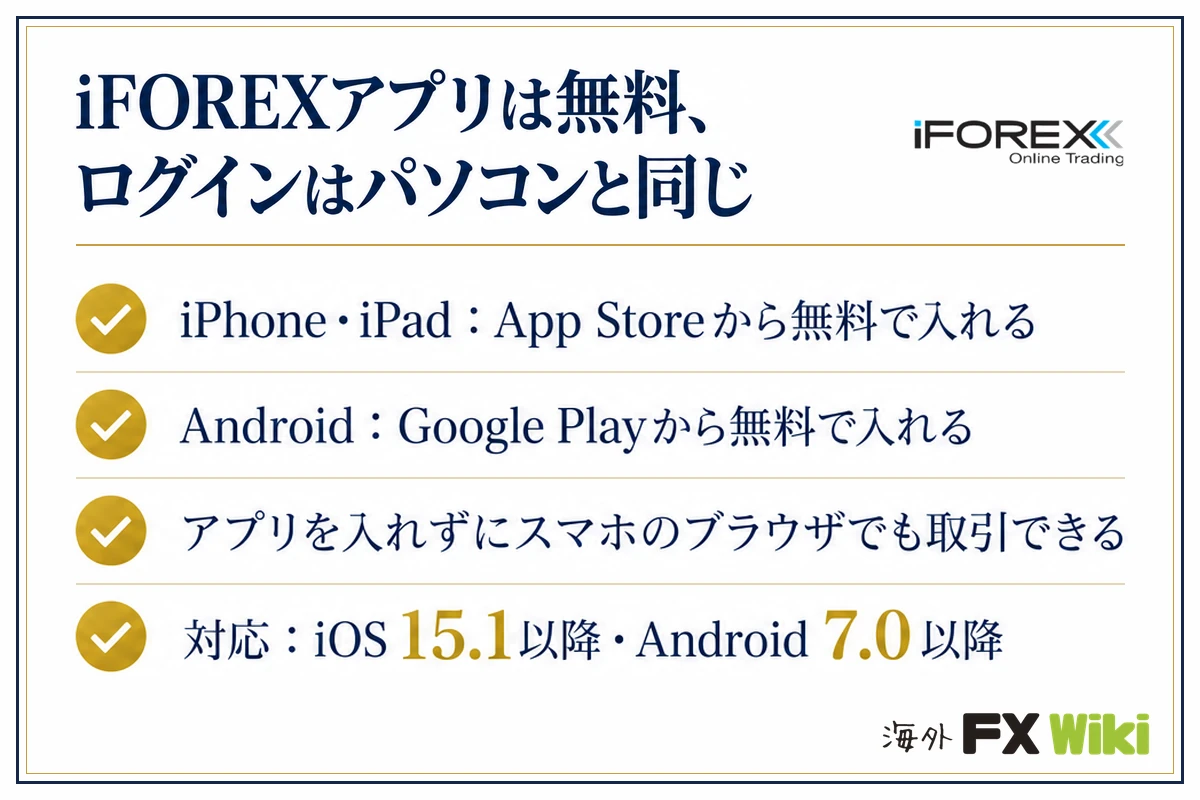
iPhoneはApp Store、AndroidはGoogle Playから無料のiFOREXアプリを入れ、パソコンと同じEメールとパスワードでログインします。
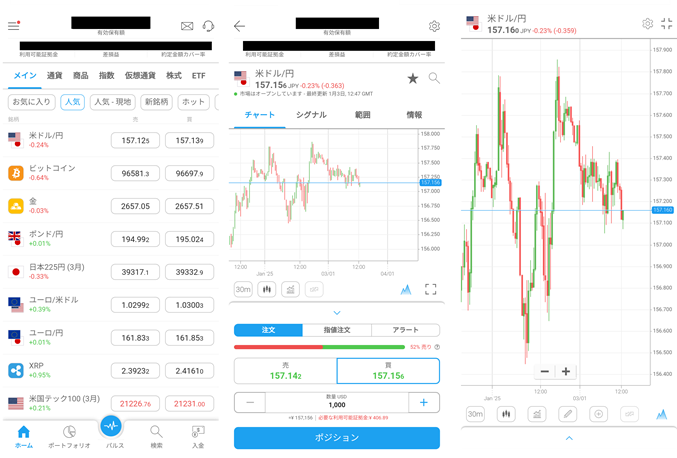
| 端末 | アプリの入れ方 |
|---|---|
| iPhone・iPad | App Storeの「iFOREX:投資して、取引して、学習する。」 |
| Android | Google Playの「iFOREX: CFD 取引」 |
| アプリを入れない | スマホのブラウザでtrader.iforex.comを開く |
アプリでも注文・決済・入金・出金ができ、口座と残高はパソコンと同じです。公式サポートは、アプリなどのモバイル版ではウェブ版の機能をすべては使えないとしていて、全部の機能を使うならパソコンのウェブ版を開きます。
対応しているのはiOS 15.1以降・Android 7.0以降です(iFOREX公式サポート)。
【まとめ】iFOREXはMT4・MT5ではなく独自の取引画面で取引する
iFOREXではMT4・MT5は使えず、取引はウェブ版の取引画面とiFOREXアプリで行います。
手で注文するなら取引画面で足り、チャート分析だけ他社のMT5で続けることもできます。
EA(自動売買)が必須なら、MT5が使える業者を選びます。ログインはEメール(ユーザー名)とパスワードで、パソコンとアプリで同じ口座を使えます。
iFOREXの取引ツールについてよくある質問(FAQ)
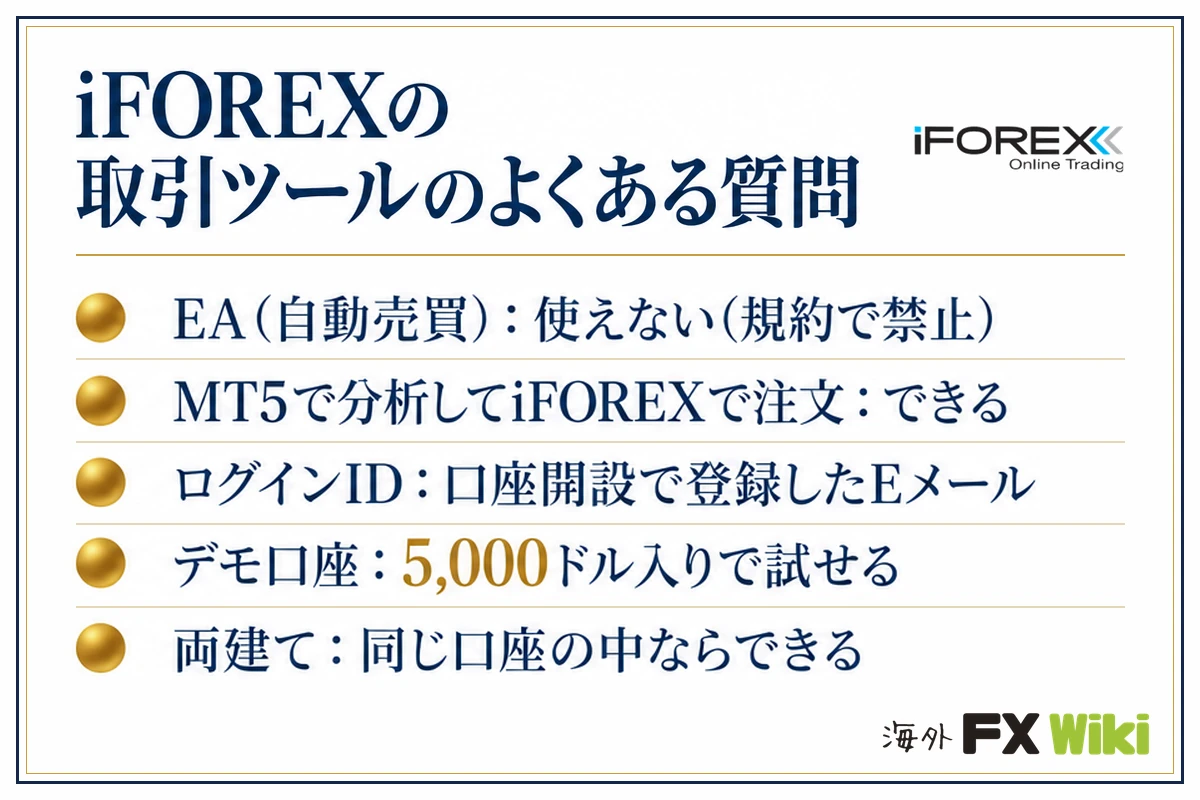
EA(自動売買)とインジケーターの追加はできず、取引画面は5,000ドル入りのデモ口座で先に試せます。
コメント